


 検索
検索よくあるご質問
回答
Button Managerとは?
Button Managerはスキャナードライバーに対応したソフトウェアで、インストールすることにより、本機からの操作でスキャンすることが可能になります。
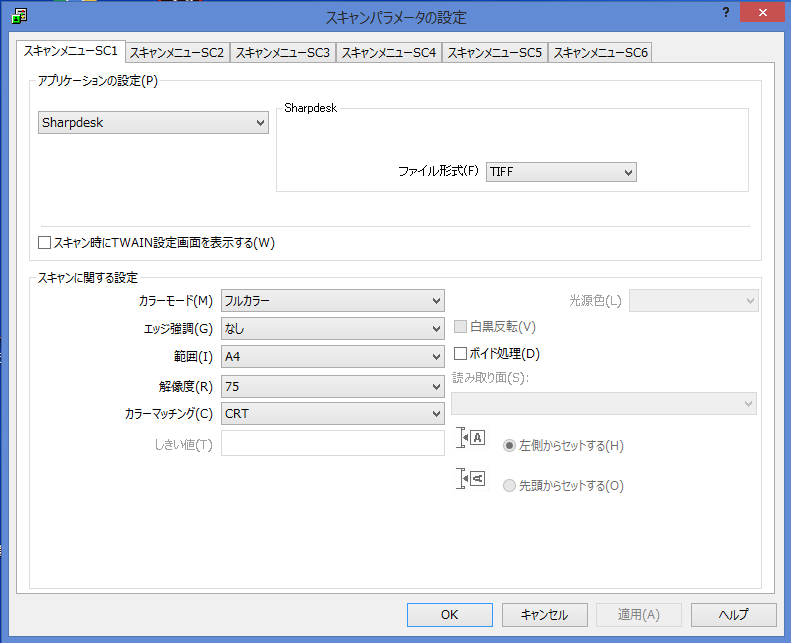
本機でスキャンするためには、Button Managerと本機のスキャンメニューを関連づける必要があります。
Button Managerと本機のスキャンメニューを関連づけるには下記の参考情報を参照してください。
1. インストールするソフトウェアを選択する。
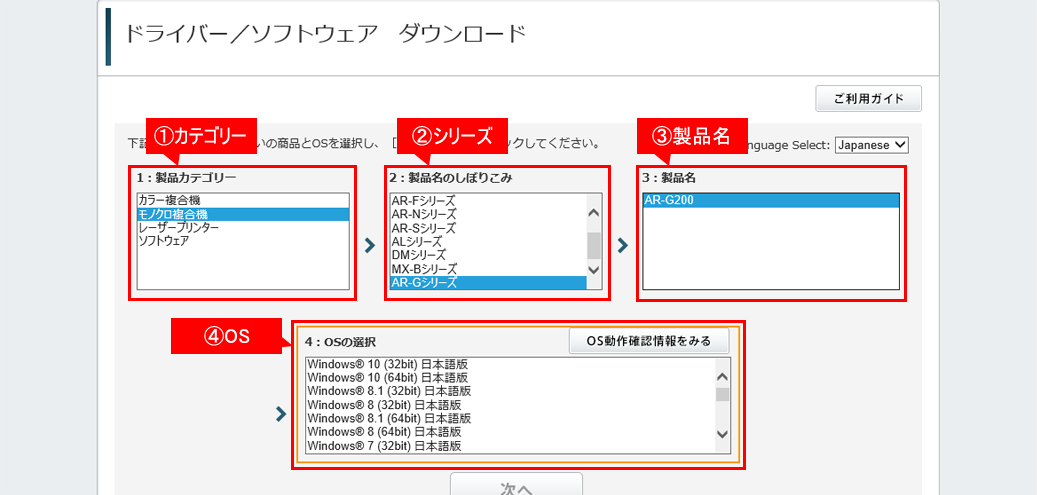
◎ お客様の環境に適したドライバーを選択してください
- ●ご利用のパソコンのOSやビット数が分からない場合は、こちらをご覧ください。
2. Button Managerをダウンロードして実行する。
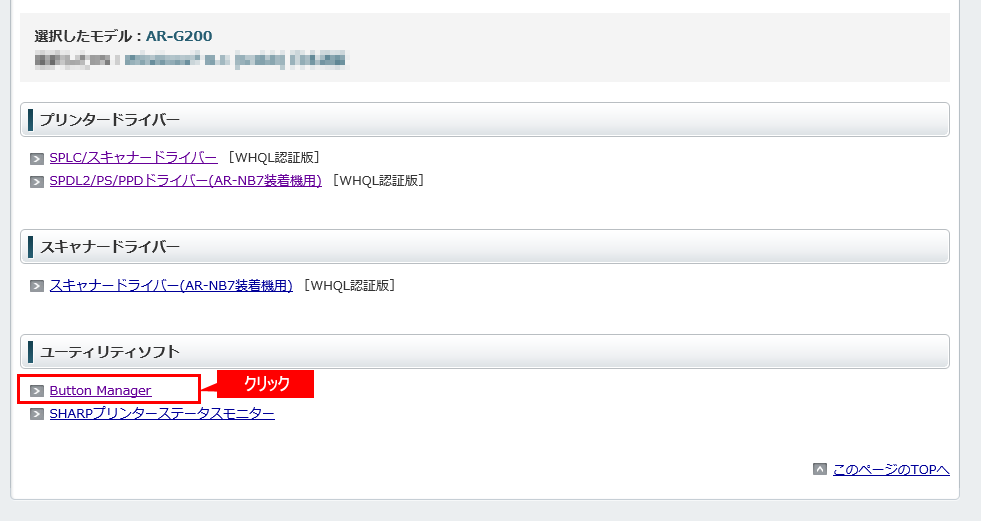
②[使用許諾に同意の上ダウンロード]ボタンをクリックし、表示されたウィンドウにある[実行]ボタンをクリックします。ファイルを保存した場合は、ファイルをダブルクリックします。
お客様の環境により、ウィンドウは表示されず自動的に保存される場合があります。
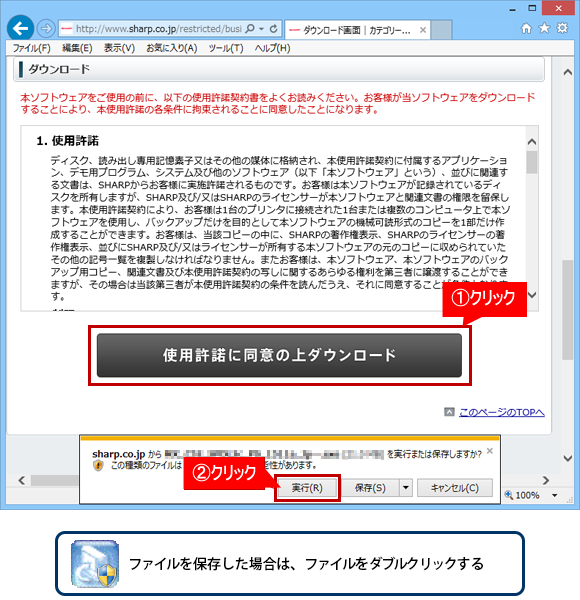
◎ インストールは、管理者権限で実行する必要があります
- ●保存したファイルを右クリックし、表示されたメニューから[管理者として実行]をクリックしてインストールします。
- ●パスワードを求められる場合は、管理者のパスワードを入力してください。
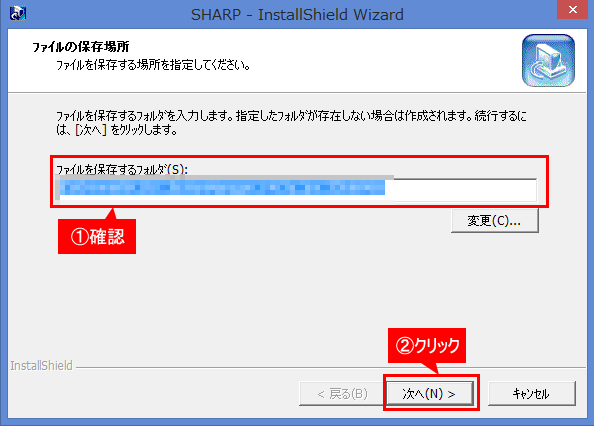
3. プリンタードライバーの保存場所を指定する。
ファイルの保存場所を確認し、[次へ]ボタンをクリックします。
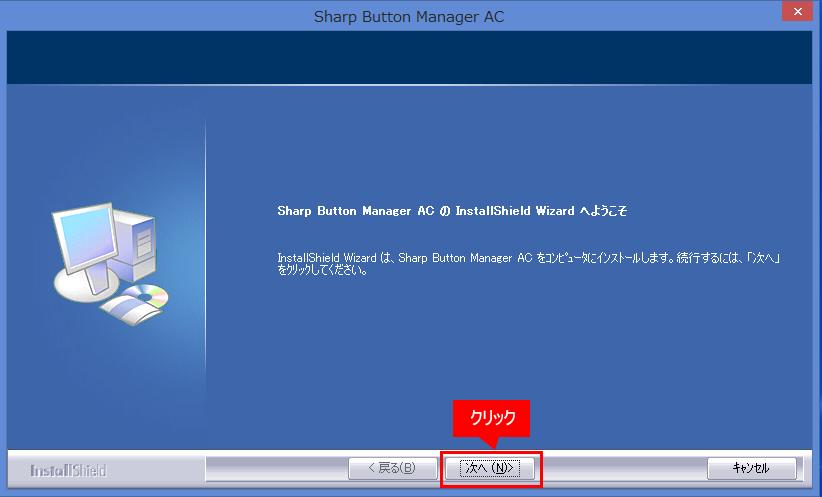
3. 表示された内容を確認し、次へ進む。
[次へ]ボタンをクリックします。
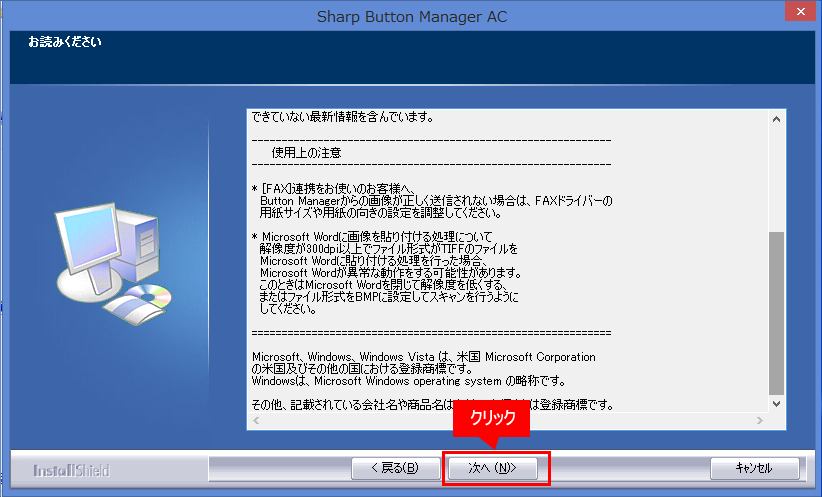
4. 使用許諾契約の内容を確認し、次へ進む。
表示された「使用許諾契約」を確認し、[次へ]ボタンをクリックします。
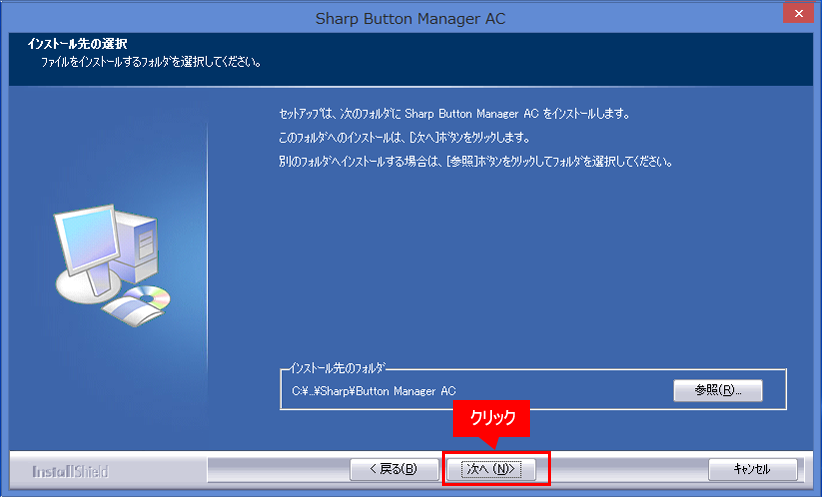
5. ソフトウェアの保存場所を指定して、次へ進む。
インストール先のフォルダーを確認し、[次へ]ボタンをクリックします。
6. インストールを完了させる。
インストールの完了画面が表示されたら、[完了]ボタンをクリックしてください。
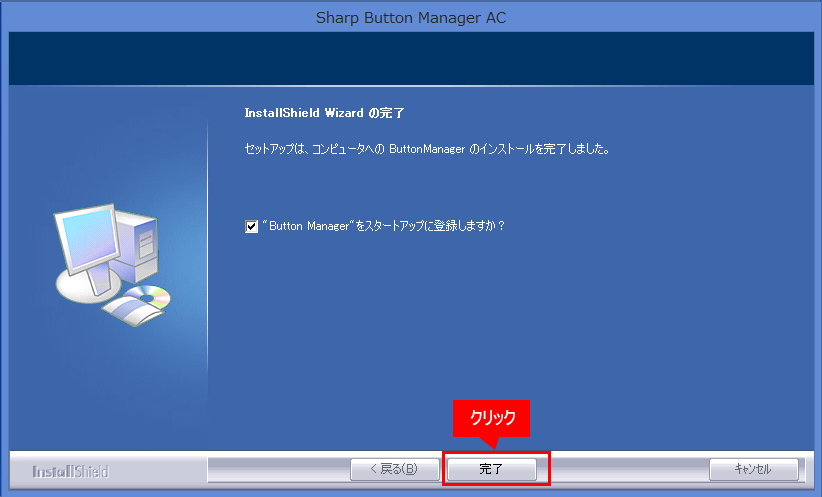
◎ チェック項目について
パソコンが起動したら自動的に起動するよう、「"Button Manager"をスタートアップに登録しますか?」に、チェックを入れることをお勧めします。関連キーワード
スキャナー / スキャン / スキャンデータ / 文書 / ネットワークスキャナ / スキャン送信 / スキャン保存 / インストール
更新日:2018年1月12日