


 検索
検索よくあるご質問
回答
Button Managerを使用してスキャン文書をメールに添付して送信することができます。
※ここでは、操作パネルの「送信2」ボタンに-スキャンした文書をE-mailで送信する-を割り当てた場合を記載しております。
Button Managerはスキャナードライバーに対応したソフトウェアで、インストールすることにより、本機からの操作でスキャンすることが可能になります。
●Button Managerを使用するには、あらかじめ、ソフトウェアをインストールする必要があります。インストール方法は以下の参考情報を参照してください。
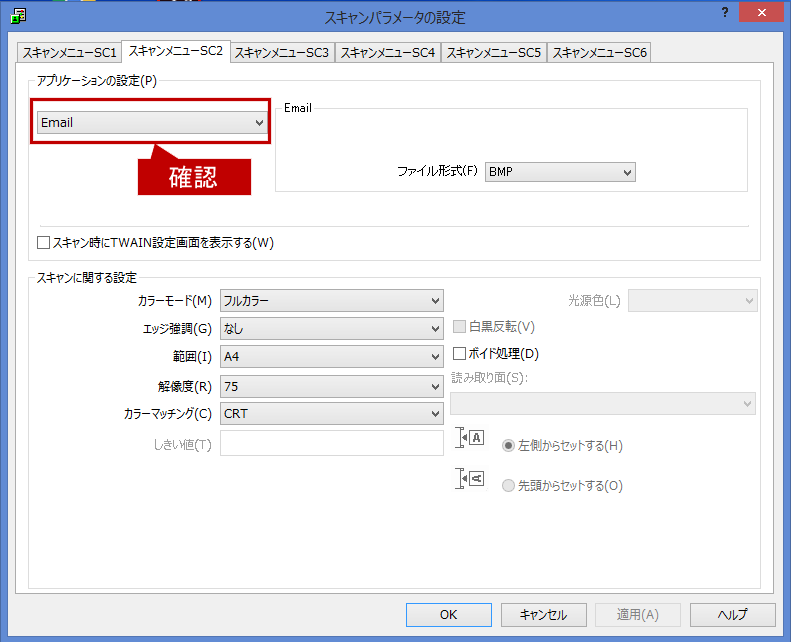
●また、本機でスキャンするためには、Button Managerと本機のスキャンメニューを関連づける必要があります。設定方法は以下の参考情報を参照してください。
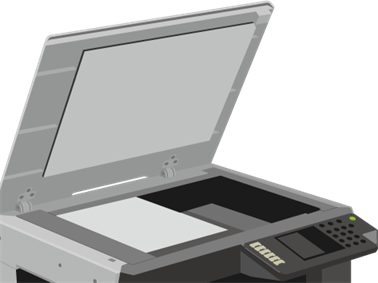
①原稿を原稿台(ガラス面)にセットしてください。
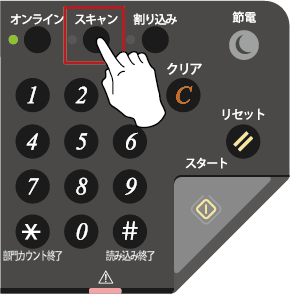
②[スキャン]を押してください。
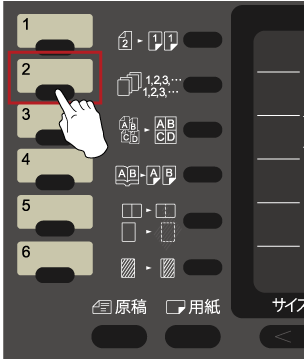
③次に、[送信2]ボタンを押してください。
④置数表示部に「SC2」と表示されましたら、[スタート]を押してください。
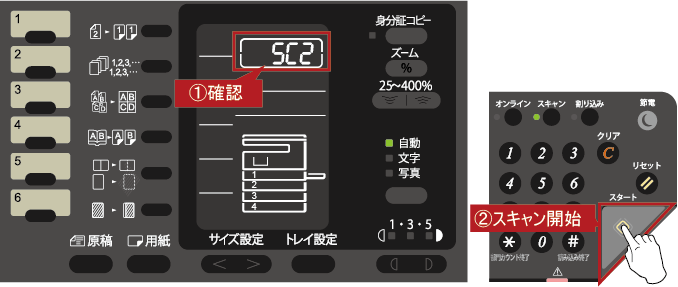
⑤スキャン送信が終わりましたら、お使いのメーラー(例:Outlook2013)が起動されますので、スキャン文書が添付されていることを確認してください。
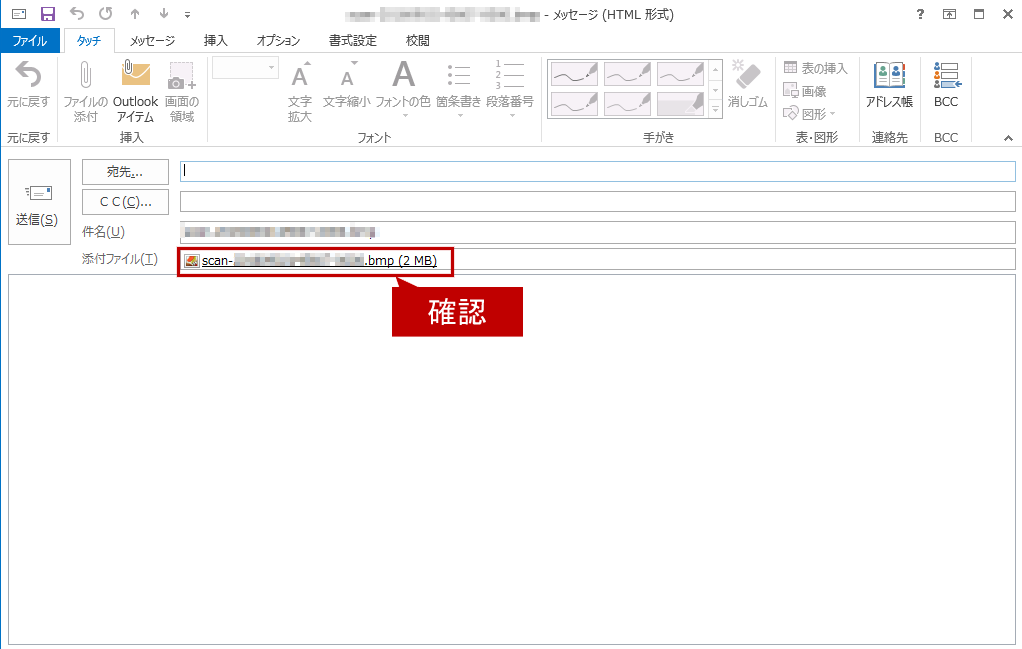
これで、スキャン文書をメールで送信することができます。
その他のスキャン方法は以下の参考情報をご覧ください。
1.スキャンした文書をSharpdeskに取り込みたい。
2.スキャンした文書をFAXで送りたい。
3.スキャンした文書をOCR機能を利用してパソコンに取り込みたい。
4.スキャンした文書をWordでパソコンに取り込みたい。
5.スキャンした文章を指定のフォルダに保存したい。
関連キーワード
スキャナー / スキャン / スキャンデータ / 文書 / ネットワークスキャナ / スキャン送信 / スキャン保存 / sharpdesk / E-mail / FAX / OCR / Word / ファイリング / Filing
更新日:2018年1月12日