


 検索
検索よくあるご質問
質問
Sharpdesk Ver.5.1/5.2のネットワークスキャナーでスキャンしたデータの保存先を確認したい。 (FAQ No.01491)
回答
Sharpdesk Ver.5.1/5.2のネットワークスキャナーでスキャンしたデータの保存先は、以下の操作手順で確認することができます。
ここでは、Sharpdesk Ver.5.2の操作画面を例にご説明します。
操作ステップ
1. Sharpdeskを起動して、右欄のメニューリストボタンをクリックします。
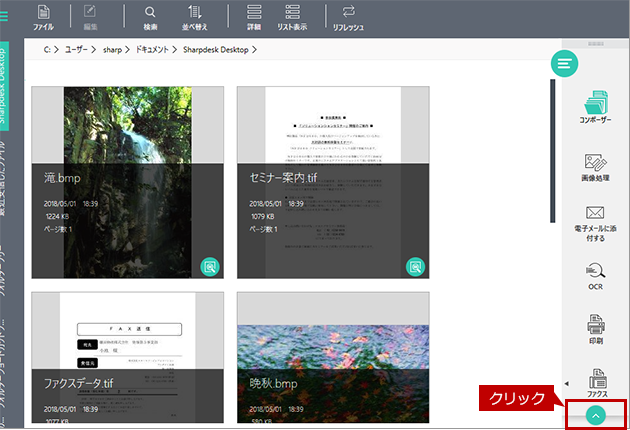
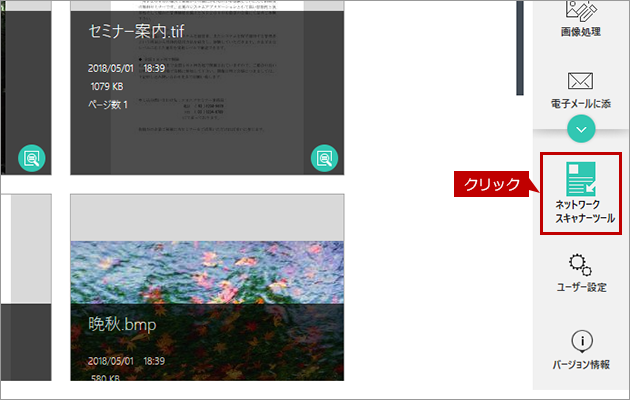
2. アプリケーションのリストが表示されますので、「ネットワークスキャナーツール」をクリックします。
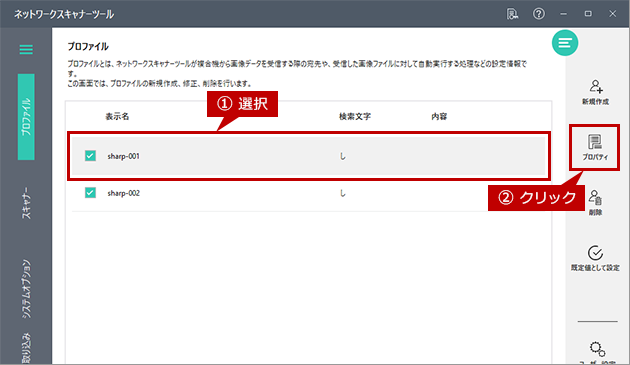
3.「プロファイル」画面が表示されますので、プロファイルを選択して、右欄の[プロパティ]をクリックします。
プロファイルの例)sharp-001
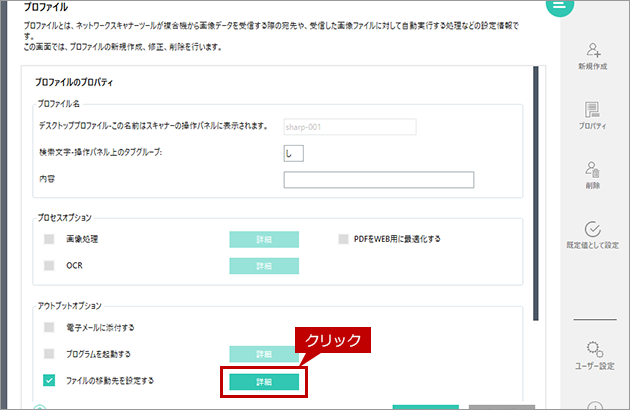
4.「プロファイルのプロパティ」の画面が表示されますので、アウトプットオプション欄の「ファイルの移動先を設定する」にチェックがついていることを確認して、[詳細]をクリックします。
5.「ファイルの移動先」の画面が表示されますので、「移動先フォルダー」欄に保存場所が記載されております。
移動先フォルダーの例)「C:\Users\sharp\Documents\Sharpdesk Desktop」
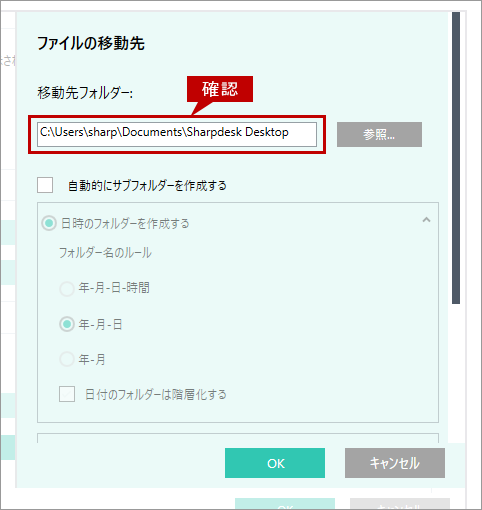
これで、ネットワークスキャナーツールで保存したスキャンデータの保存場所を確認することができました。
必要に応じて、保存場所にあるファイルなどをバックアップしてください。
関連キーワード
Sharpdesk / ネットワークスキャナーツール Lite / 保存場所 / 複合機連携
更新日:2019年12月25日