


 検索
検索よくあるご質問
質問
「ネットワークスキャナーツール Lite」のインストール方法を知りたい。(標準インストールの場合) (FAQ No.01633)
回答
ホームページから最新版のソフトウェアをダウンロードしてご利用いただくときの手順をご説明します。
スキャンしたデータをパソコンに保存する(ネットワークスキャナツール Liteを使う)

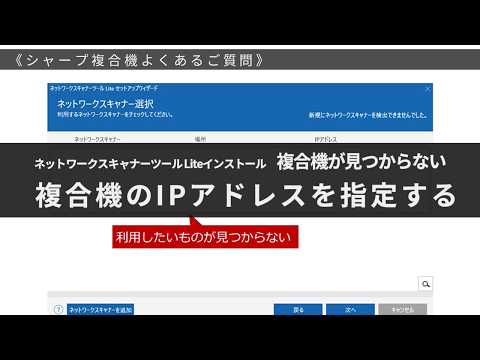
ネットワークスキャナーツールLiteのインストールで利用する複合機が見つからない
※ カスタムインストールを実施する場合は下記の参考情報を参照してください。
1. インストールするソフトウェアを選択する。
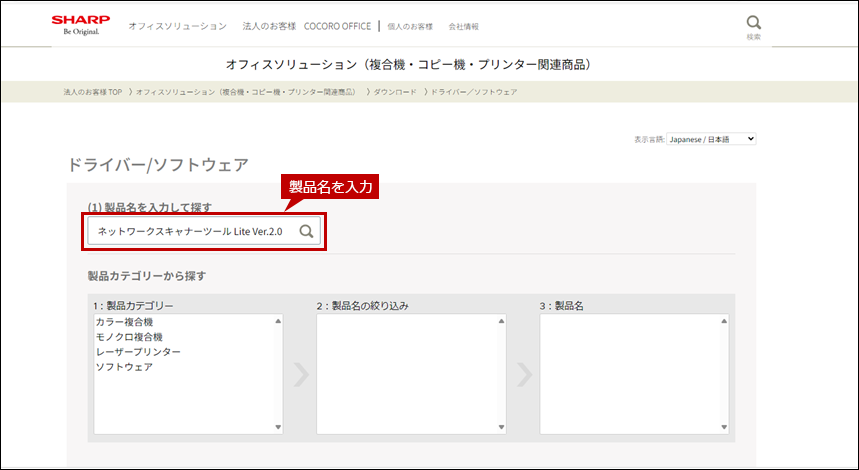
ソフトウェアのダウンロードページ にて、製品名を入力します。
2. お使いのOSを選択する。
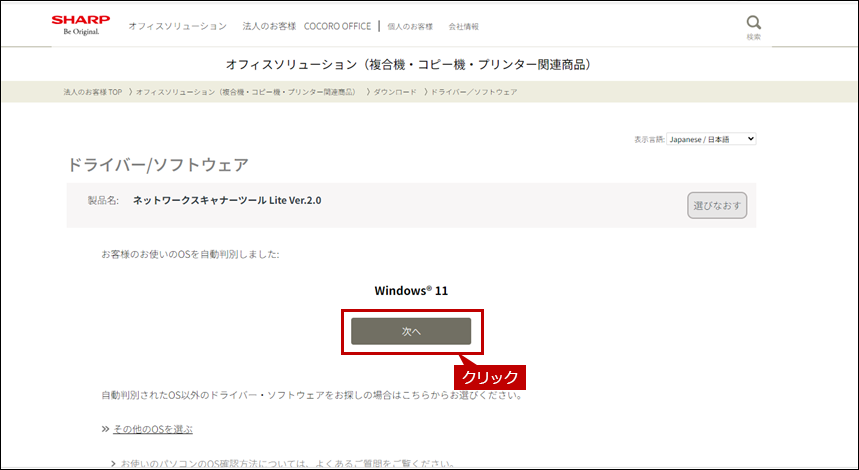
お使いのパソコンのOSが自動判別されますので[次へ]をクリックします。
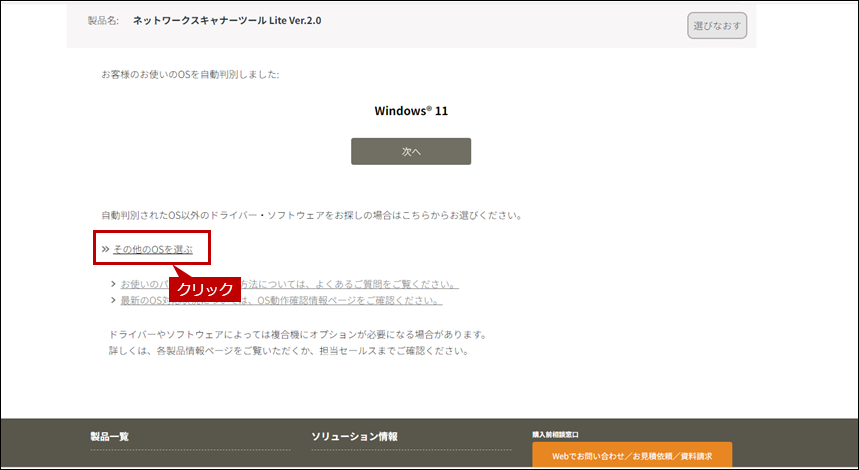
※その他のOSを選択する場合は、[その他のOSを選ぶ]をクリックします。
◎ パソコンのOS情報を調べる場合
ご利用のパソコンのOS情報を調べる場合は、「パソコンのOSやビット数が知りたい。」をご覧ください。
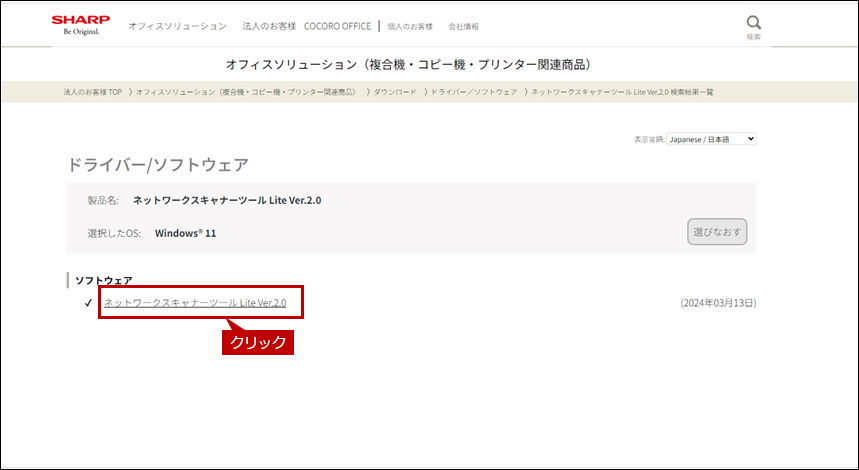
ダウンロード可能なドライバーの一覧が表示されますので、ソフトウェアをクリックします。
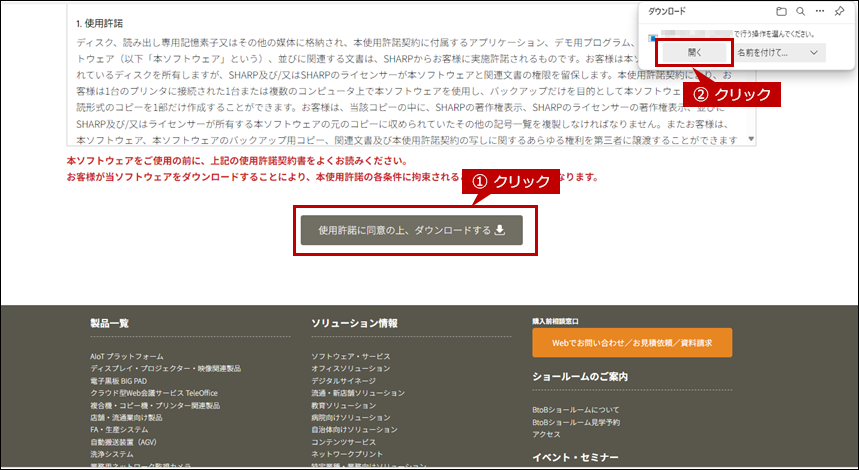
4. ソフトウェアをダウンロードして実行する。
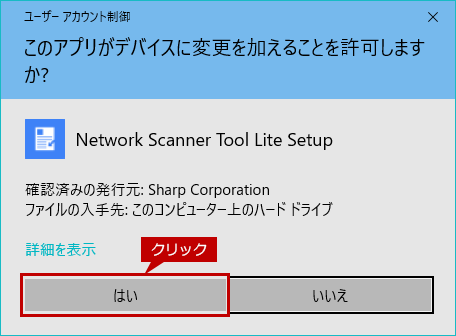
5. ユーザーアカウント制御画面が表示されます。
1. 「このアプリがデバイスに変更を加えることを許可しますか?」の画面が表示されましたら、[はい]をクリックします。
2. 「ファイル削除の確認」の画面が表示されましたら、旧バージョンのネットワークスキャナーツール Liteのアンインストールを行います。
「あらかじめ「ネットワークスキャナーツール Lite」がインストールされている場合」の手順を参考にアンインストールを行った後、再度インストールを行ってください。
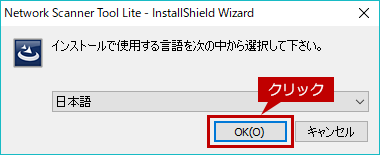
6. 言語選択画面が表示されます。
そのまま、[日本語]を選択して、[OK(O)]をクリックします。
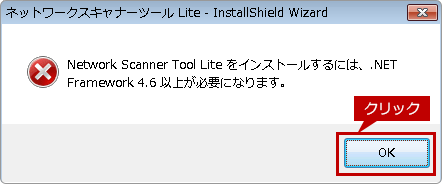
◎ .NET Framework4.6以上が入っていない場合
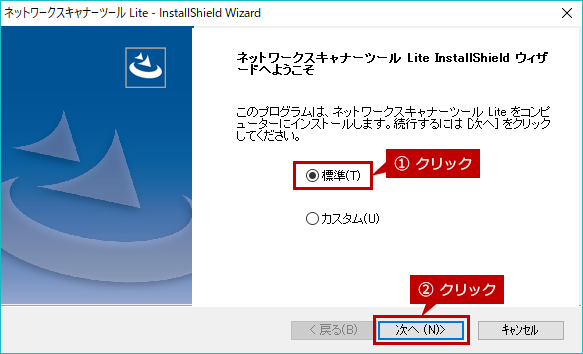
「Network Scanner Tool Liteをインストールするには、.NET Framework4.6以上が必要になります。」と表示されますので、「OK」をクリックして終了してください。詳しくは、「ネットワークスキャナーツール Lite」をインストール中に「Network Scanner Tool Liteをインストールするには、.NET Framework4.6以上が必要になります。」と表示される。を参照してください。7.「ネットワークスキャナーツール Lite InstallShield ウィザードへようこそ」の画面が表示されます。
「標準(T)」を選択して、[次へ(N)]をクリックします。
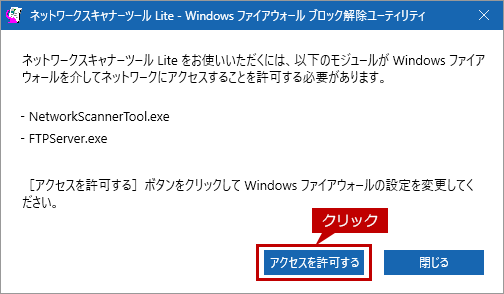
8.「Windows ファイアウォール ブロック解除ユーティリティ」の画面が表示されます。
[アクセスを許可する]をクリックします。
◎ 参考
本ソフトウェアをはじめてインストールした場合のみ表示されます。
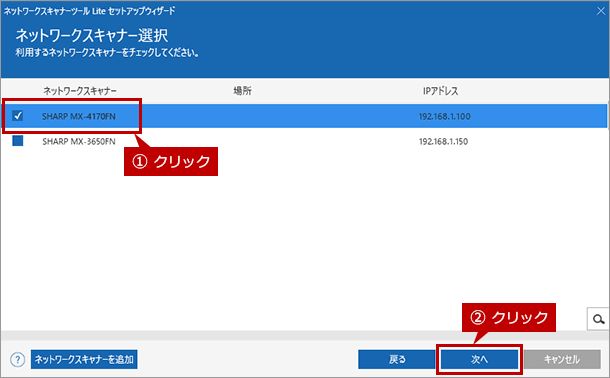
9.「ネットワークスキャナー選択」画面が表示されます。
しばらくすると、ネットワークスキャナー選択画面の一覧にネットワークスキャナーが表示されますので、利用するネットワークスキャナーを選択して、[次へ]をクリックします。
◎ 参考
利用しないネットワークスキャナーはチェックをはずしてください。
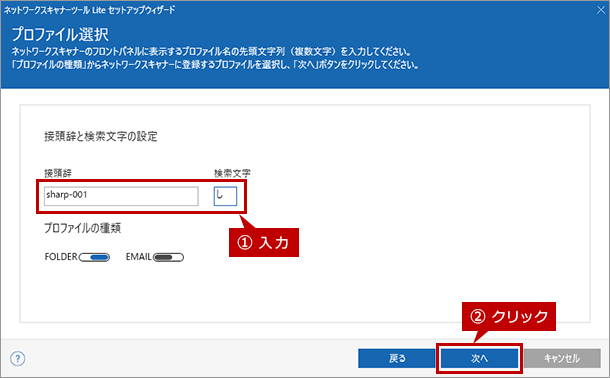
10.「プロファイル選択」画面が表示されます。
プロファイル選択画面が表示されますので、「接頭辞」と「検索文字」を入力して、[次へ]をクリックします。
接頭辞の例)sharp-001
検索文字の例)し
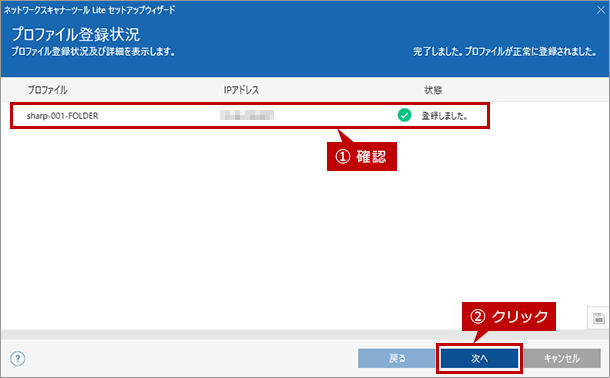
11.「プロファイル登録状況」画面が表示されます。
プロファイル登録状況画面が表示されますので、プロファイルが登録されたことを確認して、[次へ]をクリックします。
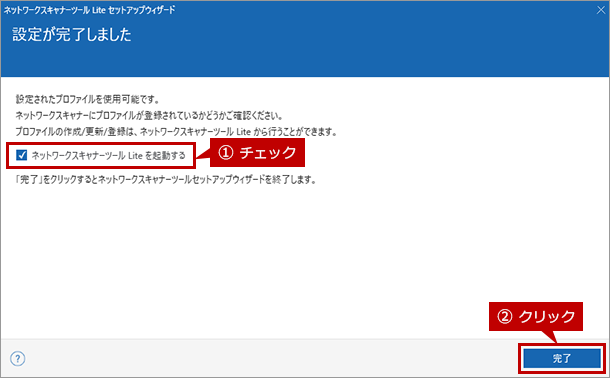
12.「設定が完了しました」の画面が表示されます。
「ネットワークスキャナーツール Liteを起動する」にチェックをして、[完了]をクリックします。
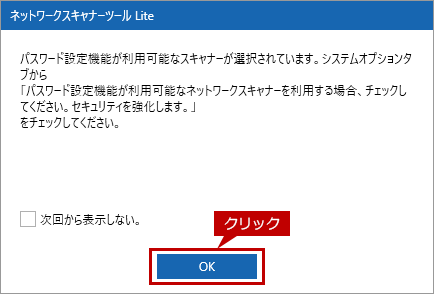
13. ネットワークスキャナーツール Liteが起動されます。
1. ネットワークスキャナーツール Liteが起動されます。「パスワード設定機能が利用可能な~」のダイアログ画面が表示されましたら[OK]をクリックして画面を閉じます。
2. ネットワークスキャナーツール Liteのプロファイル画面が表示されますので、プロファイルが登録されていることを確認して画面を閉じます。
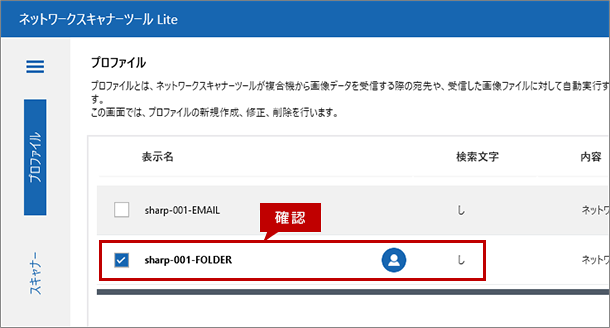
これで、ネットワークスキャナーツール Liteをインストールすることができました。
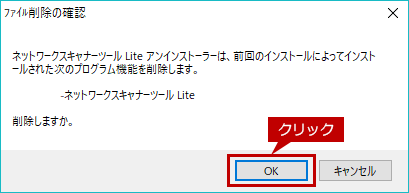
1.「ファイル削除の確認」の画面が表示されます。
[OK]をクリックします。
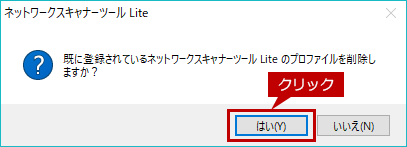
2.「既に登録されているネットワークスキャナーツール Liteのプロファイルを削除しますか?」の画面が表示されます。
[はい]をクリックします。
◎ 参考
ネットワークスキャナーツール Lite Ver.1.2 / 1.5からVer.2.0 / 2.1へプロファイル(宛先)を引き継ぐことができません。Ver.2.0 / 2.1をインストール後、改めてプロファイル(宛先)を登録してください。
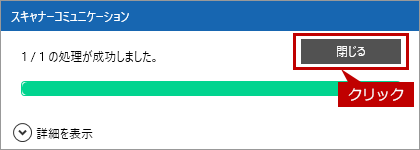
3.「スキャナーコミュニケーション」の画面が表示されます。
「~の処理が成功しました。」と表示されましたら[閉じる]をクリックします。
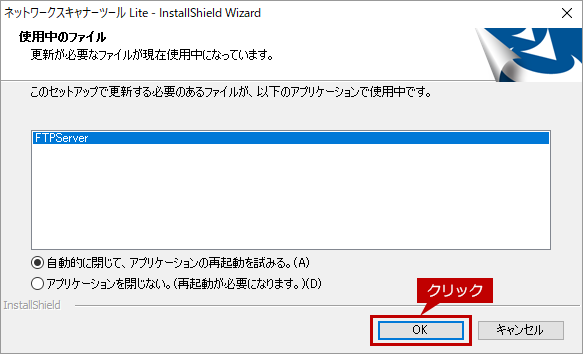
4.「使用中のファイル」の画面が表示されます。
そのまま、[OK]をクリックします。
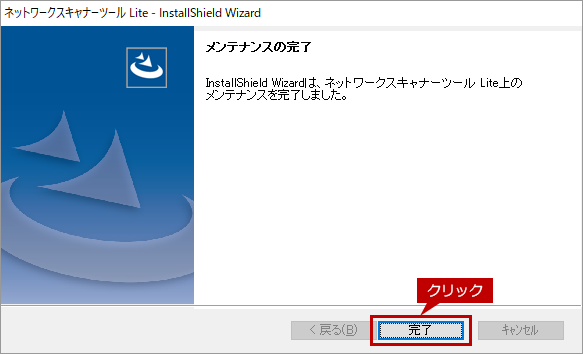
5.「メンテナンスの完了」の画面が表示されます。
しばらくすると、[メンテナンスの完了画面]が表示されますので、[完了]クリックします。
もう一度、インストーラーを起動してインストールを実施してください。