


 検索
検索よくあるご質問
質問
フレッツ・あずけ~るPROを利用できるよう設定したい。 (FAQ No.01810)
回答
「フレッツ・あずけ~るPRO」を利用するには以下の操作方法をご覧ください。
また、下記の手順はMX-2661を例に記載しています。
※ 工場出荷値では「フレッツ・あずけ~るPRO コネクター」の機能ボタンは非表示になっています。
◎ メモ
- 機種によりアプリケーション通信キットのオプションを装備する必要があります。
詳しくは製品情報をご覧ください。
1. Application Portalを有効にします。詳しくは以下の参考情報を参照してください。すでに Application Portalが有効な場合は操作ステップ2から進めてください。
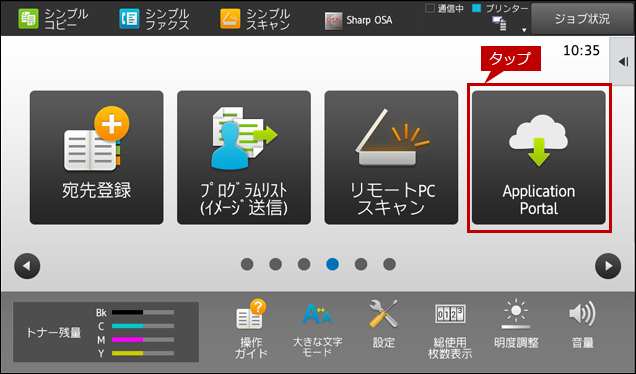
2. ホーム画面で[Application Portal]をタップします。
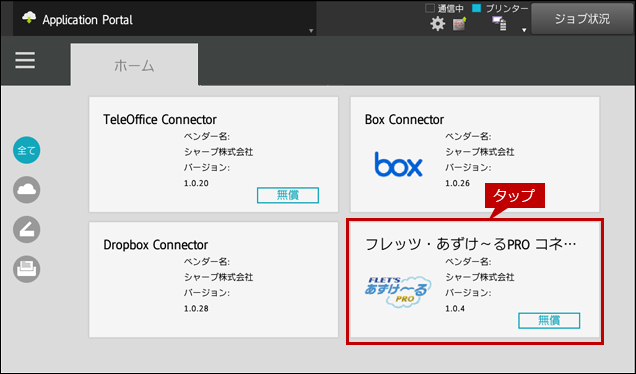
3. Application Portalのホームが画面が表示されますので、[フレッツ・あずけ~るPRO コネクター]をタップします。
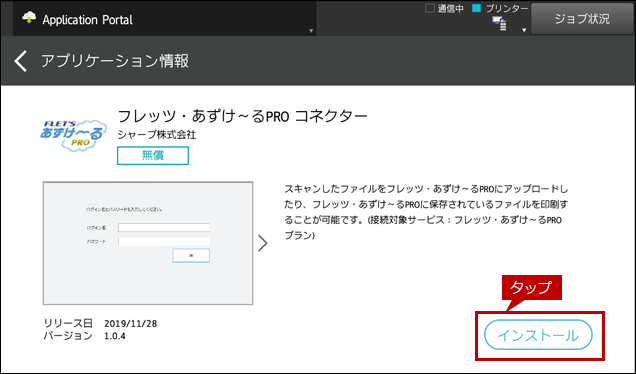
4. アプリケーション情報の画面が表示されますので[インストール]をタップします。
5. 「以下のアプリケーションをインストールします。フレッツ・あずけ~るPRO コネクター」のダイアログ画面が表示されますので[OK]をタップします。
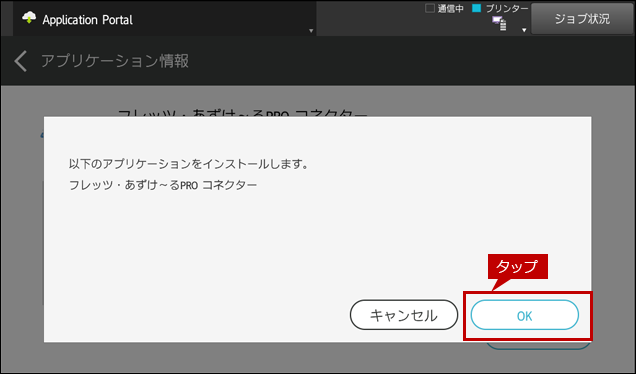
「インストールしています・・・」の画面が表示されます。
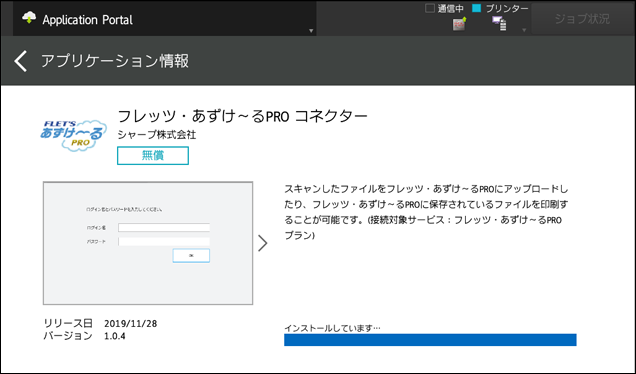
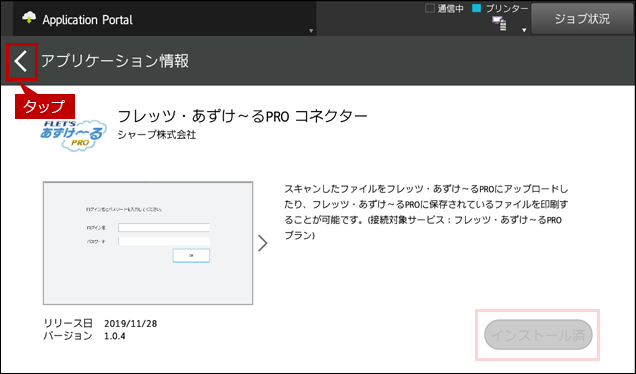
6. インストールが完了すると[インストール済]と表示されますので、[ < ]をタップして前のページへ戻ります。
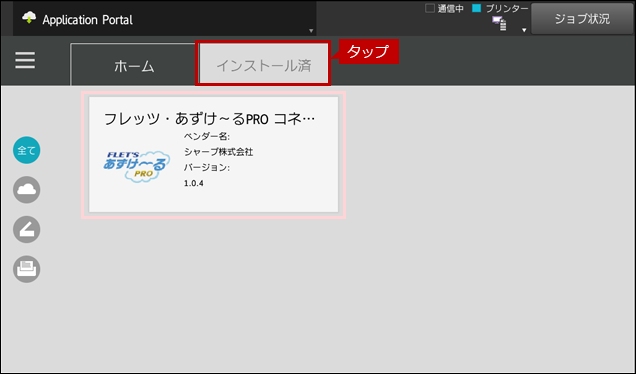
7. 前のページへ戻りましたら、[インストール済]タブをタップして「フレッツ・あずけ~るPRO コネクター」が表示されていることを確認します。
8. 最後にホーム画面で「フレッツ・あずけ~るPRO コネクター」のアイコンが追加されていることを確認します。
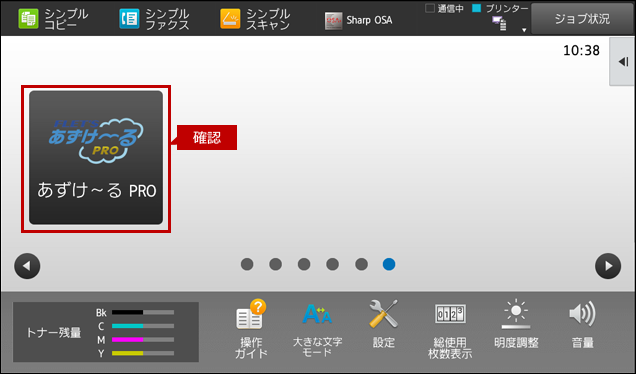
これで、フレッツ・あずけ~るPRO コネクターを利用できるようになりました。
関連キーワード
コネクター / Connector / box / Dropbox / Teleoffice / フレッツ / あずけ~るPRO / クラウド
更新日:2021年12月24日