


 検索
検索よくあるご質問
質問
Chromebookから印刷しようとしても、プリンタの一覧画面に複合機を追加できない。 (FAQ No.02120)
対象機種
BP-22C20 / BP-30M28 / BP-30M31 / BP-30M31L / BP-30M35 / BP-40C26 / BP-40C36 / BP-41C26 / BP-41C36 / BP-50C45 / BP-50C55 / BP-50C65 / BP-51C45 / BP-51C55 / BP-51C65 / BP-60C26 / BP-60C31 / BP-60C36 / BP-61C26 / BP-61C31 / BP-61C36 / BP-70C26 / BP-70C45 / BP-70C55 / BP-70C65 / BP-70M45 / BP-70M55 / BP-70M65 / BP-70M75 / BP-70M90 / BP-71C26 / BP-71C36 / BP-71C45 / BP-71C55 / BP-71C65 / BP-71M45 / BP-71M55 / BP-71M65 / BP-80C80 / BP-C131WD / BP-C533WD / BP-C533WR / MX-8081
回答
Chromebookからの印刷設定を行う時、プリンタの一覧画面に複合機が表示されない場合は、複合機のmDNS設定を有効にします。
複合機 BP-60C36 を例に、操作手順を説明します。
操作ステップ
1. ブラウザのアドレスバーに、複合機のIPアドレスを入力し、Web管理画面を表示します。
IPアドレスの例)192.168.11.100

◎ ログイン画面が表示されたら
パスワードがご不明の場合は、本機の管理者にお問い合わせください。工場出荷時のパスワードは、スタートガイドをご確認ください。
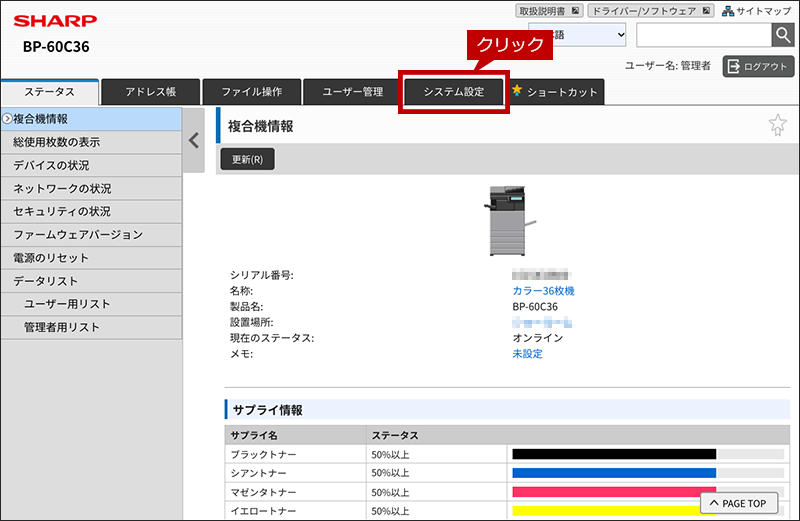
2. 複合機情報の画面が表示されますので、[システム設定]タブをクリックします。
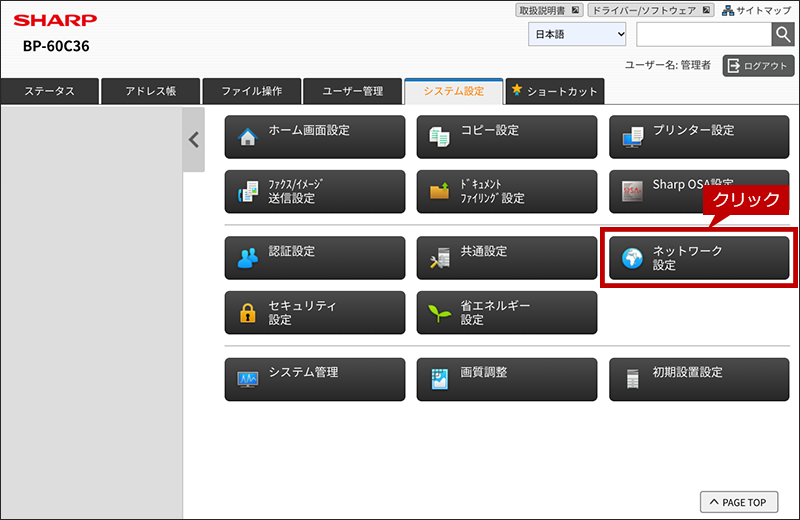
3. システム設定のメニューが表示されますので、[ネットワーク設定]ボタンをクリックします。
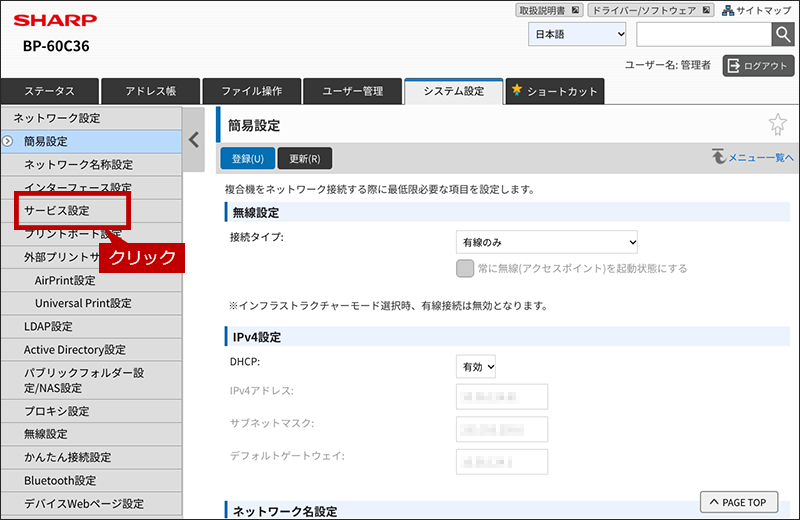
4. 左側のメニューにある[サービス設定]をクリックします。
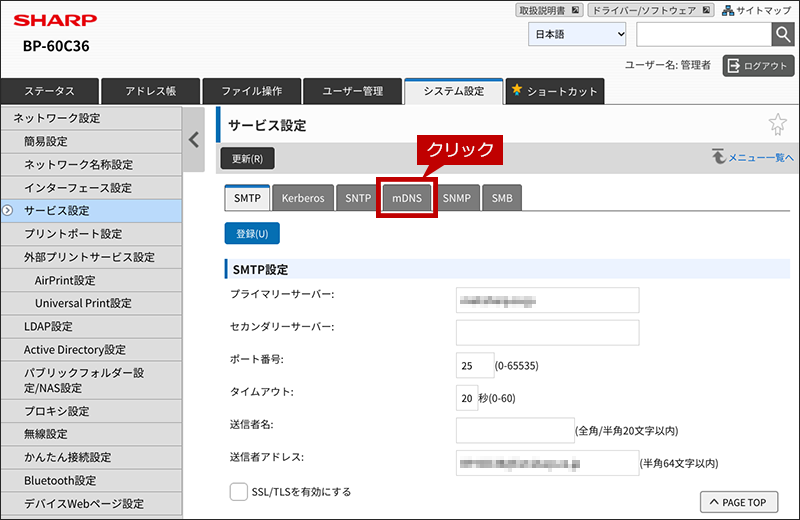
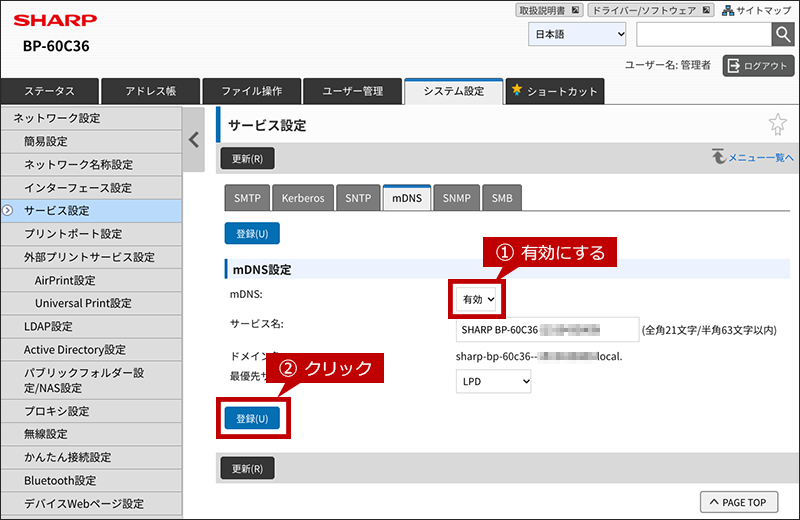
5. 「サービス設定」画面が表示されますので、 [mDNS]タブをクリックします。
6. 「mDNS設定」画面が表示されますので、mDNSを有効にし、[登録]ボタンをクリックします。 (初期値:有効)
これで複合機のmDNS設定が完了しました。再度、Chromebookのプリンタ一覧に追加したい複合機が表示されているかを確認してください。
関連するご質問
Chromebookから印刷する方法は下記参考情報をご覧ください。
関連キーワード
Chromebook / Chrome ブラウザー / 印刷 / プリント / コピー / トラブル / 複合機追加 / 複合機登録
各製品のよくあるご質問トップに戻る
BP-22C20 / BP-30M28 / BP-30M31 / BP-30M31L / BP-30M35 / BP-40C26 / BP-40C36 / BP-41C26 / BP-41C36 / BP-50C45 / BP-50C55 / BP-50C65 / BP-51C45 / BP-51C55 / BP-51C65 / BP-60C26 / BP-60C31 / BP-60C36 / BP-61C26 / BP-61C31 / BP-61C36 / BP-70C26 / BP-70C45 / BP-70C55 / BP-70C65 / BP-70M45 / BP-70M55 / BP-70M65 / BP-70M75 / BP-70M90 / BP-71C26 / BP-71C36 / BP-71C45 / BP-71C55 / BP-71C65 / BP-71M45 / BP-71M55 / BP-71M65 / BP-80C80 / BP-C131WD / BP-C533WD / BP-C533WR / MX-8081更新日:2025年10月22日