
よくあるご質問
質問
ホーム画面の不要なアイコンを削除したい。 (FAQ No.01014)
回答
アイコンをタップして削除します。
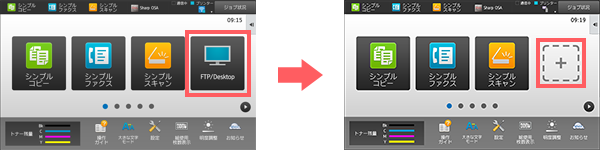
- ホーム画面を変更するには、管理者でログインする必要があります。
- 下記の手順はMX-2650FNを例に記載しています。
操作ステップ
本ページでは、[FTP/Desktop]を削除する例でご説明します。
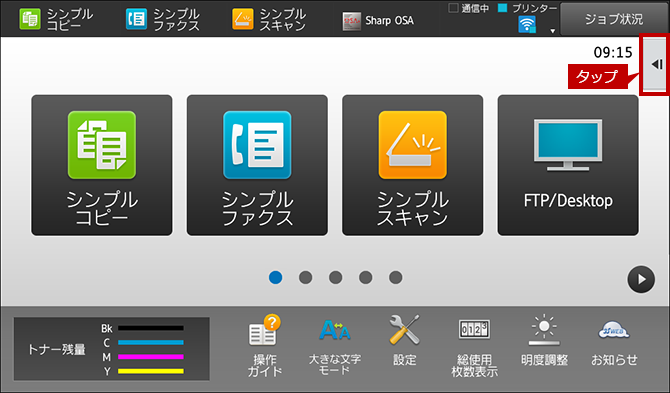
1. アクションパネルを開く。
右側にあるタブをタップします。
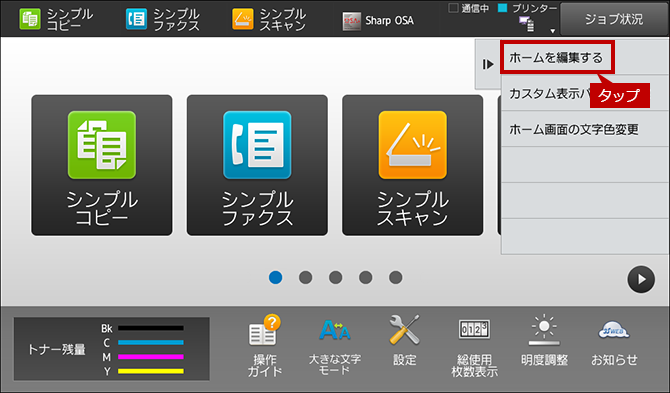
2. 編集機能を選択する。
[ホームを編集する]をタップします。
3. 管理者でログインする。
ログイン画面が表示されますので、管理者パスワードを入力してください。
詳しい操作方法は、次の参考情報をご覧ください。
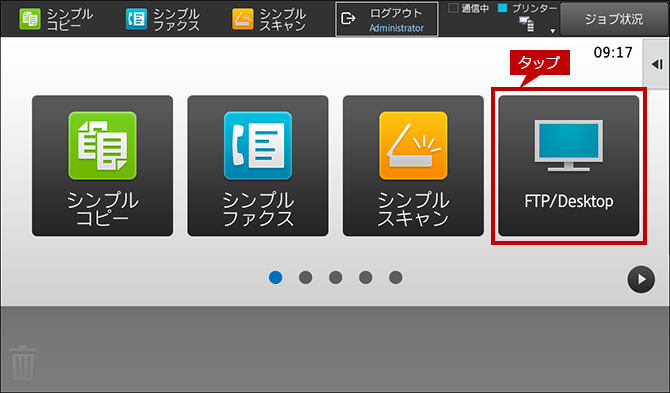
4. 不要なアイコン(機能)を選択する。
[FTP/Desktop]をタップします。
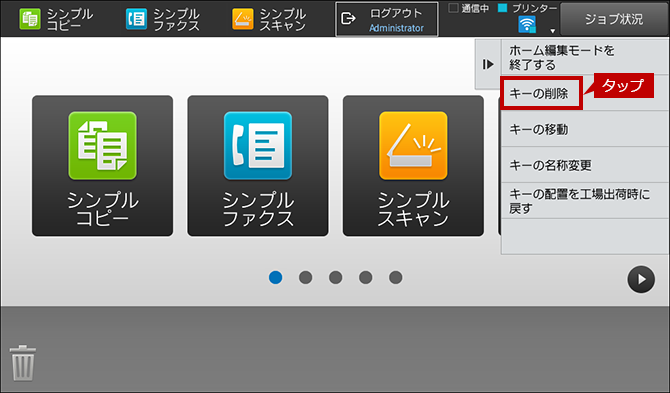
5. 削除を選択する。
[キーの削除]をタップします。
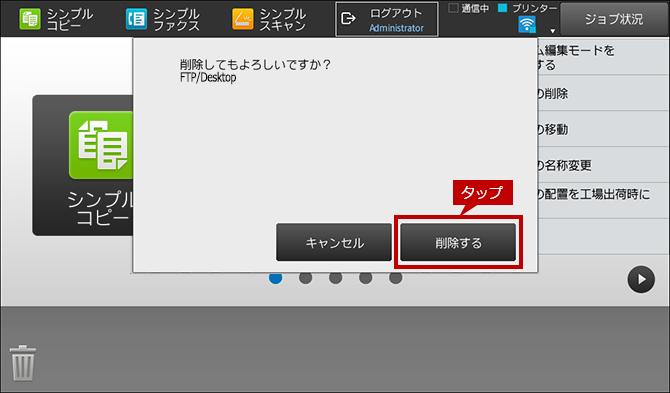
6. 削除を実行する。
[削除する]をタップします。
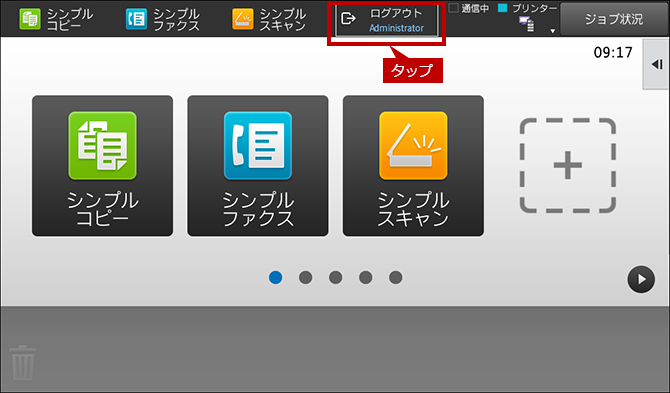
7. 管理者権限からログアウトする。
[ログアウト]をタップします。
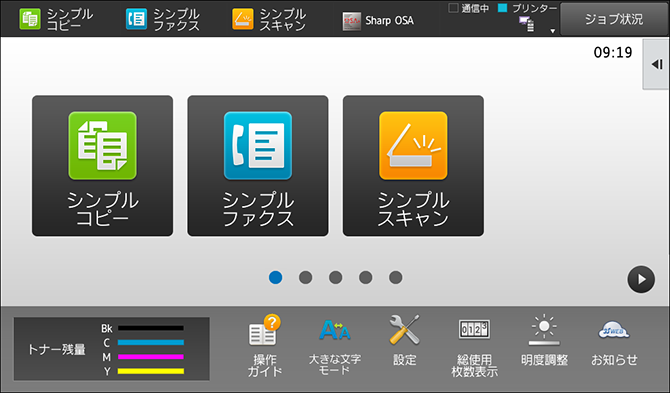
8. アイコン(機能)の削除を確認する。
[FTP/Desktop]が削除されたことを確認してください。
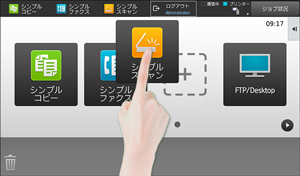
◎ ドラッグアンドドロップによる操作について
アイコン(機能)の移動や削除は、ドラッグアンドドロップでも操作できます。ドラッグアンドドロップでは、移動先が空き状態でなくてもアイコン(機能)を移動できます。
その他のホーム画面のカスタマイズ方法は、次の参考情報をご覧ください。
関連キーワード
ホーム / 画面 / 操作 / タッチ / パネル / アイコン / ショートカット / 機能 / 削除
各製品のよくあるご質問トップに戻る
BP-30C25 / BP-30M28 / BP-30M31 / BP-30M31L / BP-30M35 / MX-2630FN / MX-2631 / MX-2650FN / MX-2650FV / MX-2661 / MX-3150FN / MX-3150FV / MX-3161 / MX-3630FN / MX-3631 / MX-3650FN / MX-3650FV / MX-3661 / MX-4150FN / MX-4150FV / MX-4151 / MX-4170FN / MX-4170FV / MX-4171 / MX-5150FN / MX-5150FV / MX-5151 / MX-5170FN / MX-5170FV / MX-5171 / MX-6150FN / MX-6150FV / MX-6151 / MX-6170FN / MX-6170FV / MX-6171 / MX-8081 / MX-B455W / MX-C305W / MX-C306W / MX-M1056 / MX-M1206 / MX-M3531 / MX-M4070 / MX-M4071 / MX-M5070 / MX-M5071 / MX-M6070 / MX-M6071 / MX-M6570 / MX-M7570更新日:2021年12月24日