
よくあるご質問
質問
ホーム画面に表示されるアイコンの画像を、オリジナル画像に変更したい。 (FAQ No.01016)
回答
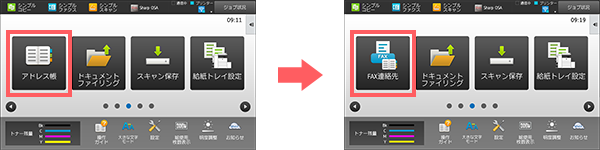
オリジナルの画像を使って、アイコンを表示することが出来ます。
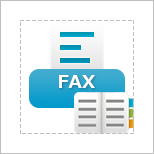
◎ 事前にオリジナル画像をご用意ください
- * 登録できるファイル形式は、透過GIFと透過PNGです。
- * 拡張子:gif / png
- * 登録できるデータサイズは、50KB以下です。
- * 画像サイズは、154×154pxで作成してください。
- * 四方に20px以上の余白を設けてください。
- * 実線の矩形 154×154px:画像のサイズ
- * 破線の矩形 114×114px:イラストの最大サイズ
- * 登録データに、枠は必要ありません。
- * ホーム画面を変更するには、管理者でログインする必要があります。
- * 下記の手順はMX-2650FNを例に記載しています。
操作ステップ
本ページでは、9番目に登録している[アドレス帳]のアイコン画像を変更する例でご説明します。
アイコン画像は事前に作成し、USBメモリーに保存してある状態で操作します。
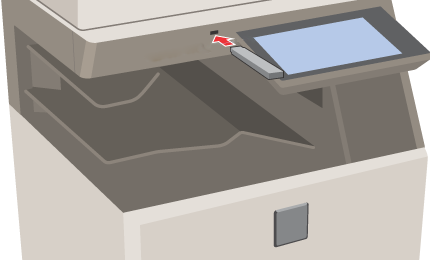
1. 複合機にUSBメモリーを挿す。
アイコン画像が登録されているUSBメモリーを複合機に挿してください。
◎ メモ
機種によりUSBメモリーの差し込み口の位置がイラストと異なる場合があります。詳しくは製品情報をご覧ください。
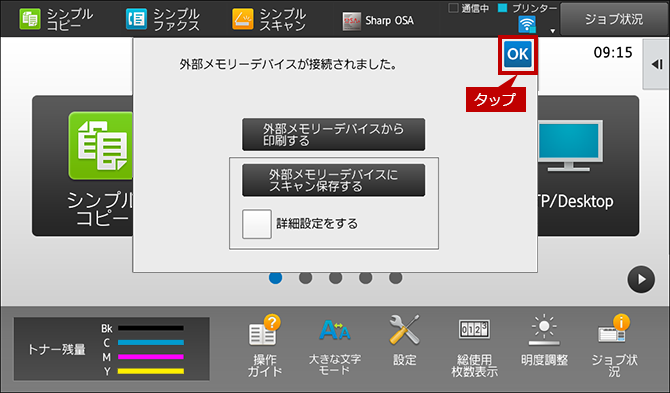
2. USBメモリーの接続を確認する。
[OK]をタップします。
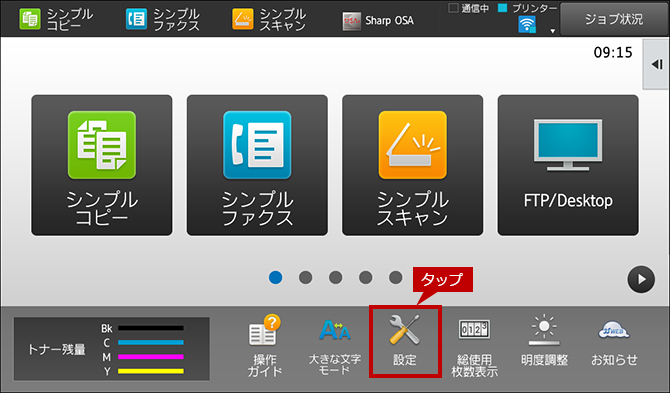
3. 設定メニューを表示する。
[設定]をタップします。
4. 管理者でログインする。
ログイン画面が表示されますので、管理者パスワードを入力してください。
詳しい操作方法は、次の参考情報をご覧ください。
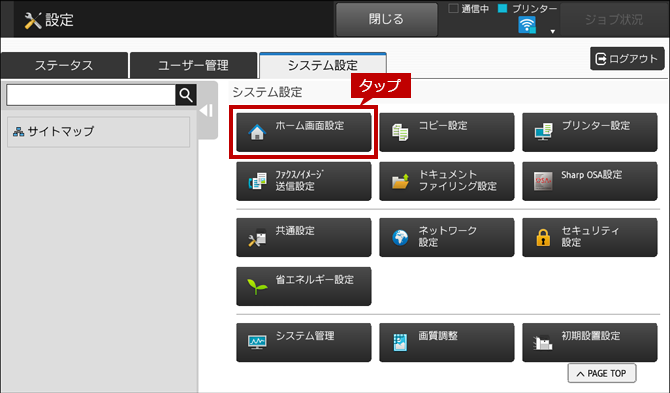
5. ホーム画面の設定メニューを表示する。
[ホーム画面設定]ボタンをタップします。
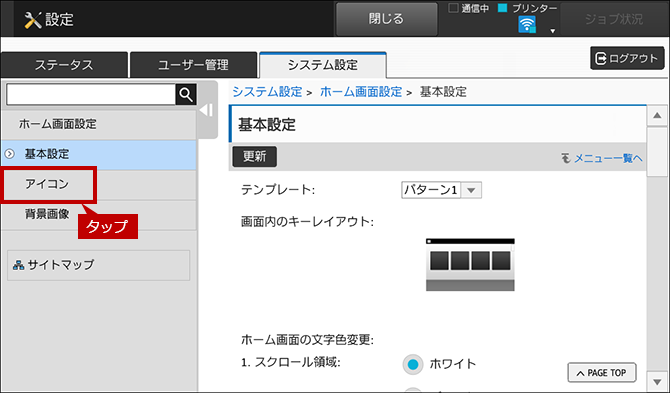
6. アイコン画像の設定メニューを表示する。
[アイコン]をタップします。
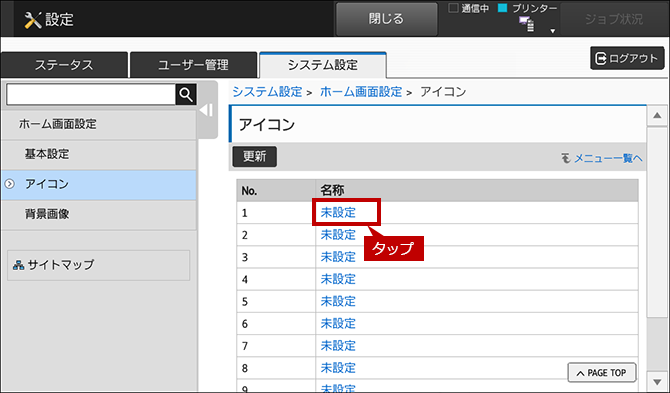
7. 登録する箇所を選択する。
登録する箇所の[未設定]をタップします。
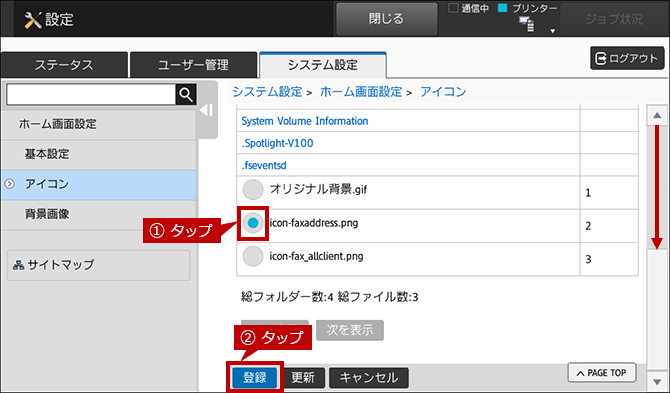
8. アイコン画像を登録する。
(一番下までスライドし、)
USBメモリーに保存されたアイコンの画像ファイルをタップします。
続けて、[登録]ボタンをタップします。
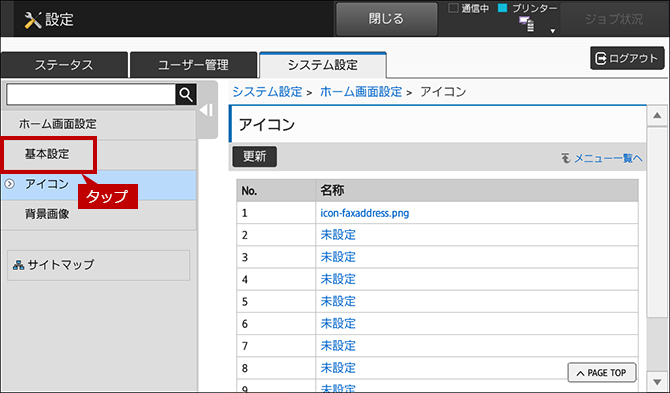
9. 基本設定に戻る。
[基本設定]をタップします。
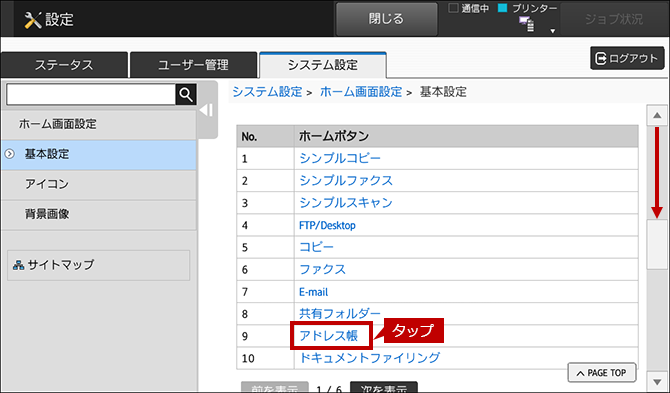
10. アイコン画像を変更する機能を選択する。
No.9の[アドレス帳]をタップします。
機能は10件ずつ表示されますので、[前を表示]や[次を表示]を使って変更する機能を探してください。
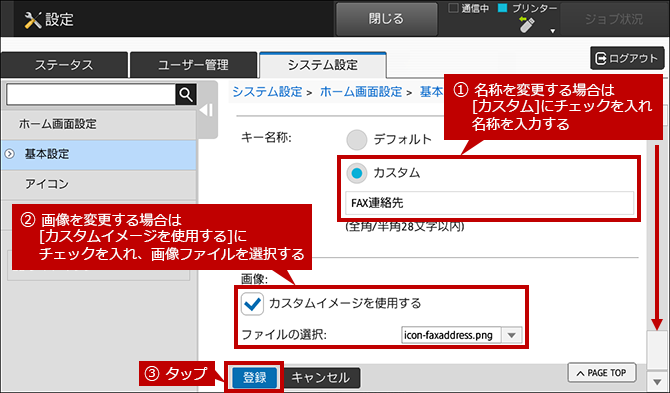
11. アイコン画像を指定する。
(一番下までスライドし、)
名称を変更する場合は、キー名称の[カスタム]にチェックを入れ、名称を入力してください。
画像変更は、画像の[カスタムイメージを使用する]にチェックを入れ、プルダウンからアイコンの画像ファイルを選択します。続けて、[登録]ボタンをクリックします。
12. 管理者権限からログアウトする。
[ログアウト]をタップします。
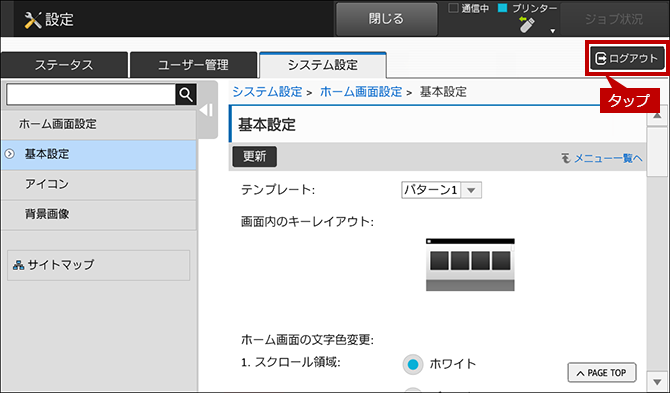
13. アイコン(機能)がオリジナル画像に変わったことを確認する。
9番目に登録している[アドレス帳]のアイコン画像が、オリジナル画像に変わったことを確認してください。
その他のホーム画面のカスタマイズ方法は、次の参考情報をご覧ください。
関連キーワード
ホーム / 画面 / 操作 / タッチ / パネル / アイコン / ショートカット / 機能 / 画像 / 変更 / オリジナル / 設定
各製品のよくあるご質問トップに戻る
BP-30C25 / BP-30M28 / BP-30M31 / BP-30M31L / BP-30M35 / MX-2630FN / MX-2631 / MX-2650FN / MX-2650FV / MX-2661 / MX-3150FN / MX-3150FV / MX-3161 / MX-3630FN / MX-3631 / MX-3650FN / MX-3650FV / MX-3661 / MX-4150FN / MX-4150FV / MX-4151 / MX-4170FN / MX-4170FV / MX-4171 / MX-5150FN / MX-5150FV / MX-5151 / MX-5170FN / MX-5170FV / MX-5171 / MX-6150FN / MX-6150FV / MX-6151 / MX-6170FN / MX-6170FV / MX-6171 / MX-8081 / MX-B455W / MX-C305W / MX-C306W / MX-M1056 / MX-M1206 / MX-M3531 / MX-M4070 / MX-M4071 / MX-M5070 / MX-M5071 / MX-M6070 / MX-M6071 / MX-M6570 / MX-M7570更新日:2021年12月24日