
よくあるご質問
質問
厚紙に印刷したい。 (FAQ No.01045)
回答
厚紙に印刷するには、コピー基本画面の「用紙」画面で厚紙を指定して印刷します。
たとえば手差しトレイで厚紙を設定する場合は、次のように操作してください。
操作ステップ
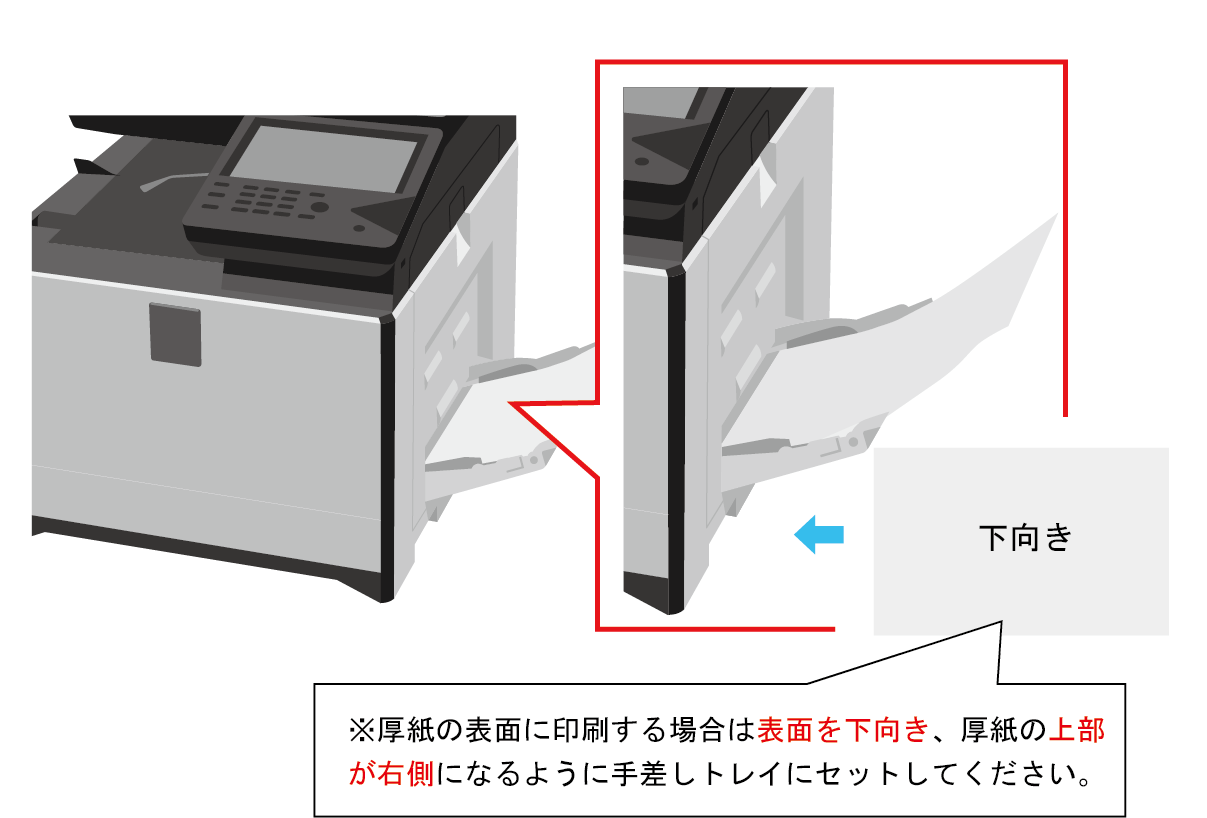
①複合機の手差しトレイに厚紙をセットしてください。
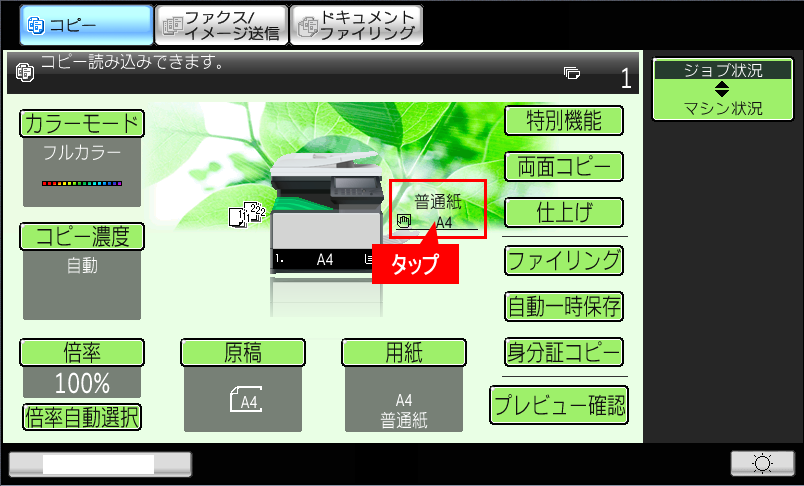
②複合機のコピー基本画面で「手差し」アイコンを押してください。
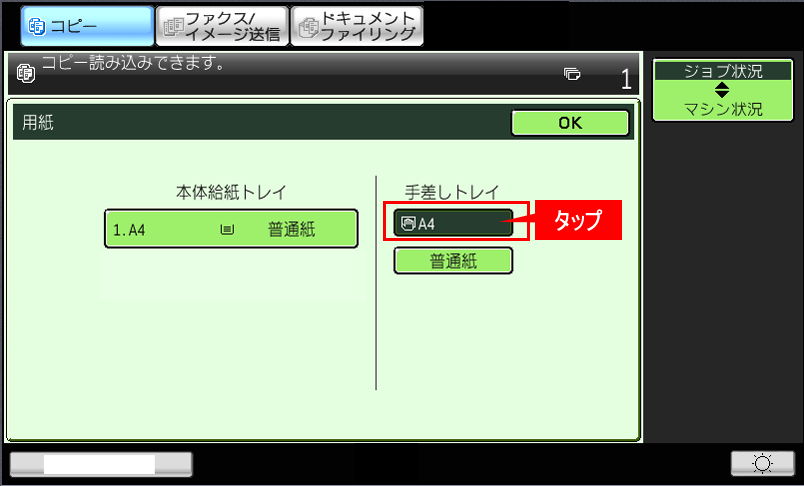
③「用紙」画面が表示されますので、[手差しトレイ]を選択してください。
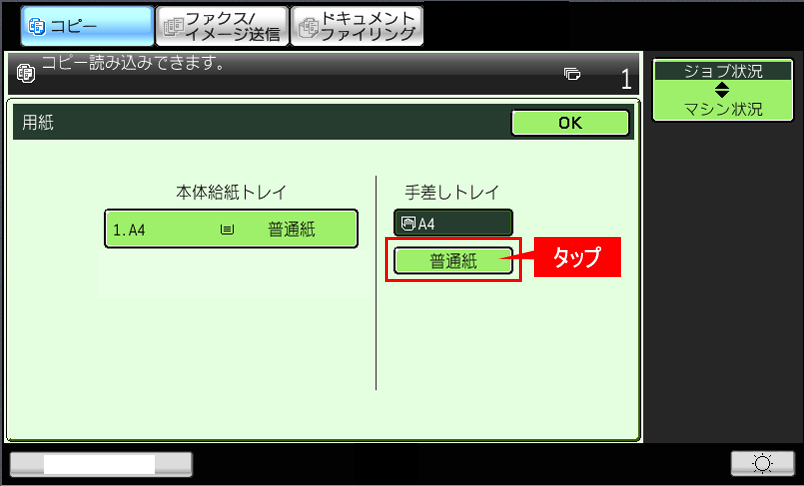
④手差しトレイの[用紙タイプ](例:普通紙)を押してください。
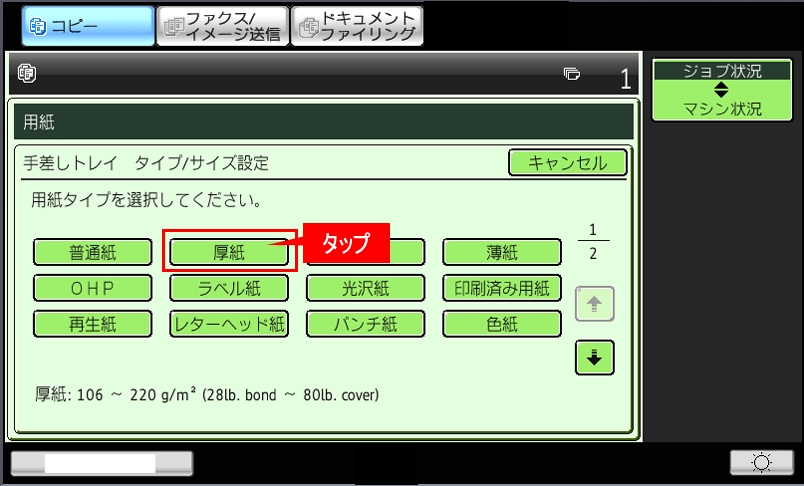
⑤「用紙タイプを選択してください。」画面が表示されますので、[厚紙]を選択してください。
※厚紙:106g/㎡~220 g/㎡
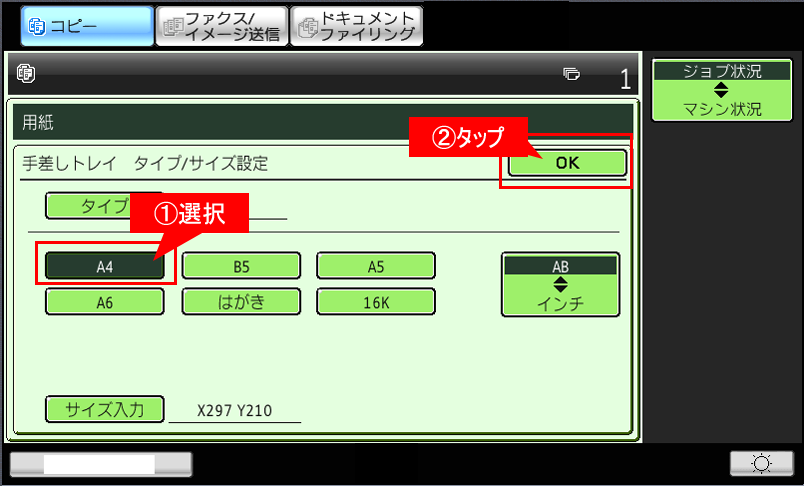
⑥「用紙サイズ」欄で、ご使用になる印刷用紙の種類(例:A4)を選択後、[OK]を押してください。
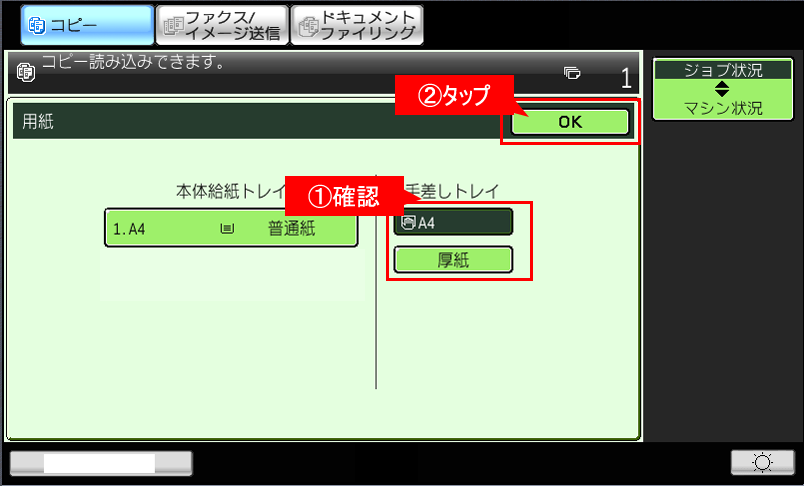
⑦「用紙」画面に戻りますので、①手差しトレイの設定値が正しいことを確認して、②[OK]を押してください。
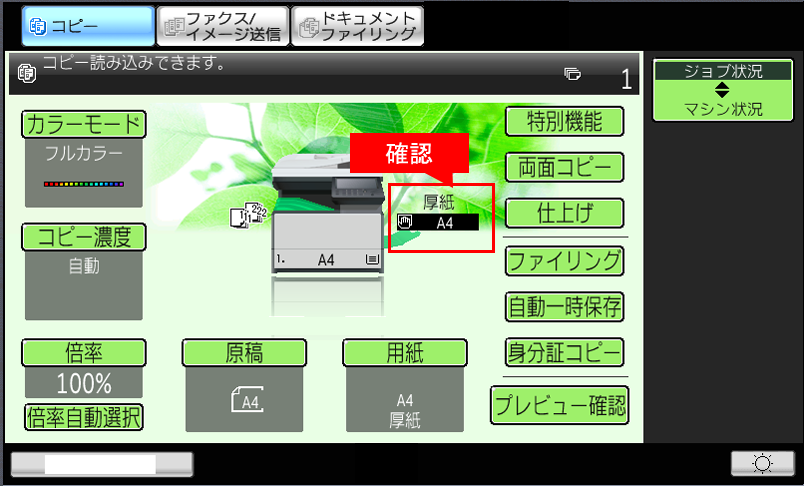
⑧複合機のコピー基本画面で「用紙タイプ」が「厚紙」、「用紙サイズ」が「A4」になっていることを確認してください。
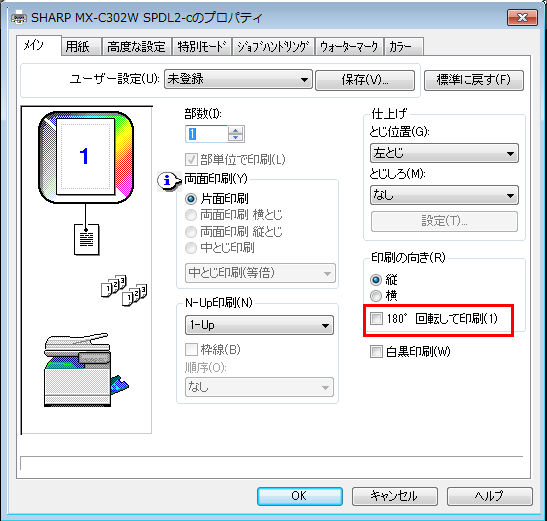
⑩次に [用紙]タブを選択し、下記の機能を設定してください。
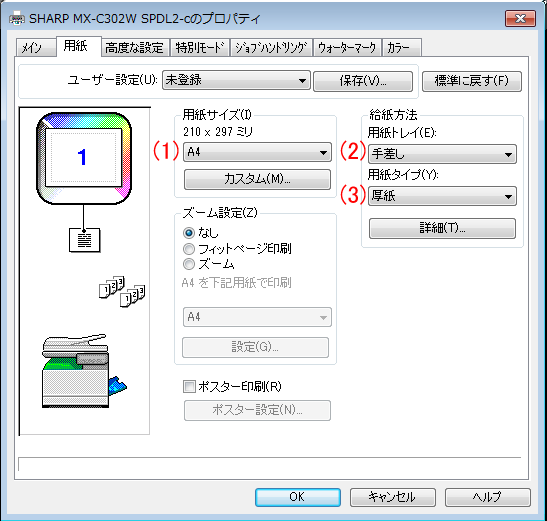
(1)「用紙サイズ(I)」:「A4」
(2)「用紙トレイ(E):」:「手差し」
(3)「用紙タイプ(Y):」:「厚紙」
⑪プリンタードライバーの[OK]を押して、印刷を実行してください。
関連キーワード
はがき / 往復はがき / 封筒 / 厚紙 / 印刷 / 用紙 / 特殊用紙 / プリント / プリンター / 給紙トレイ / トレイ / 手差し / 特殊用紙の印刷
各製品のよくあるご質問トップに戻る
MX-C302W更新日:2016年10月25日