
よくあるご質問
回答
複合機でスキャンしたデータをアドレスを直接入力したE-mailに添付して送信すると、パソコン側で受信することによって、データをパソコンに保存することができます。
※「アドレス帳」からE-mailの宛先を指定する場合は、下記の参考情報を参照してください。
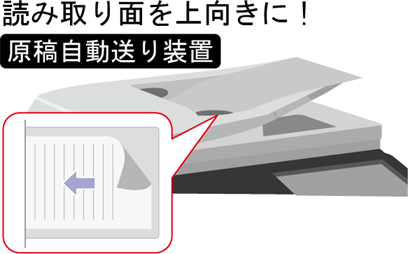
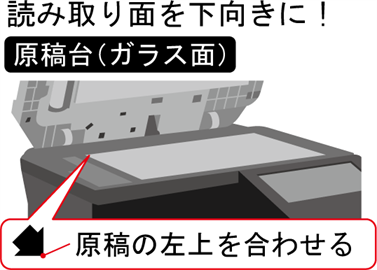
①原稿をセットしてください。
原稿をセットするときは次の向きでセットします。
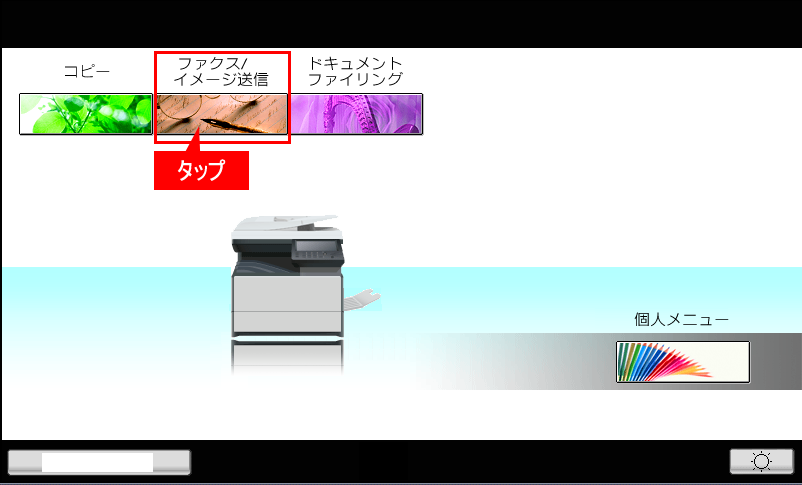
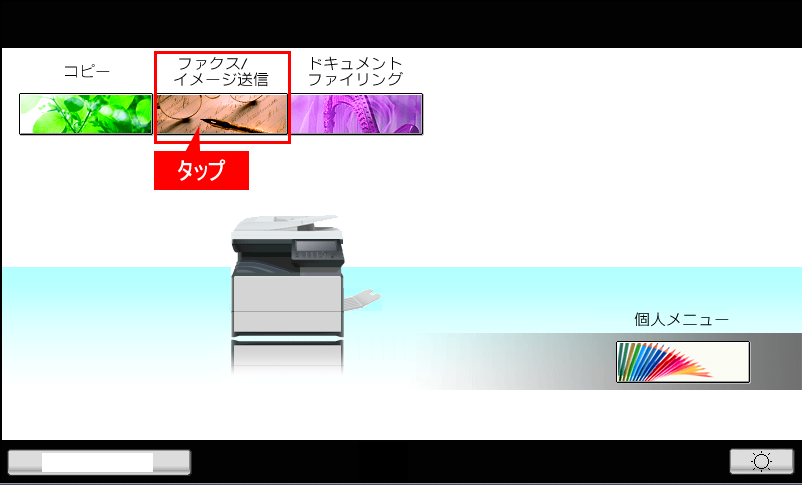
②ホーム画面の[ファクス/イメージ送信]キーを押してください。
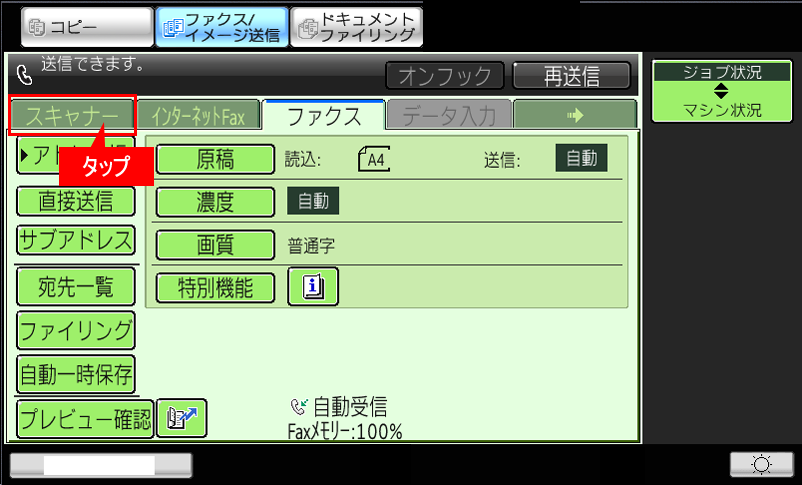
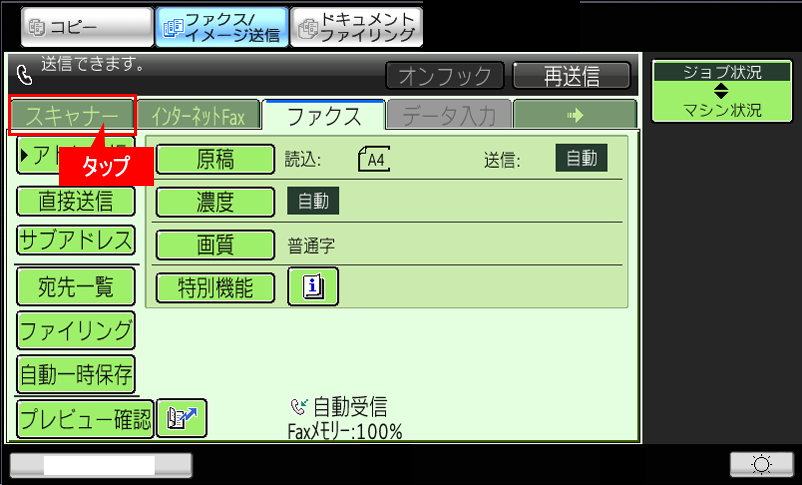
③「ファクス/イメージ送信」画面が表示されますので、[スキャナー]タブを押してください。
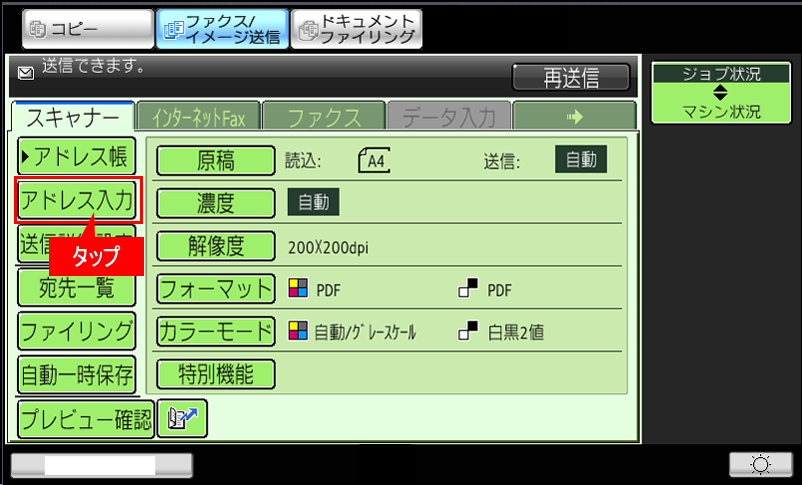
④[アドレス入力]を押してください。
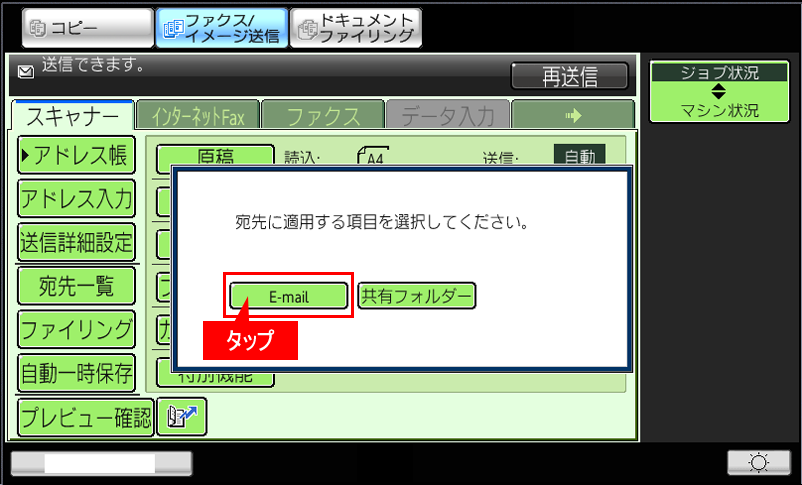
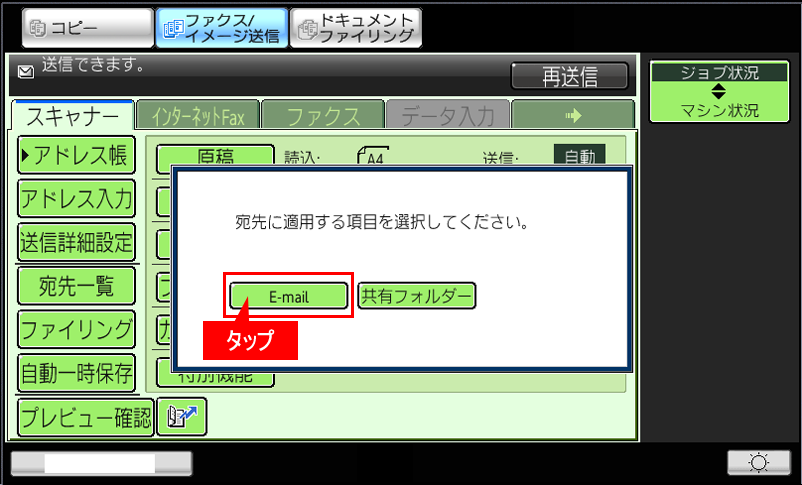
⑤「宛先に適用する項目を選択してください。」の画面が表示されますので、[E-mail]を押してください。
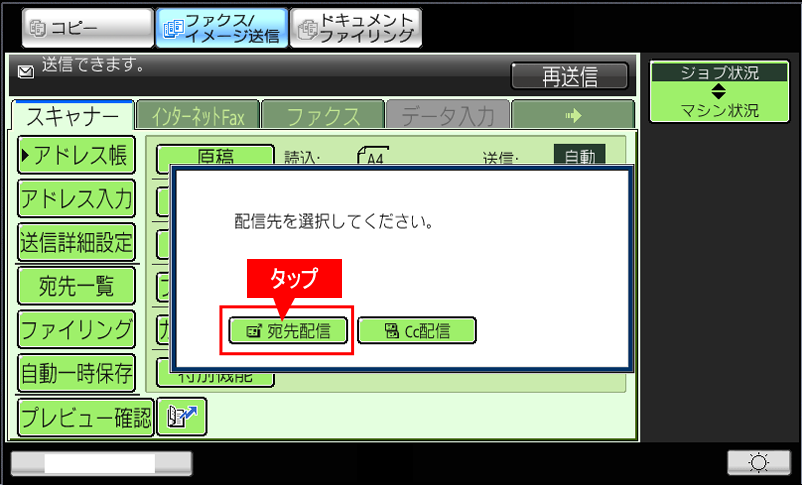
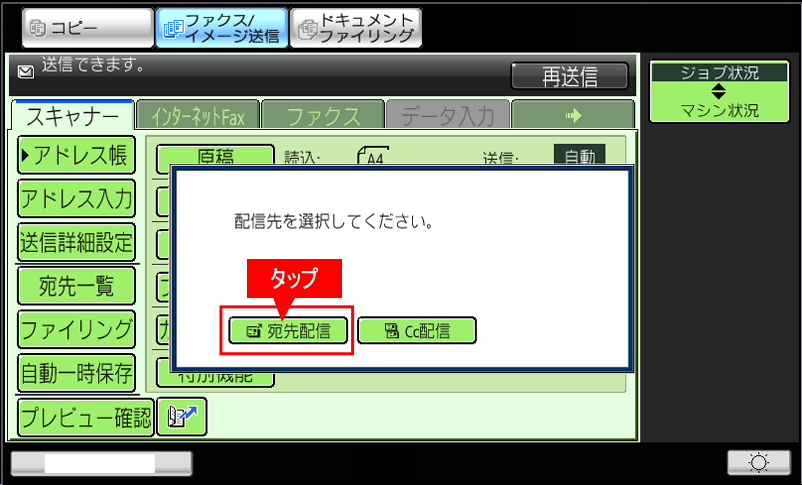
⑥「配信先を選択してください。」の画面が表示されますので、[宛先配信]を押してください。
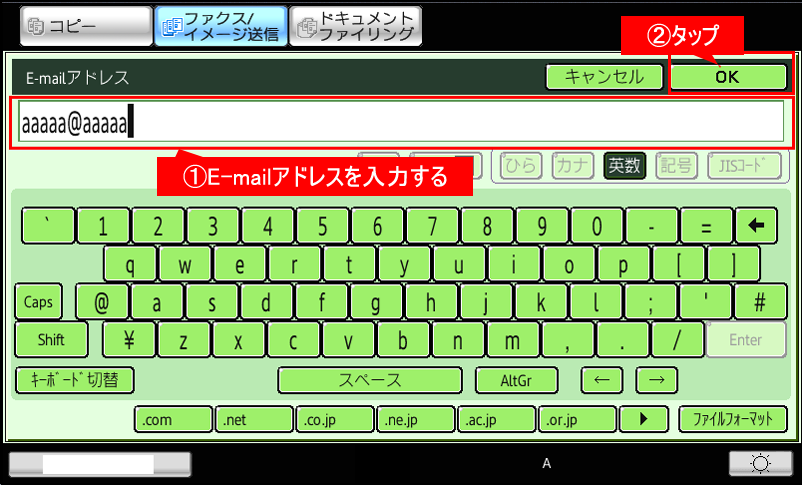
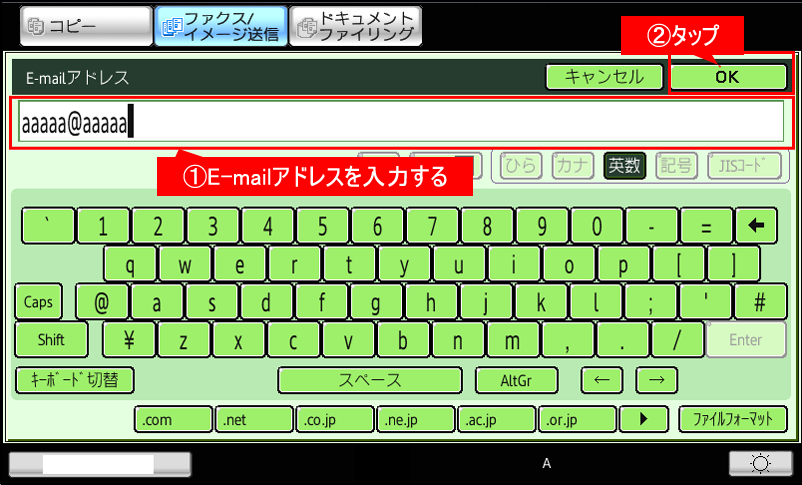
⑦キーボード画面が表示されますので、E-mailアドレスを入力後、[OK]を押してください。
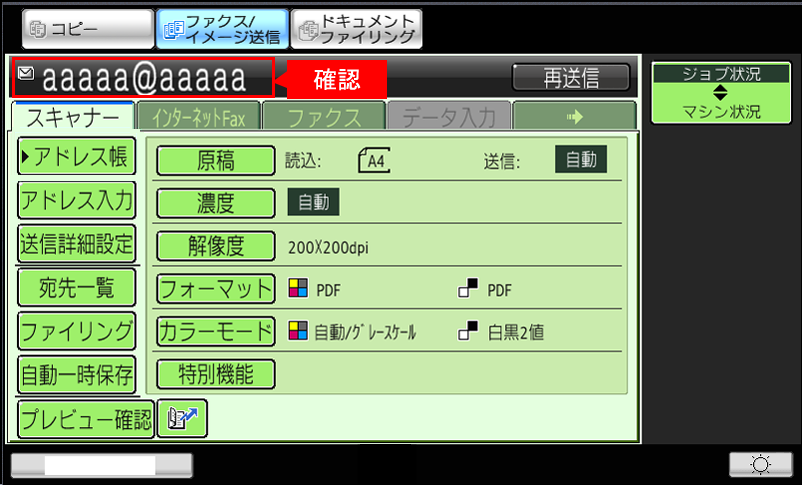
⑧送信する宛先(例:aaaaa@aaaaa)が表示されますので、送信先が間違っていないか確認してください。
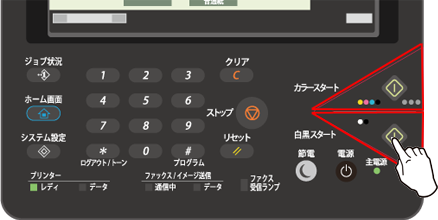
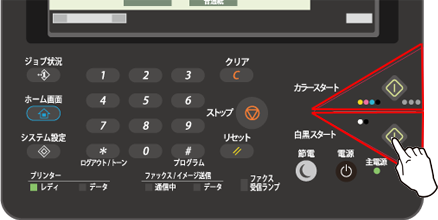
⑨[スタート](本体ボタン)を押してください。
原稿を読み込み、送信を開始します。
①原稿をセットしてください。
原稿をセットするときは次の向きでセットします。
②ホーム画面の[ファクス/イメージ送信]キーを押してください。
③「ファクス/イメージ送信」画面が表示されますので、[スキャナー]タブを押してください。
④[アドレス入力]を押してください。
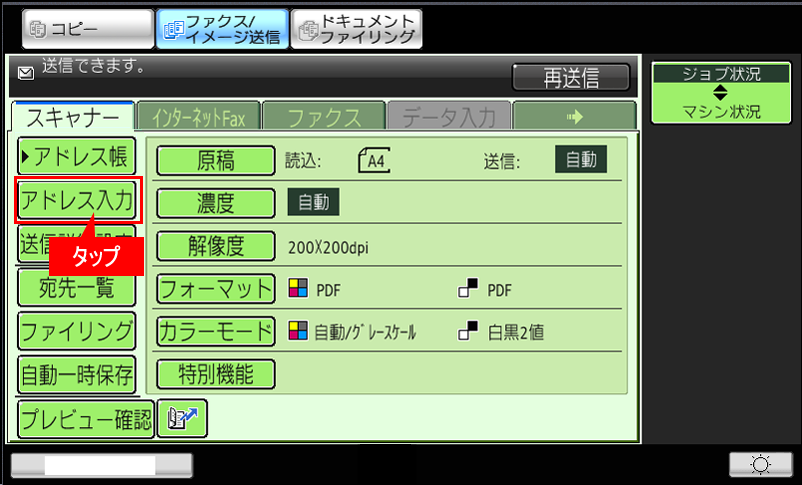
⑤「宛先に適用する項目を選択してください。」の画面が表示されますので、[E-mail]を押してください。
⑥「配信先を選択してください。」の画面が表示されますので、[宛先配信]を押してください。
⑦キーボード画面が表示されますので、E-mailアドレスを入力後、[OK]を押してください。
⑧送信する宛先(例:aaaaa@aaaaa)が表示されますので、送信先が間違っていないか確認してください。
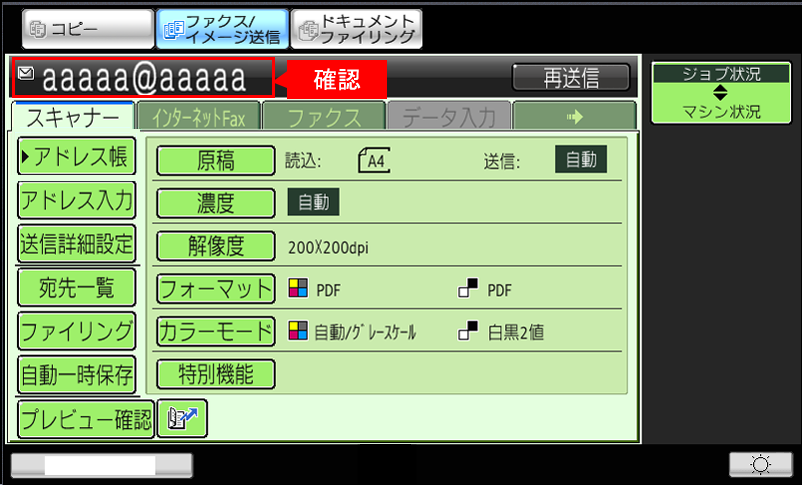
⑨[スタート](本体ボタン)を押してください。
⑩「次の原稿をセットして[スタート]を押してください。原稿を読み込みます。」が表示されますので、次の原稿がある場合は原稿を入れ替えて[スタート](本体ボタン)を押してください。次の原稿が無い場合は[読み込み終了]を押してください。
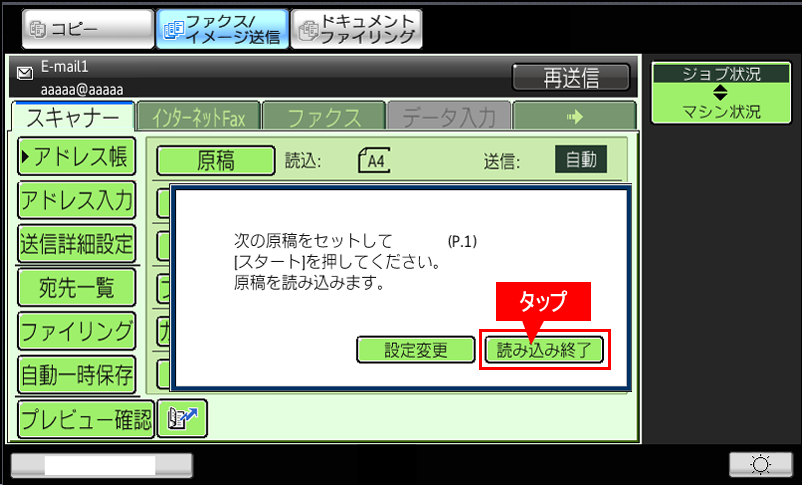
送信を開始します。
関連キーワード
スキャナー / スキャン / スキャンデータ / 文書 / E-mail / 添付 / 直接入力 / スキャン送信 / スキャン保存
更新日:2016年10月25日