
よくあるご質問
質問
コピーやファクスなどで、お好みの設定内容を登録したアイコンをホーム画面に登録したい。 (FAQ No.01060)
回答
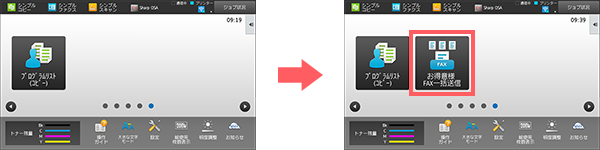
選択した複数の設定(機能)を1つのプログラムとして、ホーム画面に登録できます。
また、アイコンにオリジナルの画像を使えば、直ぐにプログラムを見つけることが出来ます。
- * ホーム画面を変更するには、管理者でログインする必要があります。
- * ホーム画面に登録できるアイコンの画像ファイルはJPEG、GIF、PNGファイルになります。(jpeg、jpg、jpe、jfif、gif、pngの拡張子がついたファイルです。)
- * 下記の手順はMX-2650FNを例に記載しています。
- * 機種によりファクス機能がないものがあります。 詳しくは製品情報をご覧ください。
本ページでは、得意先登録されている宛先にファックスを一括送信するプログラムを作成する例でご説明します。
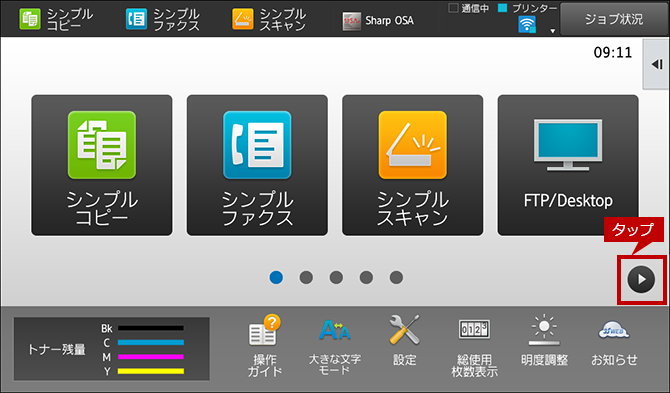
1. 選択するアイコン(機能)が表示されているページを開く。
次ページボタンをタップします。
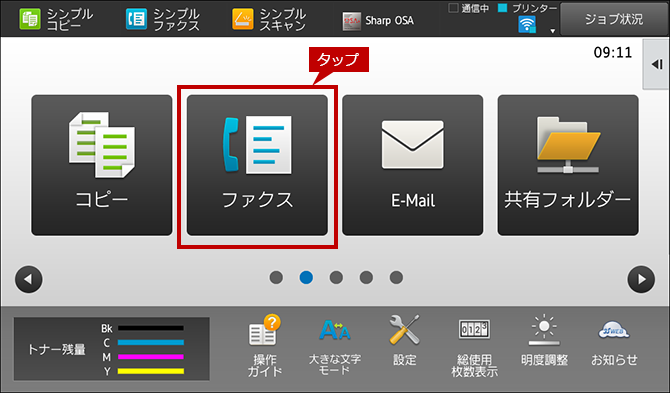
2. ファクスを選択する。
[ファクス]をタップします。
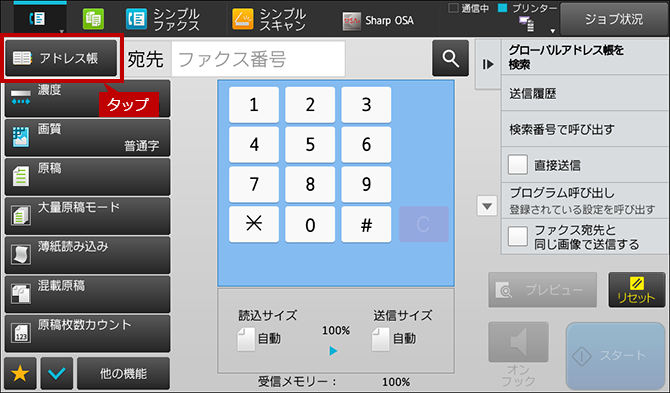
3. アドレス帳を表示する。
[アドレス帳]ボタンをタップします。
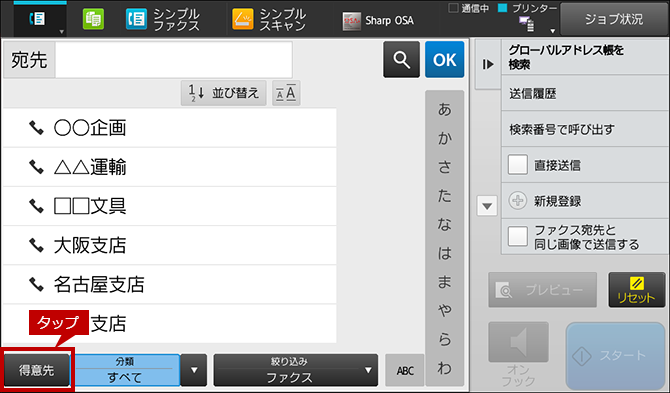
4. 得意先を表示する。
[得意先]ボタンをタップします。
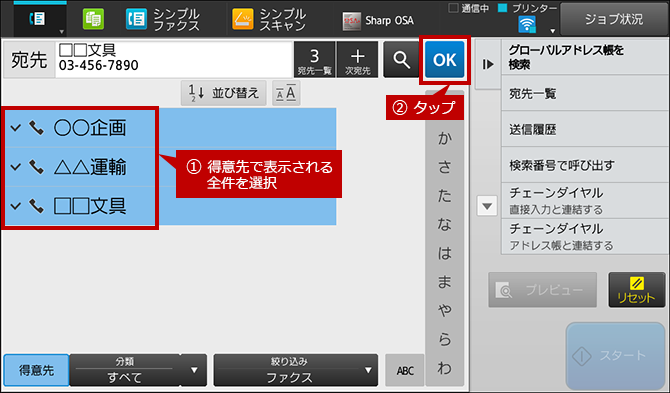
5. 得意先を全て選択する。
得意先として登録されている宛先を全て選択し、[OK]をタップします。
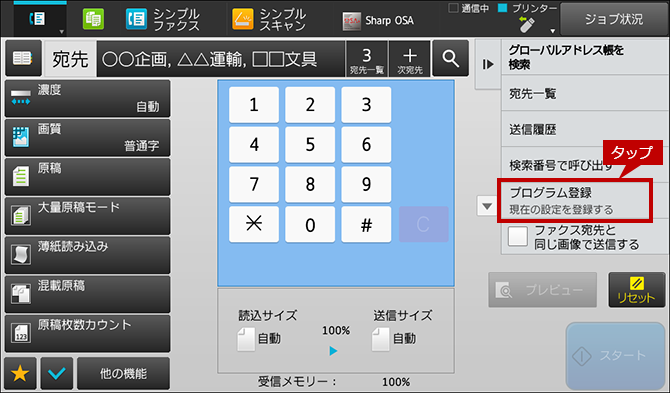
6. プログラム登録を選択する。
[プログラム登録]をタップします。
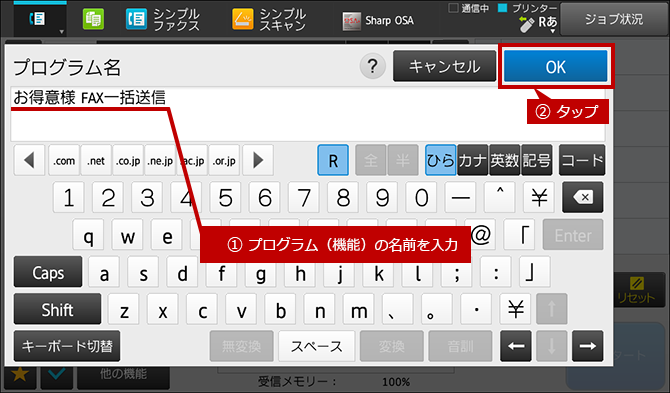
7. プログラム名を入力する。
キーボードをタップしてプログラム名を入力後、[OK]をタップします。
本操作では、プログラム名を『お得意様 FAX一括送信』で登録します。
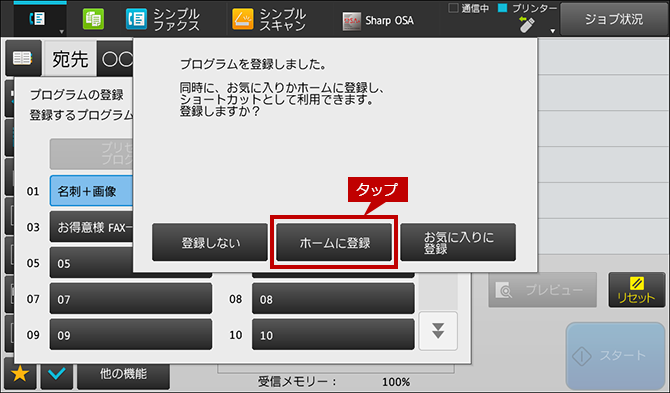
8. ホーム画面に登録する。
[ホームに登録]をタップします。
9. 管理者でログインする。
ログイン画面が表示されますので、管理者パスワードを入力してください。
詳しい操作方法は、次の参考情報をご覧ください。
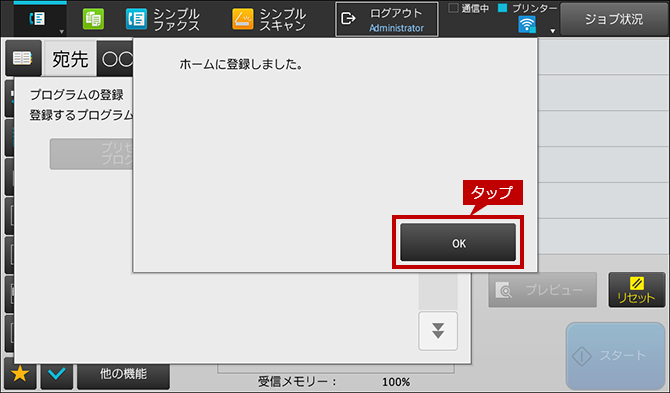
10. ホーム画面の登録を確認する。
[OK]をタップします。
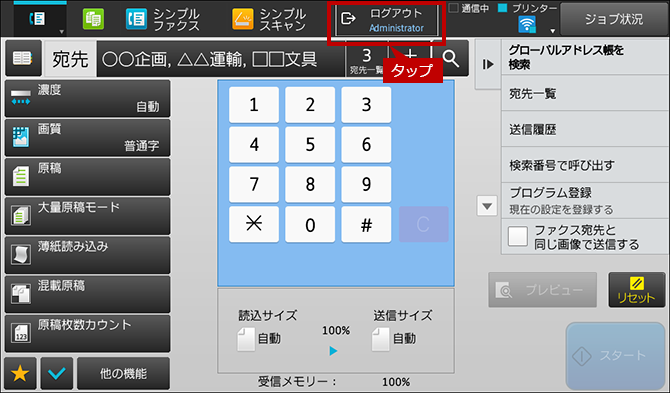
11. 管理者権限からログアウトする。
[ログアウト]をタップします。
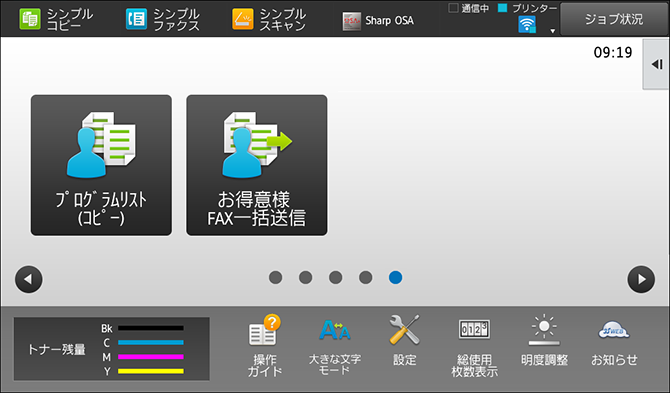
12. ホーム画面でプログラム登録を確認する。
ホーム画面の空いている箇所に、作成したプログラムが登録されたことを確認してください。
本操作では、『お得意様 FAX一括送信』が登録されます。
本ページでは、18番目に登録された[お得意様 FAX一括送信]のアイコン画像を変更する例でご説明します。
アイコン画像は事前に作成し、USBメモリーに保存してある状態で操作します。
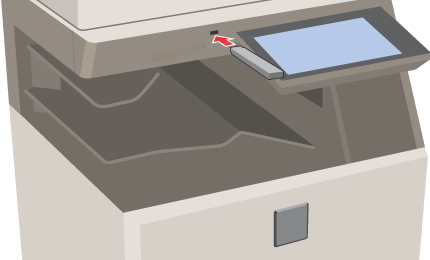
1. 複合機にUSBメモリーを挿す。
アイコン画像が登録されているUSBメモリーを複合機に挿してください。
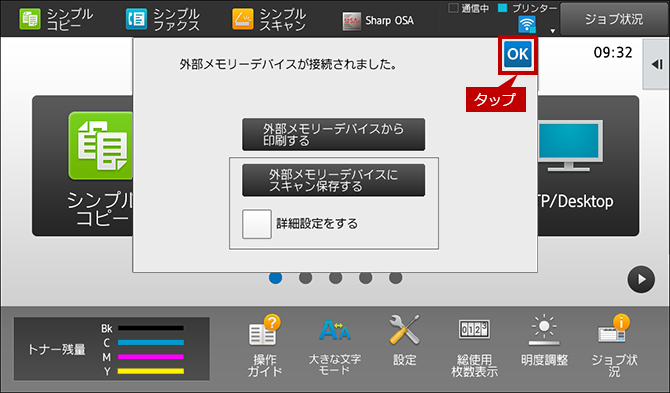
2. USBメモリーの接続を確認する。
[OK]をタップします。
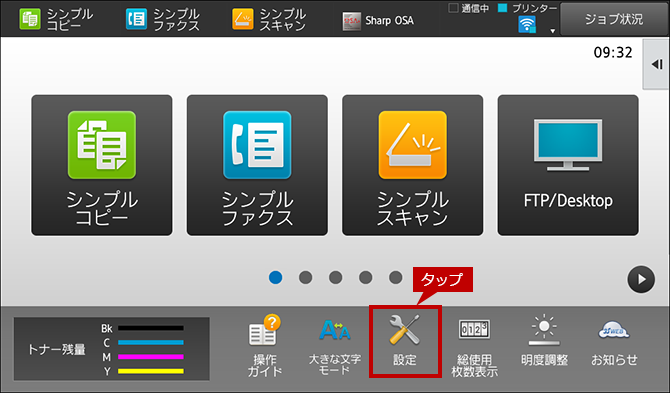
3. 設定メニューを表示する。
[設定]をタップします。
4. 管理者権限でログインする。
管理者権限でログインします。
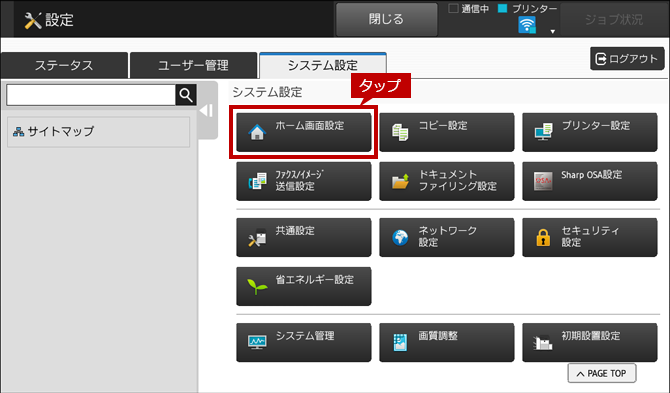
5. ホーム画面の設定メニューを表示する。
[ホーム画面設定]ボタンをタップします。
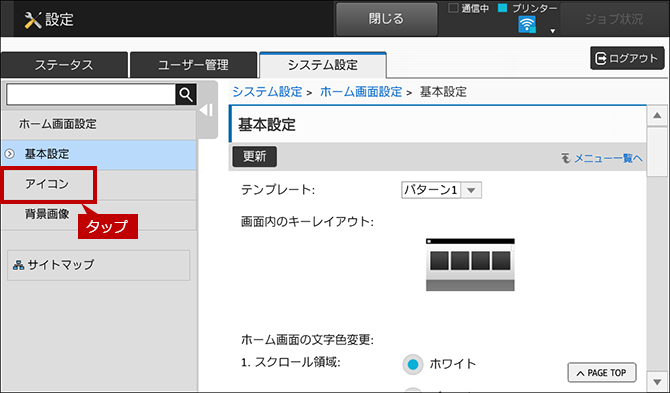
6. アイコン画像の設定メニューを表示する。
[アイコン]をタップします。
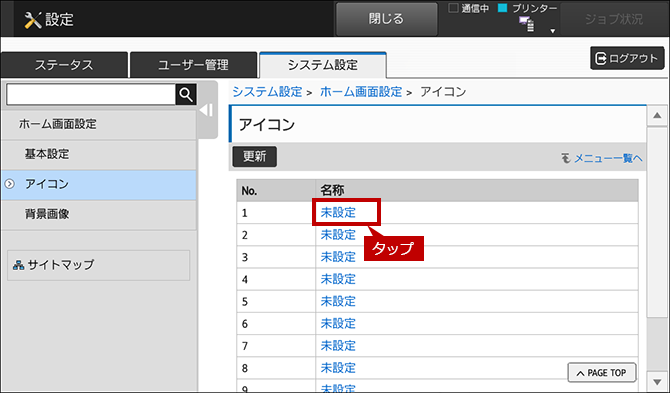
7. 登録する箇所を選択する。
登録する箇所の[未設定]をタップします。
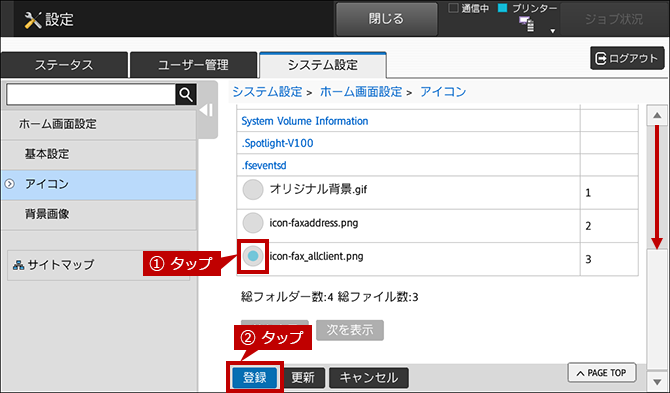
8. アイコン画像を登録する。
(一番下までスライドし、)
USBメモリーに保存されたアイコンの画像ファイルをタップします。
続けて、[登録]ボタンをタップします。
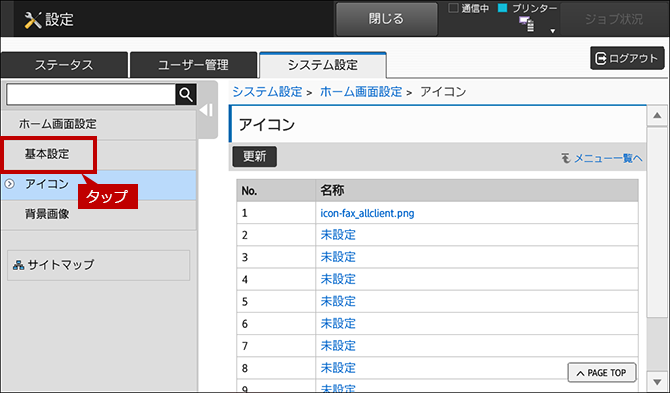
9. 基本設定に戻る。
[基本設定]をタップします。
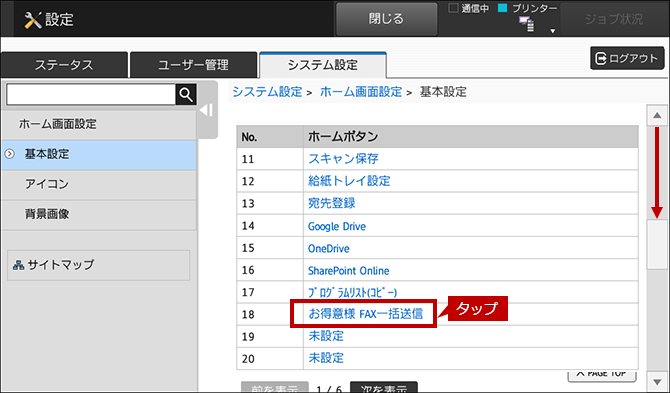
10. アイコン画像を変更する機能を選択する。
No.18の[お得意様 FAX一括送信]をタップします。
機能は10件ずつ表示されますので、[前を表示]や[次を表示]を使って変更する機能を探してください。
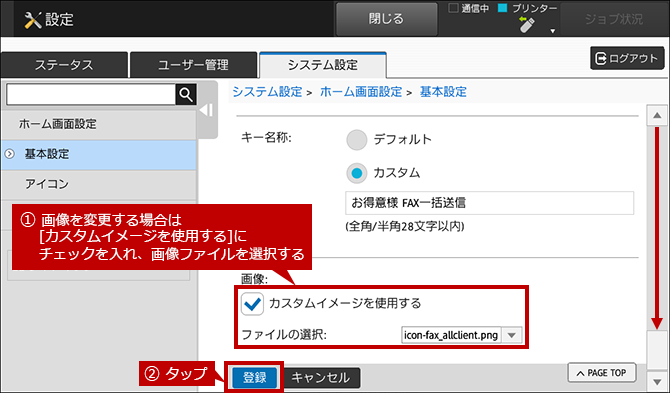
11. アイコン画像を指定する。
(一番下までスライドし、)
画像の[カスタムイメージを使用する]にチェックを入れ、プルダウンからアイコンの画像ファイルを選択します。
続けて、[登録]ボタンをクリックします。
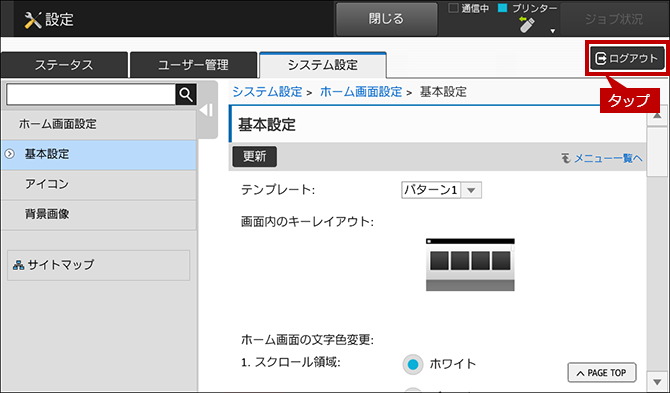
12. 管理者権限からログアウトする。
[ログアウト]をタップします。
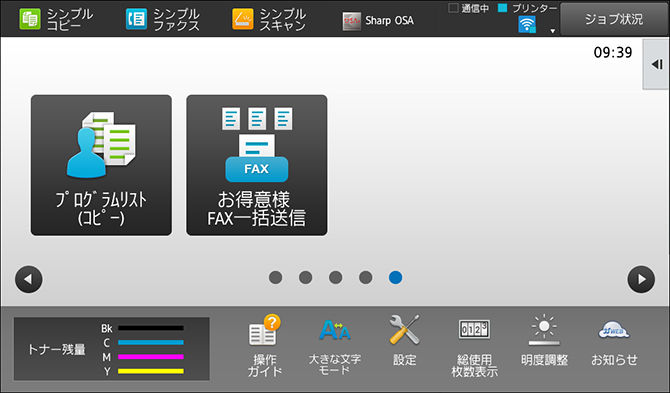
13. アイコン(機能)がオリジナル画像に変わったことを確認する。
18個目に登録している[お得意様 FAX一括送信]のアイコン画像が、オリジナル画像に変わったことを確認してください。
その他のホーム画面のカスタマイズ方法は、次の参考情報をご覧ください。
関連キーワード
ホーム / 画面 / 操作 / タッチ / パネル / アイコン / ショートカット / 機能 / 画像 / 変更 / オリジナル / プログラム / 登録 / 設定
各製品のよくあるご質問トップに戻る
BP-30C25 / BP-30M28 / BP-30M31 / BP-30M31L / BP-30M35 / MX-2630FN / MX-2631 / MX-2650FN / MX-2650FV / MX-2661 / MX-3150FN / MX-3150FV / MX-3161 / MX-3630FN / MX-3631 / MX-3650FN / MX-3650FV / MX-3661 / MX-4150FN / MX-4150FV / MX-4151 / MX-4170FN / MX-4170FV / MX-4171 / MX-5150FN / MX-5150FV / MX-5151 / MX-5170FN / MX-5170FV / MX-5171 / MX-6150FN / MX-6150FV / MX-6151 / MX-6170FN / MX-6170FV / MX-6171 / MX-8081 / MX-B455W / MX-C305W / MX-C306W / MX-M3531 / MX-M4070 / MX-M4071 / MX-M5070 / MX-M5071 / MX-M6070 / MX-M6071 / MX-M6570 / MX-M7570更新日:2021年8月6日