
よくあるご質問
質問
モバイル端末から無線ルーターを経由して、複合機と無線接続したい。 (FAQ No.01077)
回答
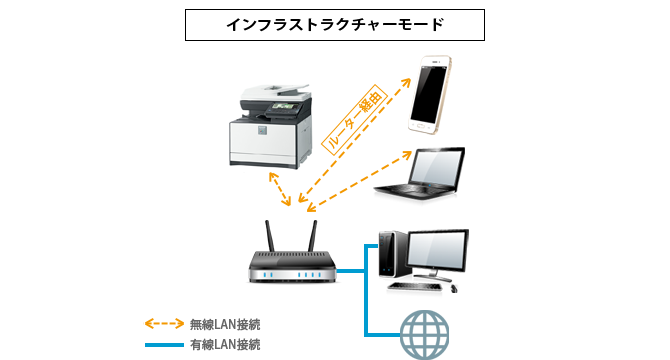
◎ インフラストラクチャーモードについて
- 無線ルーターが必要です。
(有線ルーターと無線アクセスポイントの組み合わせでも運用可能です。) - 複合機と無線ルーターはLANケーブルで有線接続できません。
- ネットワークに接続するパソコンやモバイル端末は、有線・無線のどちらでも接続可能です。

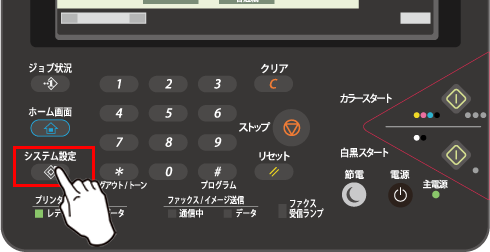
①「システム設定」(本体ボタン)を押してください。
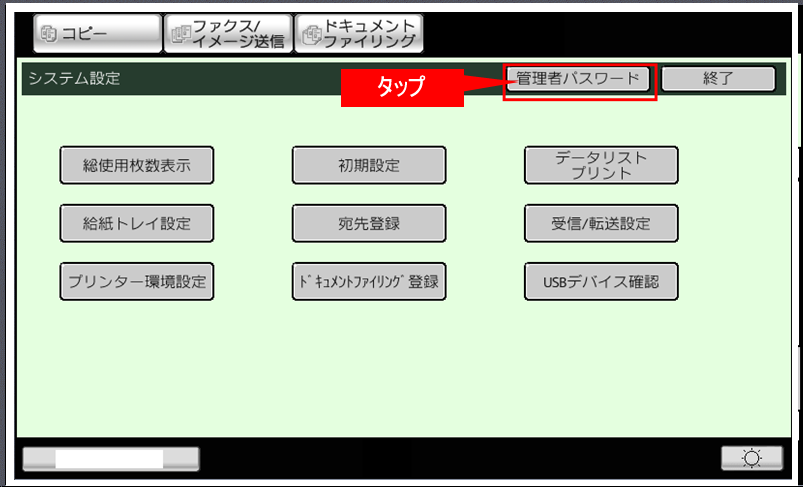
②「システム設定」画面が表示されますので、[管理者パスワード]をタップしてください。
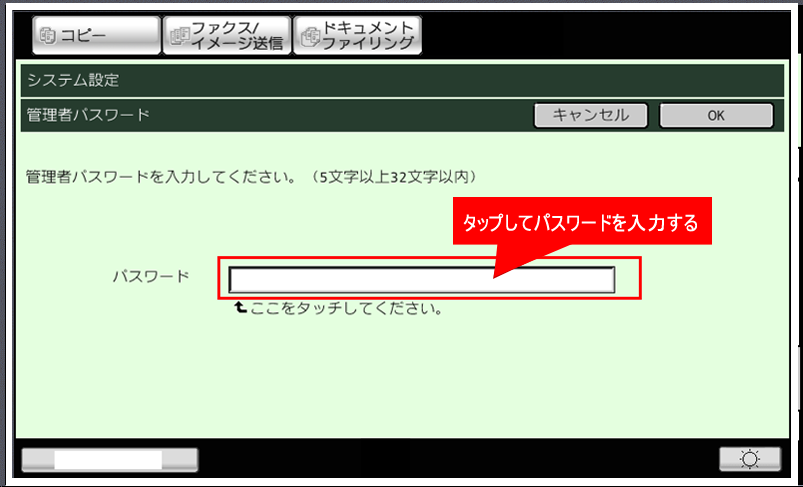
③「管理者パスワード」画面が表示されますので、パスワードを入力し[OK]をタップしてください。
※パスワードが不明な場合はシステム管理者に問い合わせてください。
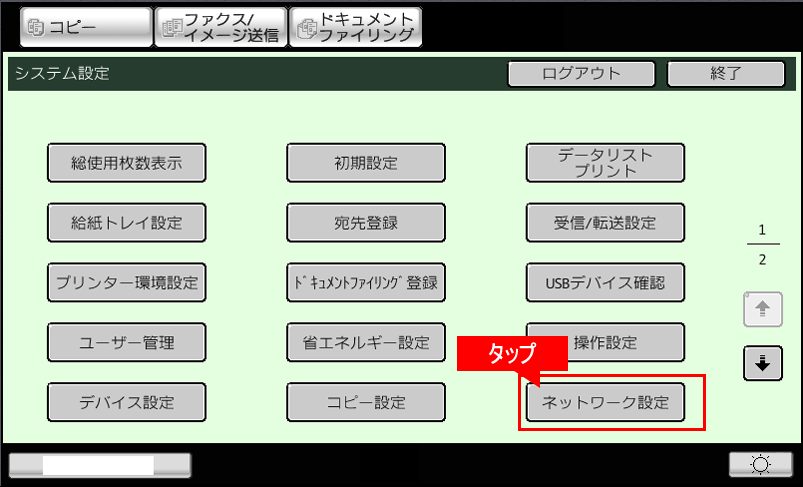
④「システム設定」画面が表示されますので、[ネットワーク設定]をタップしてください。
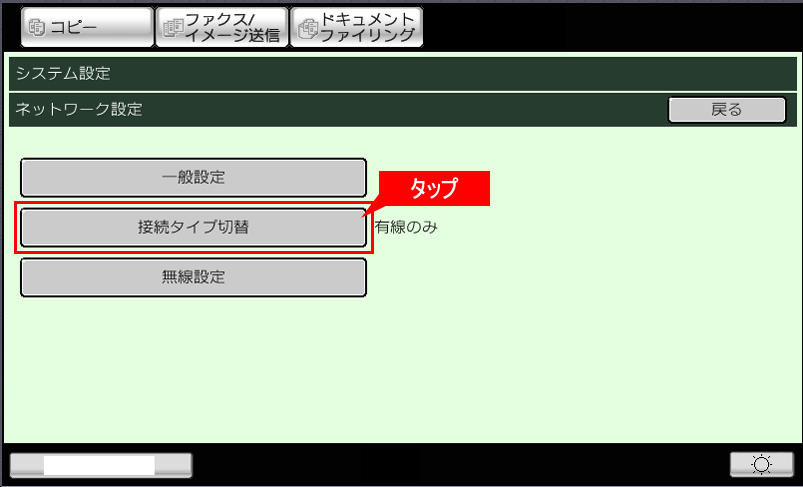
⑤[ネットワーク設定]画面が表示されますので、[接続タイプ切替]をタップしてください。
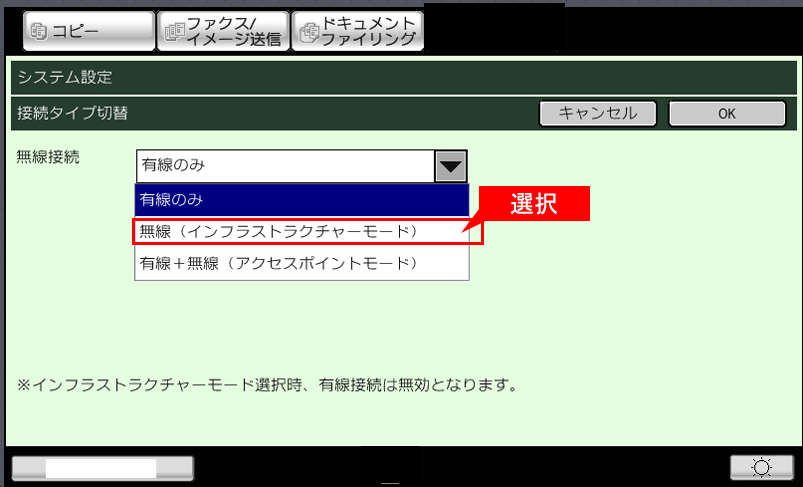
⑥「接続タイプ切替」画面が表示されますので、[無線接続]から「無線(インフラストラクチャーモード)」を選択してください。
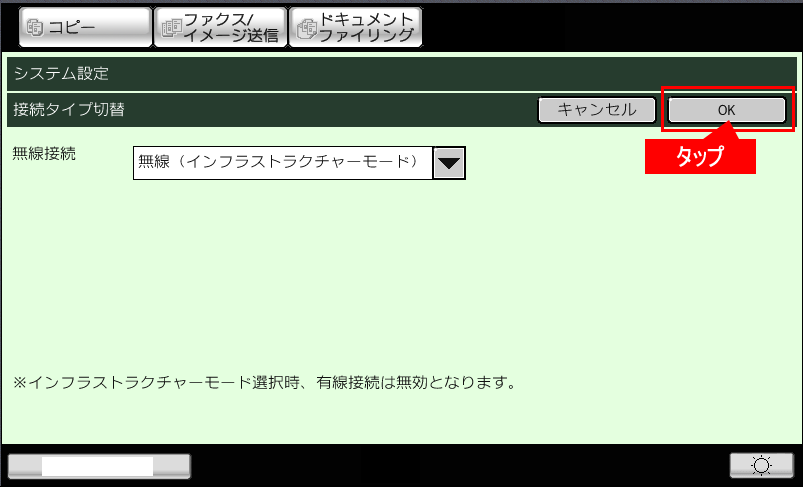
⑦[無線接続]が「無線(インフラストラクチャーモード)」になっていることを確認し、[OK]をタップしてください。
⑧「設定の変更は、本体の再起動後に有効になります。本体の電源を切ってください。」の画面が表示されますので、[OK]をタップしてください。
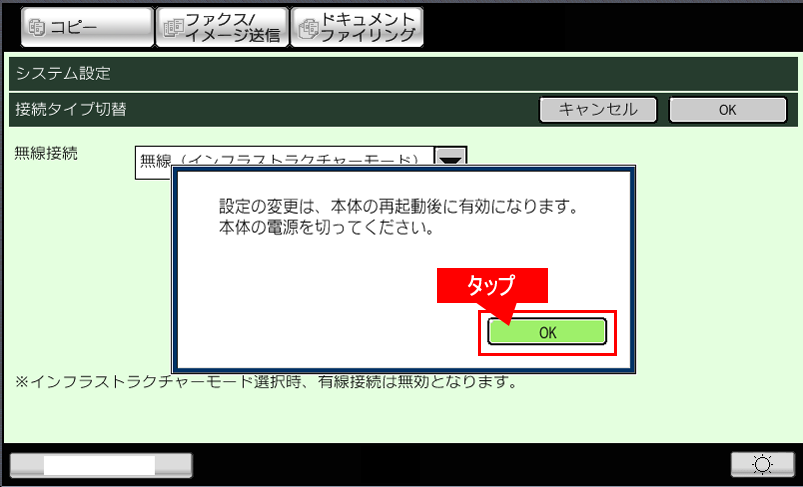
⑨「接続タイプ切替」画面に戻りますので、本体の電源を切って、再起動してください。
※複合機を再起動する操作が不明な場合は、下記の参考情報を参照してください。
⑩本体を再起動後、「ネットワーク設定」画面で「無線(インフラストラクチャーモード)」になっていることを確認し、[無線設定]をタップしてください。
※「ネットワーク設定」画面表示までの手順は上記①~④を参照してください。
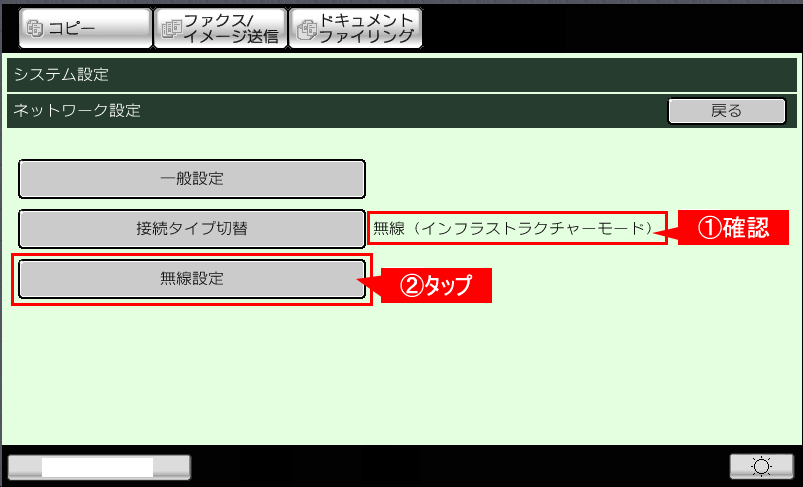
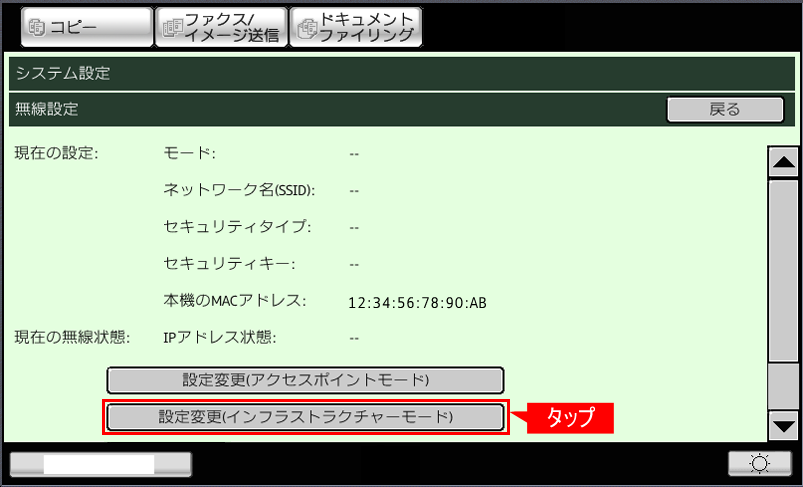
⑪「無線設定」画面が表示されますので、[設定変更(インフラストラクチャーモード)]をタップしてください。
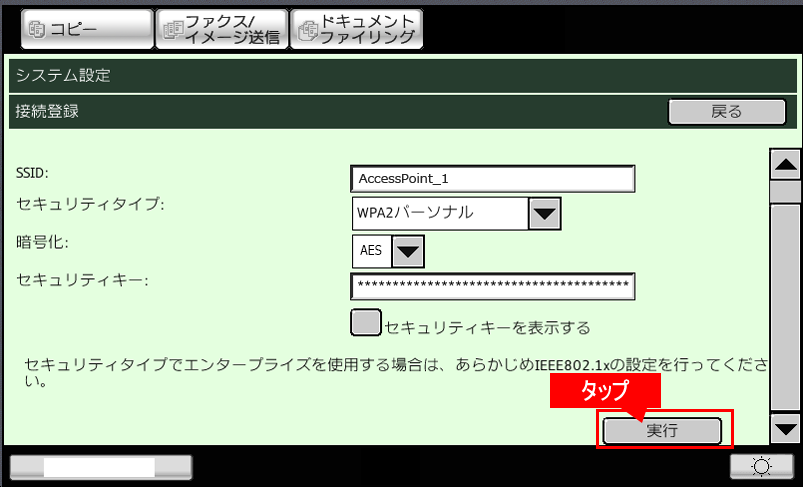
⑫「接続登録」画面が表示されますので、利用するアクセスポイントの情報を各設定項目に入力してください。
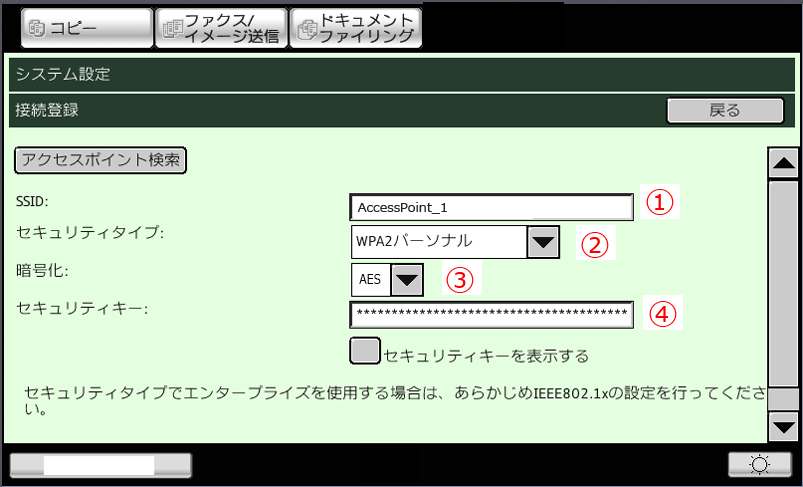
-各項目の設定例-
※各項目の設定情報が不明な場合は管理者にお問い合わせください。
| NO. | 設定名 | 設定例と備考 |
|---|---|---|
| ① | SSID | 例)AccessPoint_1 ・アクセスポイントの識別名を入力してください。 (アクセスポイント検索で設定した場合は自動的に設定されます。) |
| ② | セキュリティタイプ | 例)WPA2パーソナル ・ご利用の環境に合わせてセキュリティタイプを設定してください。 (アクセスポイント検索で設定した場合は自動的に設定されます。) |
| ③ | 暗号化 | 例)AES ・ご利用の環境に合わせて暗号方式を設定してください。 (アクセスポイント検索で設定した場合は自動的に設定されます。) |
| ④ | セキュリティキー | 例)「Zdr567UJMko0」 ※「********」と表示されます。 ・パソコンやモバイル端末などが本機に無線接続するときのセキュリティキー(パスワード)を設定してください。 |
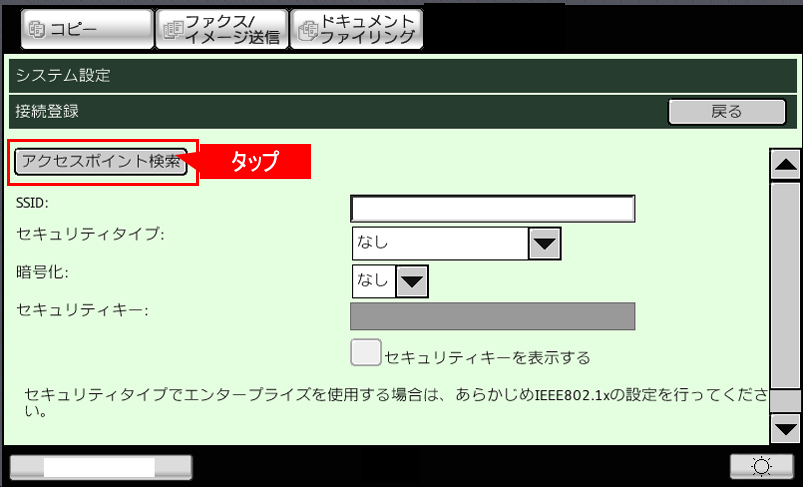
-アクセスポイントを検索する場合-
1) [アクセスポイント検索]をタップしてください。
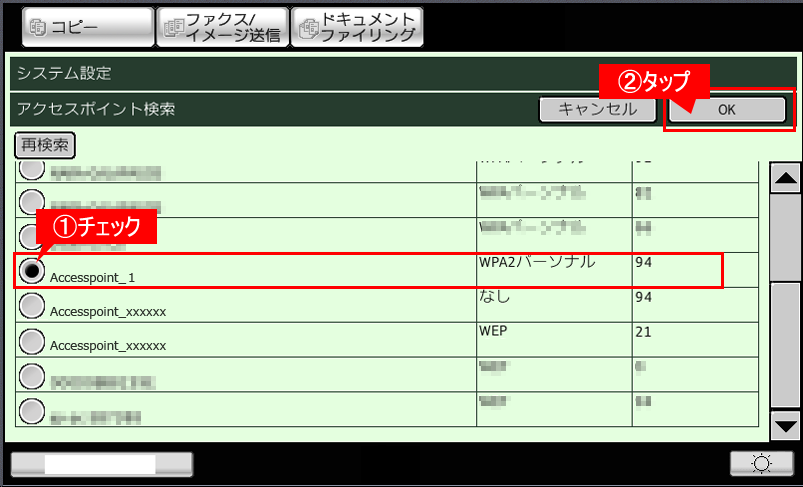
2)「アクセスポイント検索」画面が表示されますので、一覧から利用するSSIDをチェックして、[OK]をタップしてください。
⑬各項目を設定後、ページを下にスクロールして、[実行]をタップしてください。
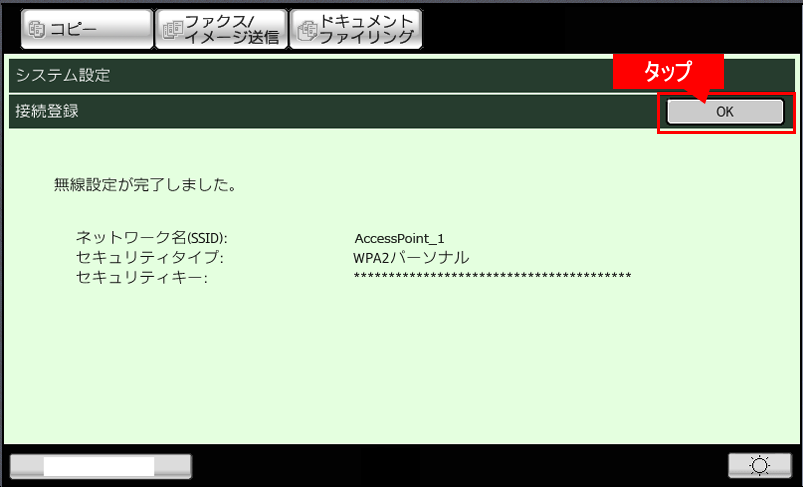
⑭「無線設定が完了しました。」の画面が表示されますので、[OK]をタップしてください。
⑮「設定の変更は、本体の再起動後に有効になります。本体の電源を切ってください。」の画面が表示されますので、[OK]をタップして、本体を再起動してください。
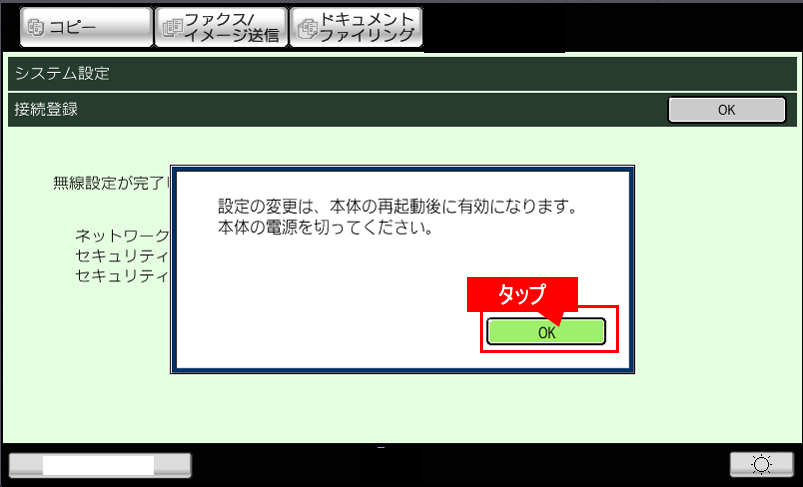
※複合機を再起動する操作が不明な場合は、下記の参考情報を参照してください。
これで、インフラストラクチャーモードの設定が完了いたしましたので、本体起動後、設定内容をご確認ください。
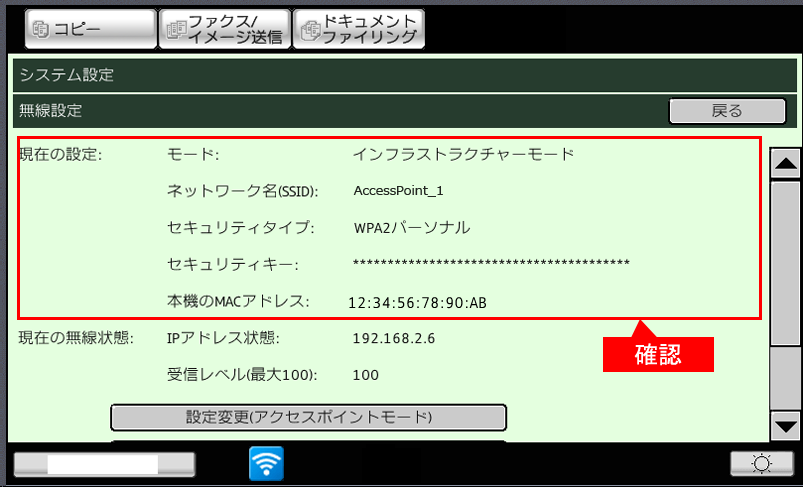
| 規格 | IEEE802.11 | ||
|---|---|---|---|
| n | g | b | |
| 周波数 | 2.4GHz | ||
| チャンネル | 1~13ch | 1~13ch | 1~14ch |
| 帯域 | 40MHz/20MHz | 20MHz | 20MHz |
関連キーワード
無線LANの設定 / インフラストラクチャーモード / 無線設定 / アクセスポイントモード / アクセスポイント / wifi / wi-fi
各製品のよくあるご質問トップに戻る
MX-C302W更新日:2017年3月6日