
よくあるご質問
回答
複合機でスキャンしたデータをアドレスを直接入力したE-mailに添付して送信すると、パソコン側で受信することによって、データをパソコンに保存することができます。
※ アドレス帳からE-mailの宛先を指定する場合は、複合機でスキャンしたデータを、E-mail(アドレス帳)に添付してパソコンに送るには?を参照してください。
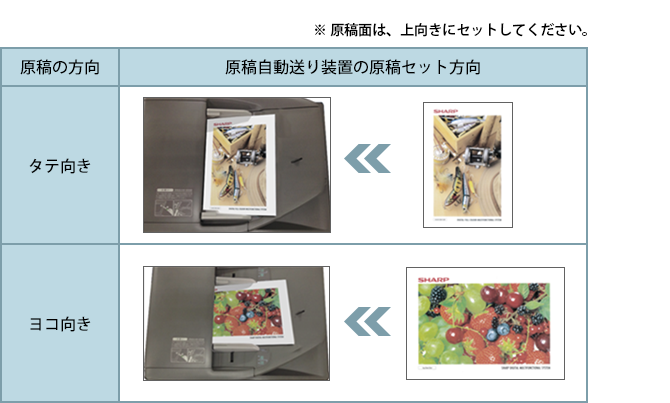
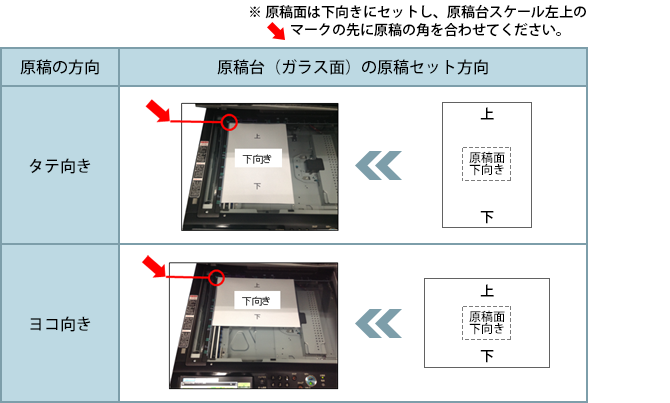
① 原稿を次の向きでセットします。
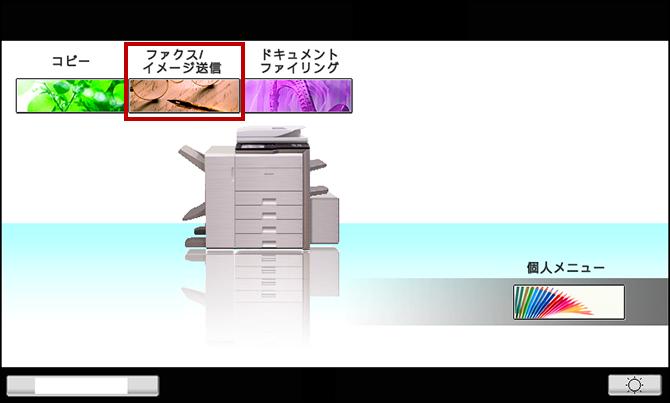
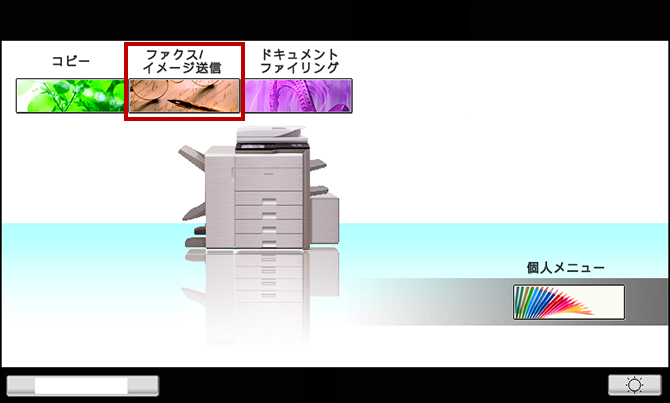
② ホーム画面の[ファクス/イメージ送信]キーを押してください。
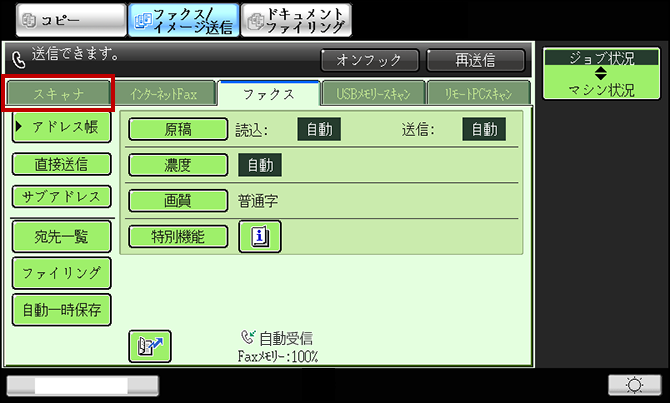
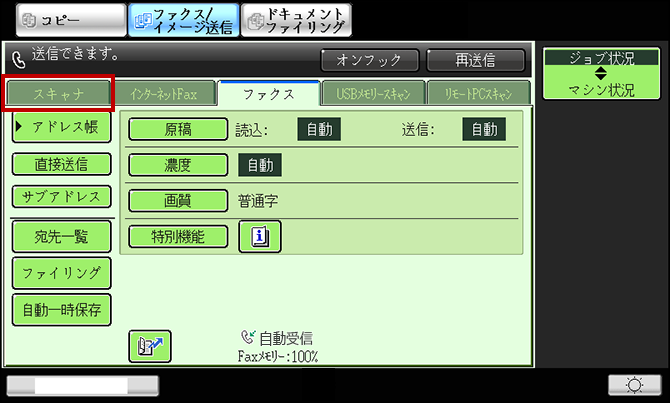
③ 「ファクス/イメージ送信」画面が表示されますので、[スキャナ]タブを押してください。
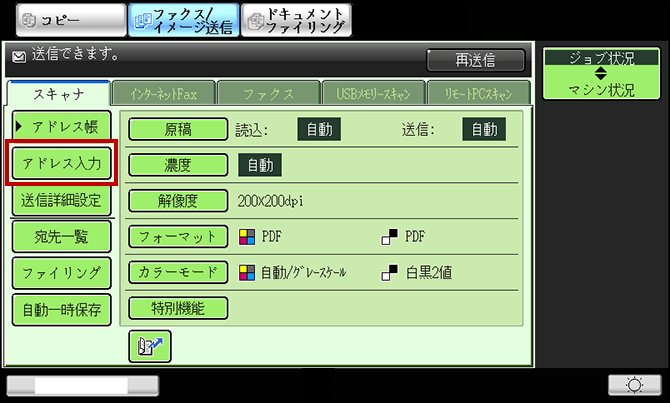
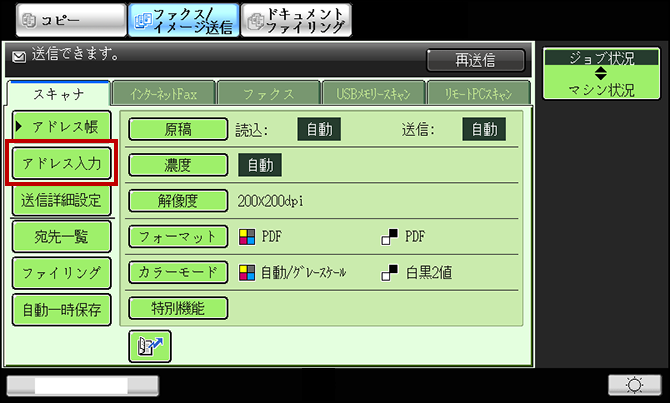
④ [アドレス入力]を押してください。
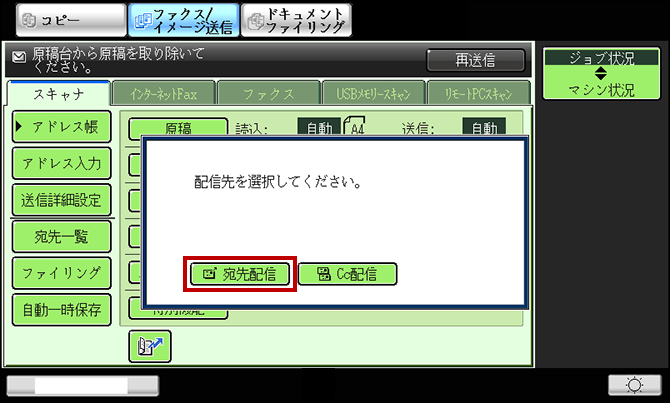
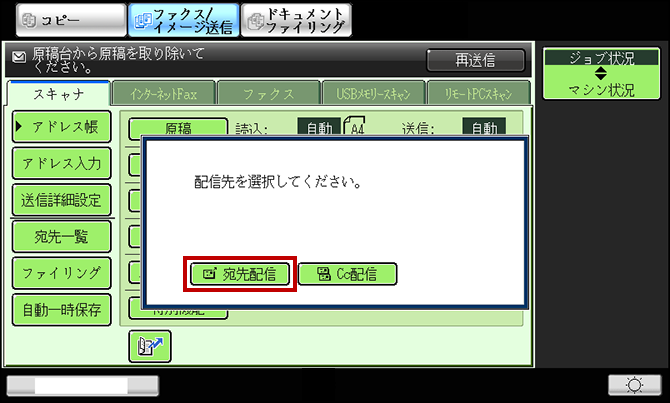
⑤ 「配信先を選択してください。」と表示されますので、[宛先配信]を押してください。
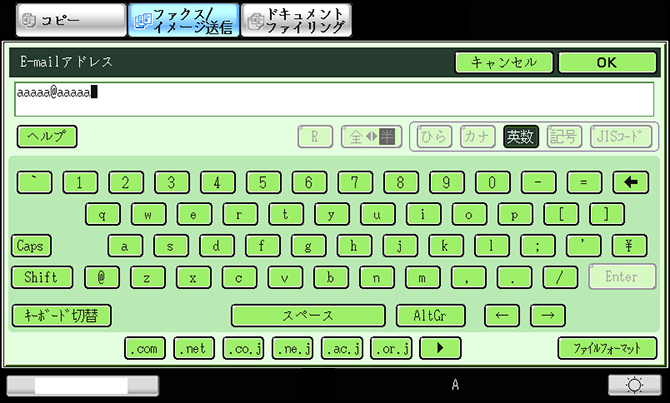
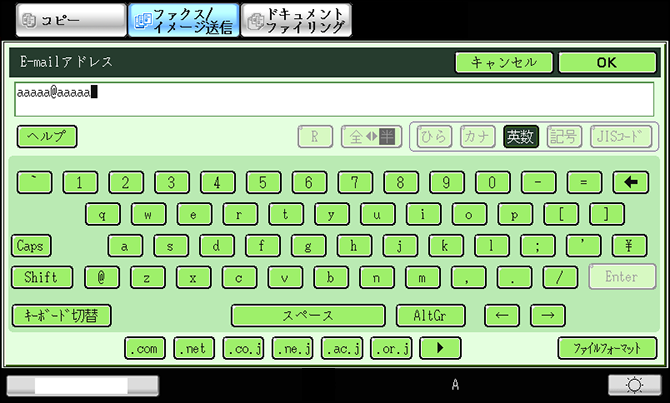
⑥ キーボード画面が表示されますので、E-mailアドレスを入力後、[OK]を押してください。
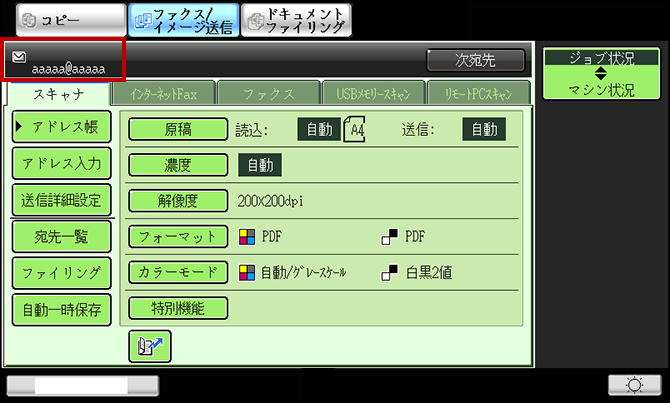
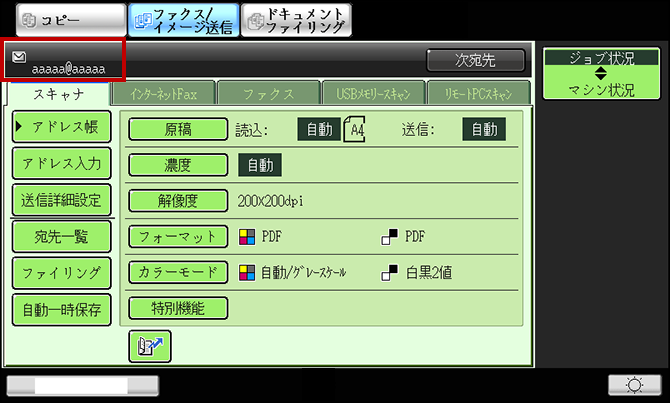
⑦ 送信する宛先が表示されますので、送信先が間違っていないか確認してください。
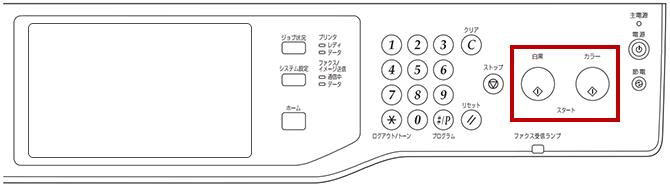
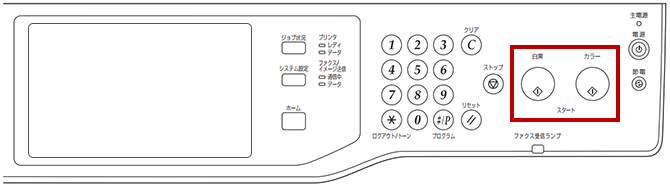
⑧ 操作パネルの[スタート]ボタンを押してください。原稿を読み込み、送信を開始します。
① 原稿を次の向きでセットします。
② ホーム画面の[ファクス/イメージ送信]キーを押してください。
③ 「ファクス/イメージ送信」画面が表示されますので、[スキャナ]タブを押してください。
④ [アドレス入力]を押してください。
⑤ 「配信先を選択してください。」と表示されますので、[宛先配信]を押してください。
⑥ キーボード画面が表示されますので、E-mailアドレスを入力後、[OK]を押してください。
⑦ 送信する宛先が表示されますので、送信先が間違っていないか確認してください。
⑧ 操作パネルの[スタート]ボタンを押してください。原稿を読み込み、送信を開始します。
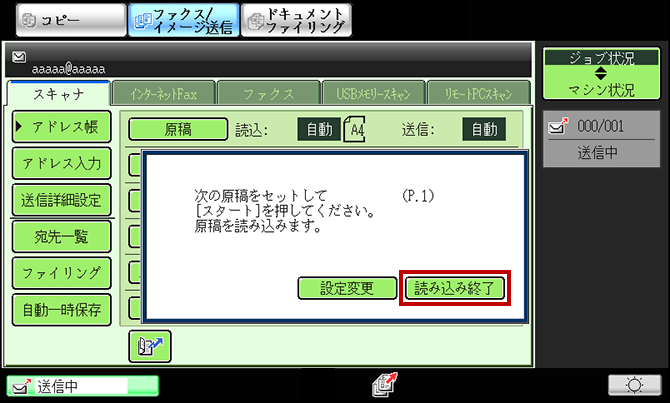
⑧ 「次の原稿をセットして[スタート]を押してください。原稿を読み込みます。」と表示されますので、
次の原稿がある場合は原稿を入れ替えて[スタート]ボタンを押してください。
次の原稿が無い場合は[読み込み終了]を押してください。送信を開始します。
関連キーワード
スキャン / スキャナ / データ / E-mail / メール / アドレス / 入力 / パソコン / 送る / 送信 / 転送 / 添付 / 保存
更新日:2016年10月21日