
よくあるご質問
回答
以下の方法で本機の送信ボタンとButton Managerの設定内容を関連付けてください。
ここでは、Button Managerの「スキャンメニューSC1」の設定内容を本機の「送信1」ボタンに関連付ける方法を記載いたします。(「スキャンメニューSC2~6」についても同じ設定方法になります。)
Button Managerを利用するには、あらかじめ、ソフトウェアのインストールが必要です。インストール方法については以下の参考情報を参照してください。
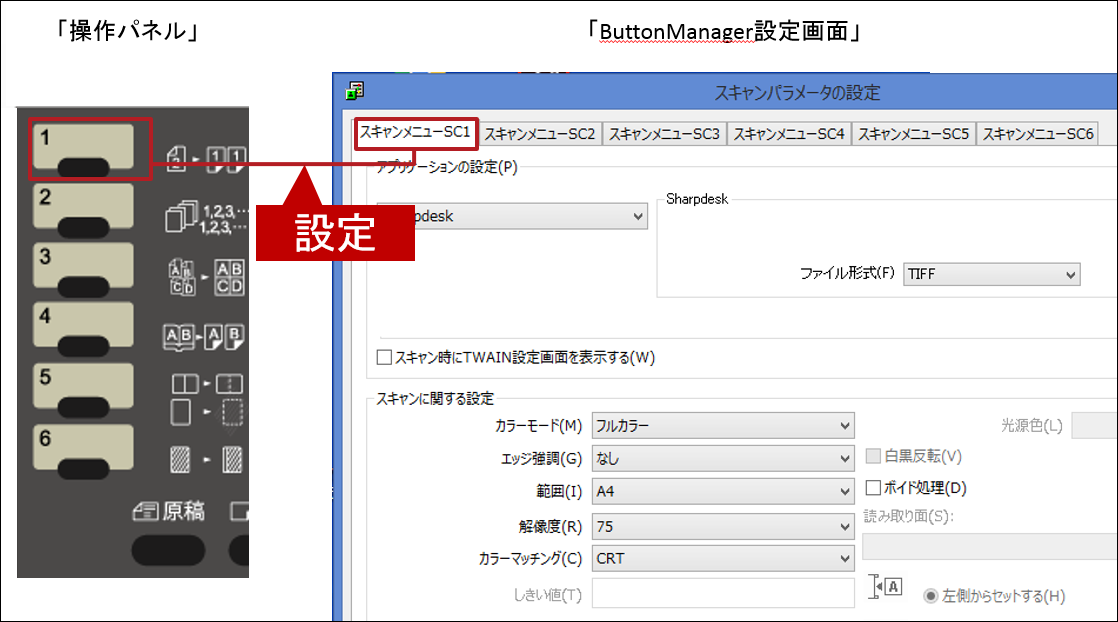
| 操作パネルとButton Managerの設定について |
|---|
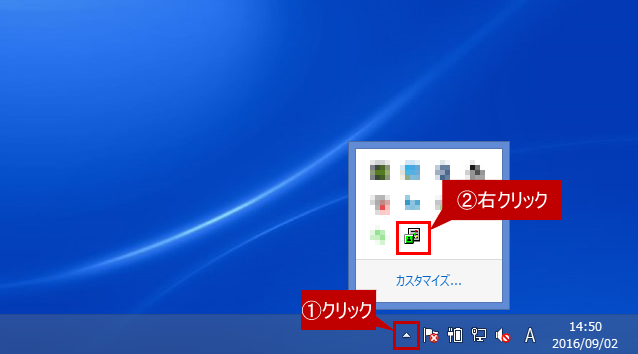
①Windows画面右下にあるタスクトレイの▲をクリックし、「Button Manager」のアイコンを右クリックしてください。
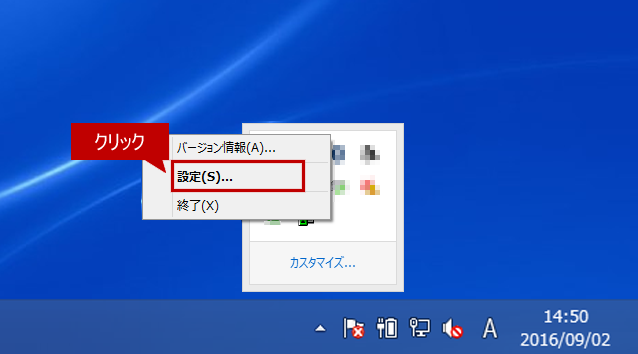
②メニューリストから[設定(S)]を押してください。
③「スキャンパラメータの設定」画面が表示されますので、[スキャンメニューSC1]タブをクリックして、「アプリケーションの設定(P)」で使用するアプリケーション(例:Sharpdesk)を選択後、[OK]を押してください。
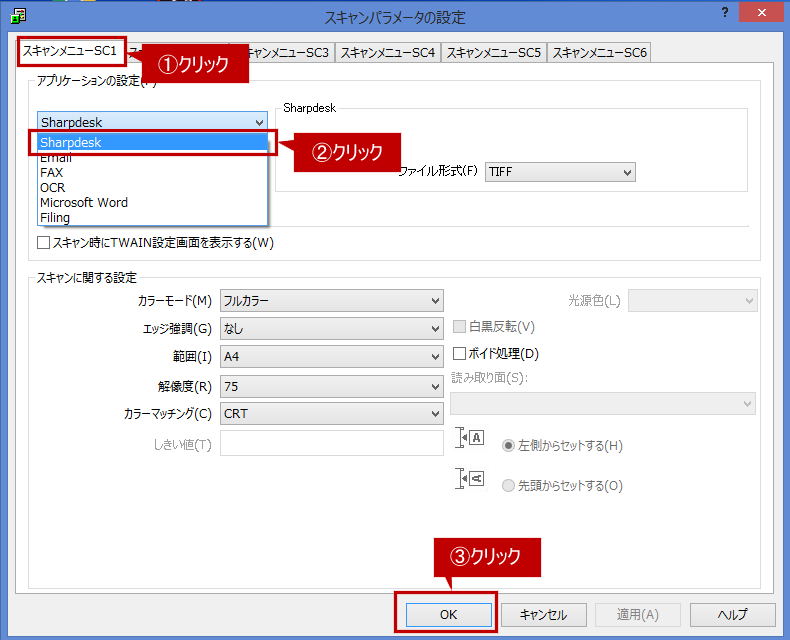
※その他の項目については、使用状況に応じて設定してください。
関連キーワード
スキャナー / スキャン / スキャンデータ / 文書 / ネットワークスキャナ / スキャン送信 / スキャン保存 / スキャンメニュー
更新日:2018年1月12日