
よくあるご質問
質問
受信ファクスをプレビューで確認して、一部のページだけ印刷する方法が知りたい。 (FAQ No.01198)
対象機種
BP-30C25 / BP-30M28 / BP-30M31 / BP-30M35 / MX-2630FN / MX-2631 / MX-2650FN / MX-2650FV / MX-2661 / MX-3150FN / MX-3150FV / MX-3161 / MX-3630FN / MX-3631 / MX-3650FN / MX-3650FV / MX-3661 / MX-4150FN / MX-4150FV / MX-4151 / MX-4170FN / MX-4170FV / MX-4171 / MX-5150FN / MX-5150FV / MX-5151 / MX-5170FN / MX-5170FV / MX-5171 / MX-6150FN / MX-6150FV / MX-6151 / MX-6170FN / MX-6170FV / MX-6171 / MX-8081 / MX-B455W / MX-C305W / MX-C306W / MX-M3531 / MX-M4070 / MX-M4071 / MX-M5070 / MX-M5071 / MX-M6070 / MX-M6071 / MX-M6570 / MX-M7570
回答
下記の手順はMX-2650FNを例に記載しています。
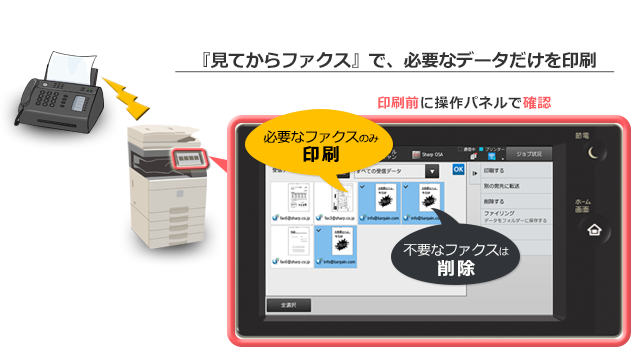
操作ステップ
1. ファクスデータ受信のメッセージを確認する。
「受信データがあります。確認しますか?」のメッセージが表示されたら、[はい]をタップします。
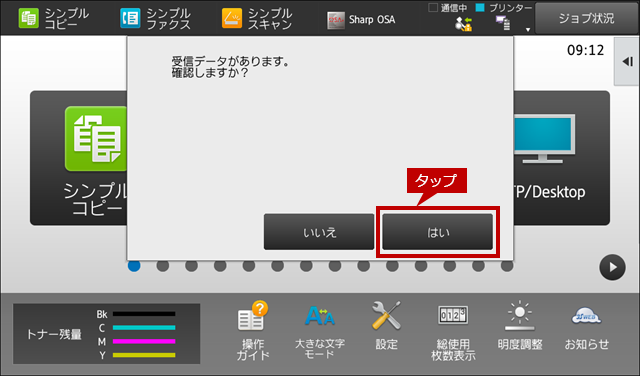
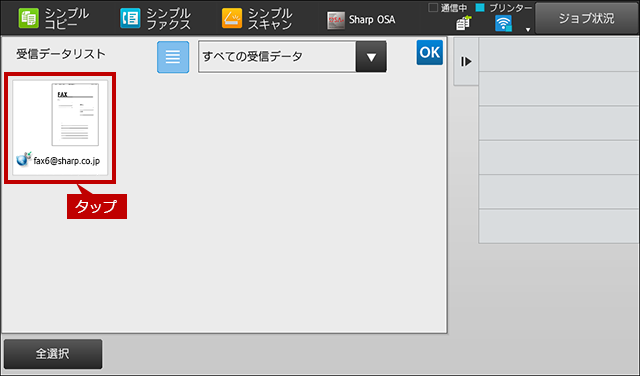
2. 確認するファクスデータを選択する。
確認するファクスデータをタップします。
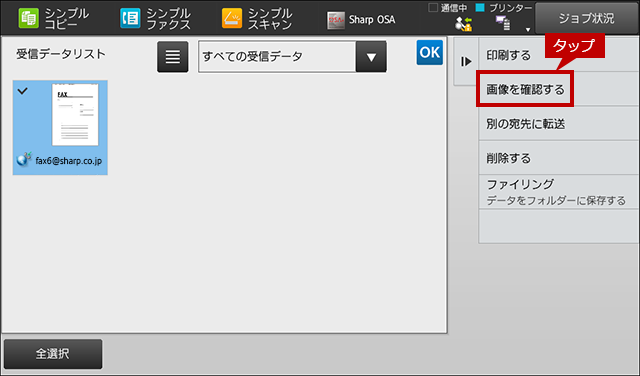
3. プレビュー画面で確認する。
[画像を確認する]をタップします。
※ プレビュー画面で確認せず、この時点で<印刷・転送・フォルダー保存・削除>の選択も可能です。いずれかを実行すると、受信データは複合機のメモリーから消去されます。
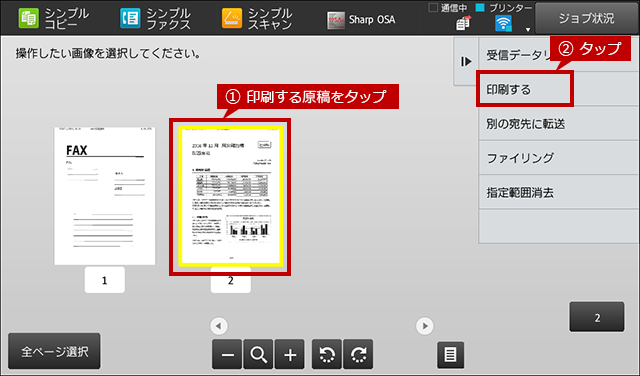
4. 印刷を選択する。
印刷する原稿をタップした後に、[印刷する]をタップします。
※ 印刷以外に、<転送・フォルダー保存>の選択が可能です。
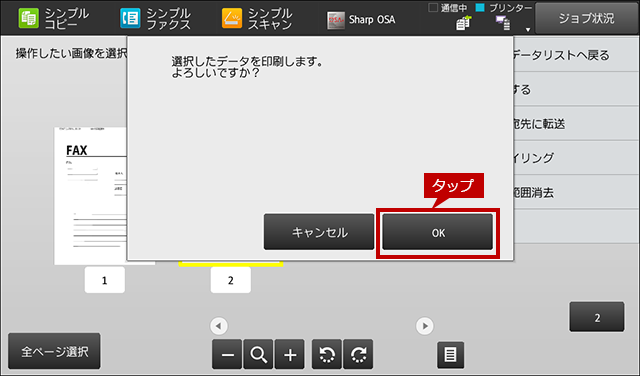
5. 印刷を実行する。
[OK]をタップします。
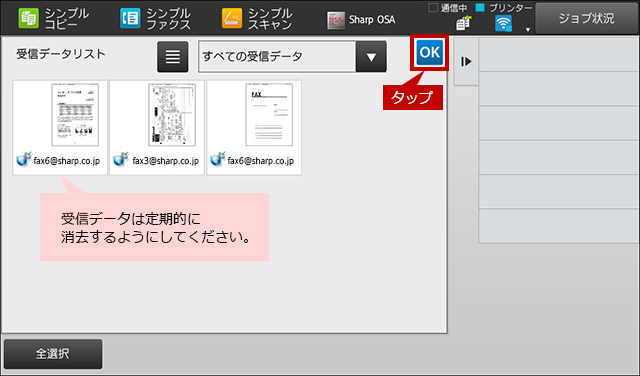
6. 受信データの確認を終了する。
[OK]をタップします。
一部のページだけ印刷した場合、受信データは消去されず残ります。
定期的にデータを消去するようにしてください。
◎ 見てからファクスの注意事項
「見てからファクス」を設定した場合、受信データは複合機のメモリーに保存されます。
受信データを処理せずそのままにしておくと、メモリーの空き容量が無くなり、ファクス受信できなくなります。受信データは、定期的に<印刷・転送・削除>を実行し、メモリーから消去するようにしてください。
関連キーワード
見てから / ファクス / FAX / プレビュー / 印刷 / 受信 / 確認 / 前 / 一部 / 見てからファクス
更新日:2025年1月9日