
よくあるご質問
質問
複合機のPC-Fax機能を使用してファクスを送付したい。 (FAQ No.01214)
対象機種
BP-22C20 / BP-30C25 / BP-30M28 / BP-30M31 / BP-30M35 / BP-40C26 / BP-40C36 / BP-41C26 / BP-41C36 / BP-50C45 / BP-50C55 / BP-50C65 / BP-51C45 / BP-51C55 / BP-51C65 / BP-60C26 / BP-60C31 / BP-60C36 / BP-61C26 / BP-61C31 / BP-61C36 / BP-70C26 / BP-70C45 / BP-70C55 / BP-70C65 / BP-70M45 / BP-70M55 / BP-70M65 / BP-70M75 / BP-70M90 / BP-71C26 / BP-71C36 / BP-71C45 / BP-71C55 / BP-71C65 / BP-71M45 / BP-71M55 / BP-71M65 / BP-80C80 / BP-C131WD / BP-C533WD / BP-C533WR / MX-2020F / MX-2514FN / MX-2517FN / MX-2610FN / MX-2630FN / MX-2631 / MX-2640FN / MX-2650FN / MX-2650FV / MX-2661 / MX-3110FN / MX-3114FN / MX-3117FN / MX-3140FN / MX-3150FN / MX-3150FV / MX-3161 / MX-3610FN / MX-3614FN / MX-3630FN / MX-3631 / MX-3640FN / MX-3650FN / MX-3650FV / MX-3661 / MX-4110FN / MX-4111FN / MX-4140FN / MX-4141FN / MX-4150FN / MX-4150FV / MX-4151 / MX-4170FN / MX-4170FV / MX-4171 / MX-5110FN / MX-5111FN / MX-5140FN / MX-5141FN / MX-5150FN / MX-5150FV / MX-5151 / MX-5170FN / MX-5170FV / MX-5171 / MX-6150FN / MX-6150FV / MX-6151 / MX-6170FN / MX-6170FV / MX-6171 / MX-8081 / MX-B455W / MX-C300W / MX-C302W / MX-C305W / MX-C306W / MX-M1054 / MX-M1204 / MX-M266FP / MX-M266FV / MX-M316FP / MX-M316FV / MX-M3531 / MX-M356FP / MX-M356FV / MX-M365FN / MX-M4070 / MX-M4071 / MX-M464FN / MX-M465FN / MX-M5070 / MX-M5071 / MX-M564FN / MX-M565FN / MX-M6070 / MX-M6071 / MX-M654FN / MX-M6570 / MX-M754FN / MX-M7570 / MX-M904
回答
複合機のPC-Fax機能を使用してファクスを送付するには以下の手順をご覧ください。
1.PC-Faxを選択する
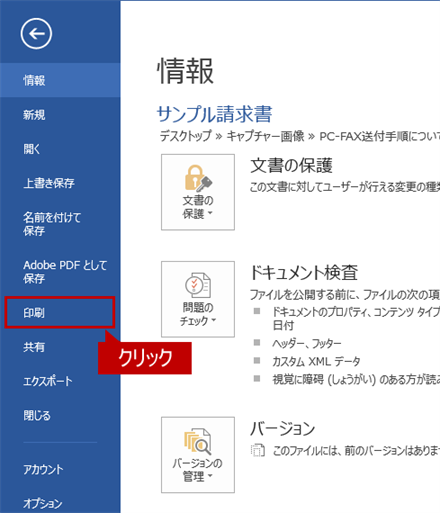
① PC-Fax送信したい文書を開き、「ファイル」メニューから「印刷」をクリックしてください。
文書の例)Word2013
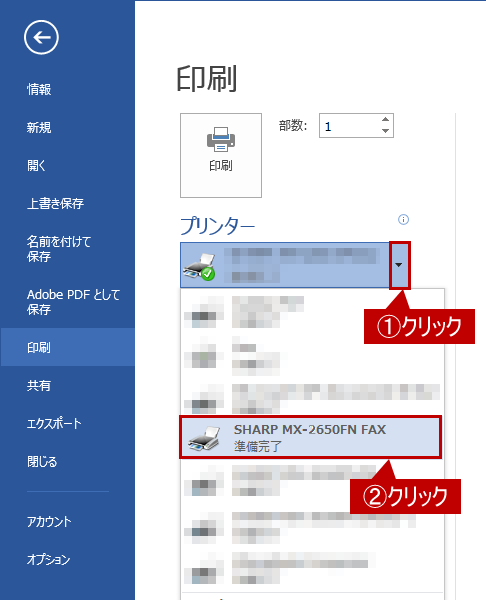
② 印刷画面が表示されますので、プリンター一覧からPC-Faxドライバーをクリックしてください。
PC-Faxドライバーの例)SHARP MX-2650FN FAX
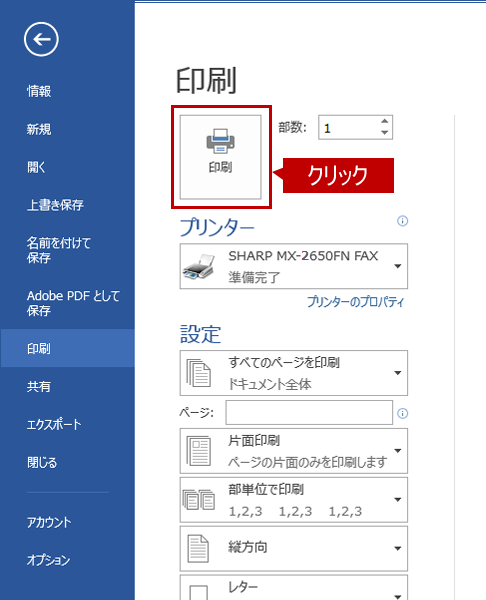
③ PC-Faxドライバーを選択しましたら、[印刷]をクリックしてください。
2.相手先を選択する
相手先を選択する方法として、直接入力する方法と電話帳から選択する方法があります。
◆直接入力の場合
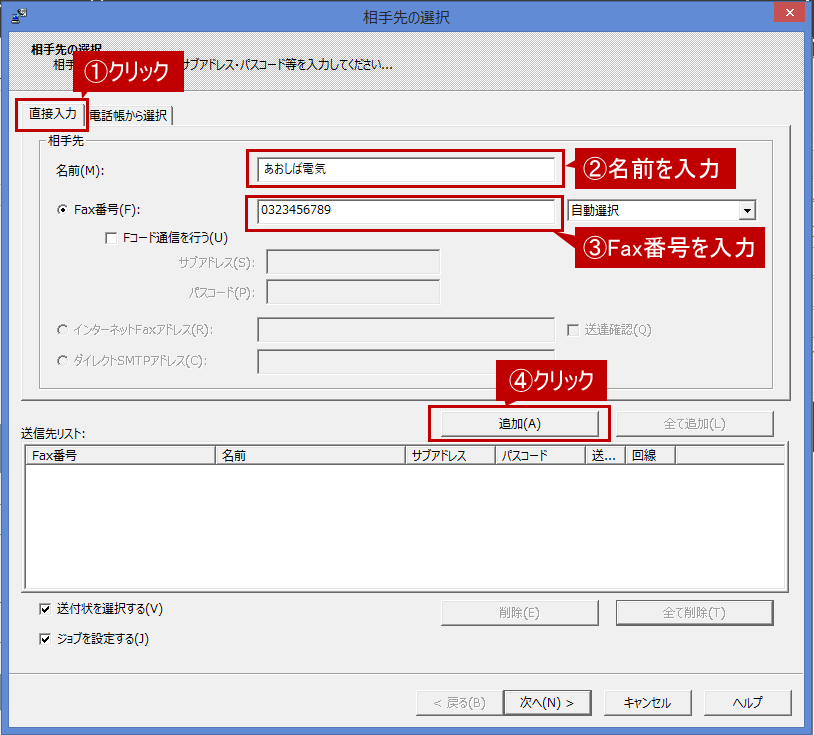
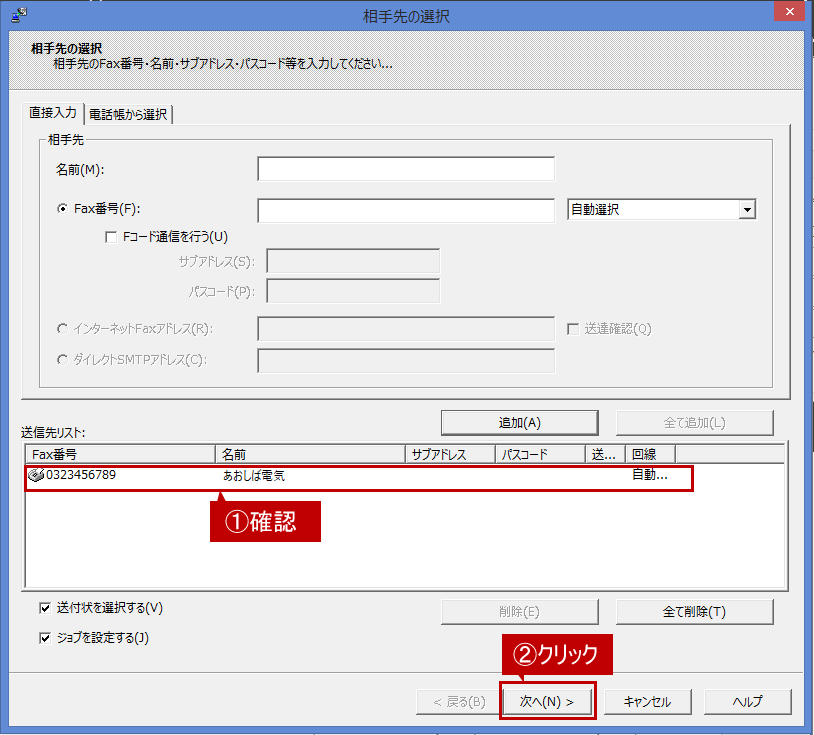
①「相手先の選択」画面が表示されますので、[直接入力]タブをクリック後、相手先の名前とFax番号を入力して[追加(A)]をクリックしてください。
相手先の入力例)
名前 :あおしば電気
Fax番号:0323456789
② 相手先を確認後、[次へ(N)]をクリックしてください。
◆電話帳から選択する場合
① 電話帳から相手先を選択する場合は、あらかじめ、電話帳に相手先を登録しておく必要があります。 電話帳に相手先を登録済の場合は手順②へ進んでください。
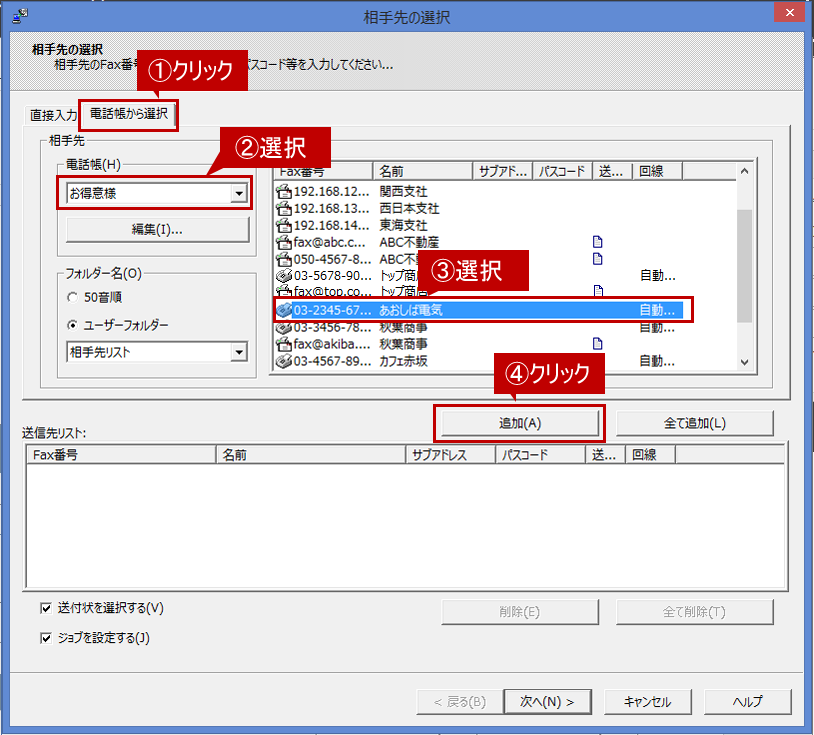
②「相手先の選択」画面が表示されますので、[電話帳から選択]タブをクリック後、電話帳から相手先を選択して、[追加(A)]をクリックしてください。
例)
電話帳:お得意様
相手先:あおしば電気
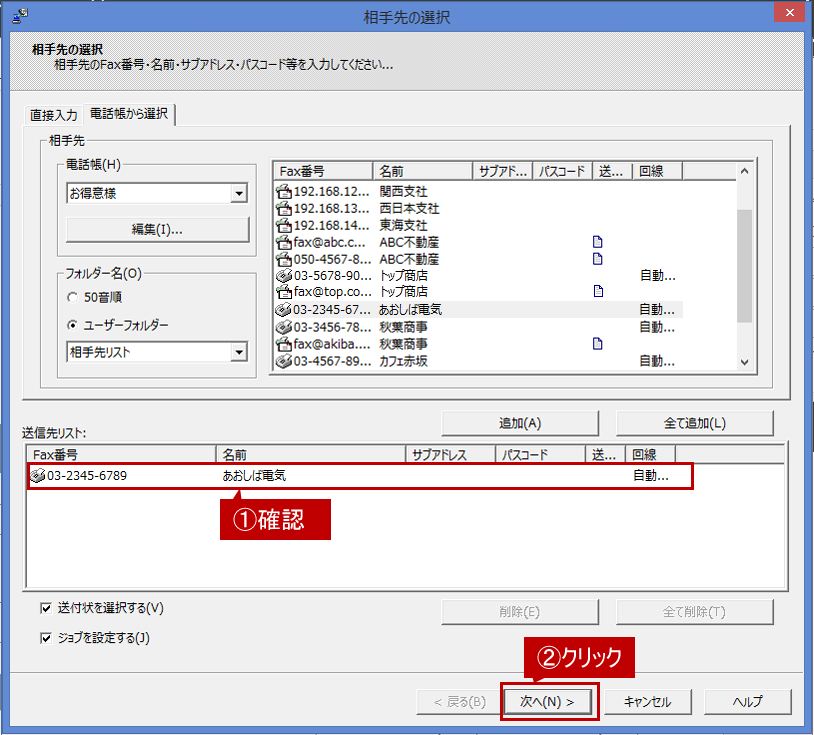
③ 相手先を確認後、[次へ(N)]をクリックしてください。
3.送付状の選択をする
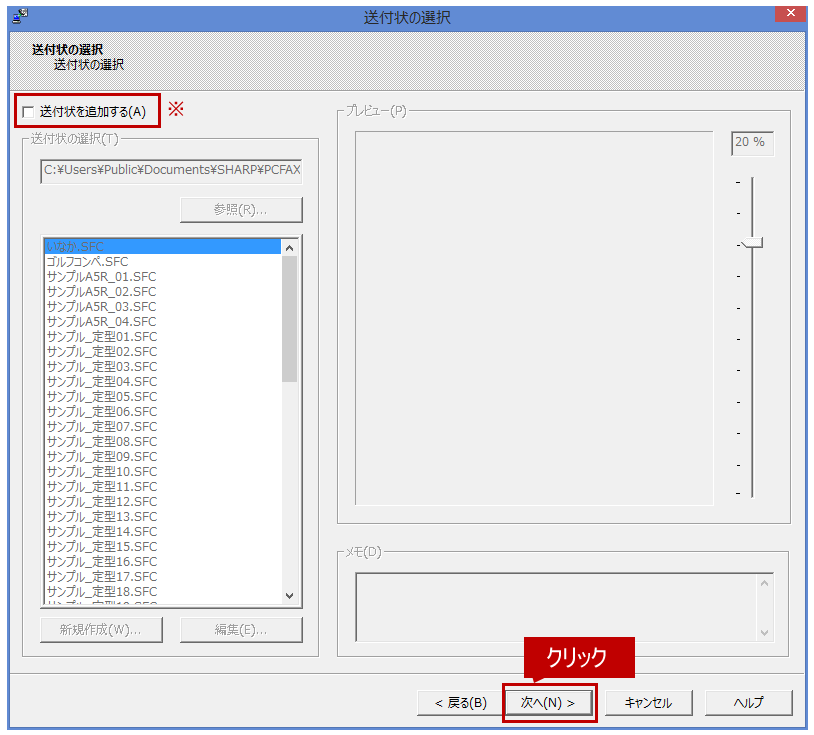
①「送付状の選択」画面が表示されますので、FAX送付状を添付しない場合は、そのまま「次へ(N)]をクリックしてください。
4.ジョブの設定をする
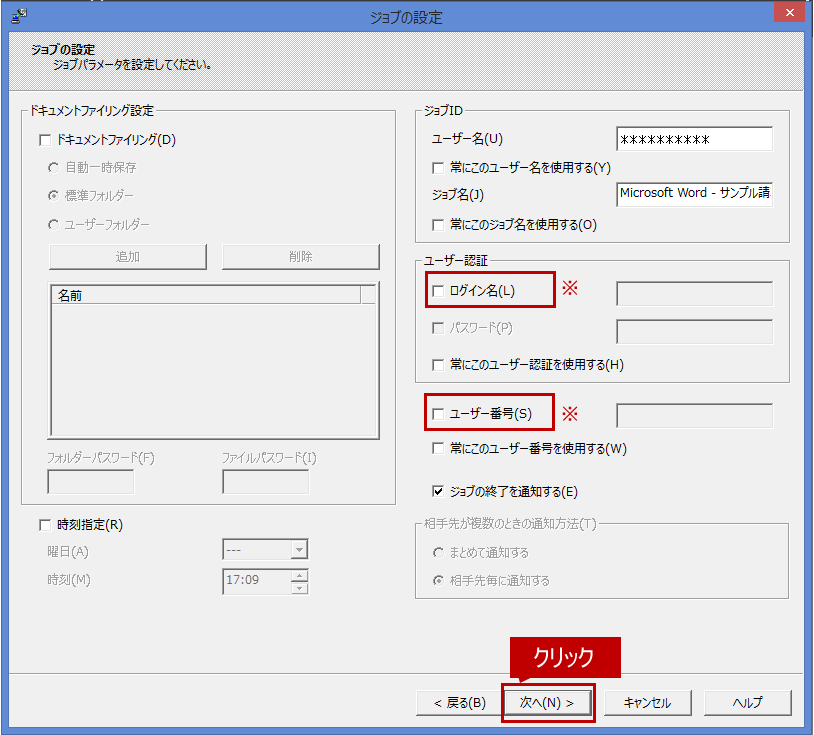
①「ジョブの設定」画面が表示されますので、複合機本体でユーザー管理をしていない場合は、そのまま「次へ(N)]をクリックしてください。
◎ ログビューアで送信履歴を確認するためには
PC-Faxの送信履歴は、ログビューアで確認することができます。複数の送信相手先すべてのジョブをログビューアに表示させたい場合、「相手先が複数のときの通知方法」を「相手先毎に通知する」に設定してください。
詳しくは、「PC-Faxの送信履歴を知りたい」を参照してください。
5.ファクスを相手先に送付する
①「プレビュー」画面が表示されますので、送付するファクスの内容を確認後、[完了]をクリックしてください。
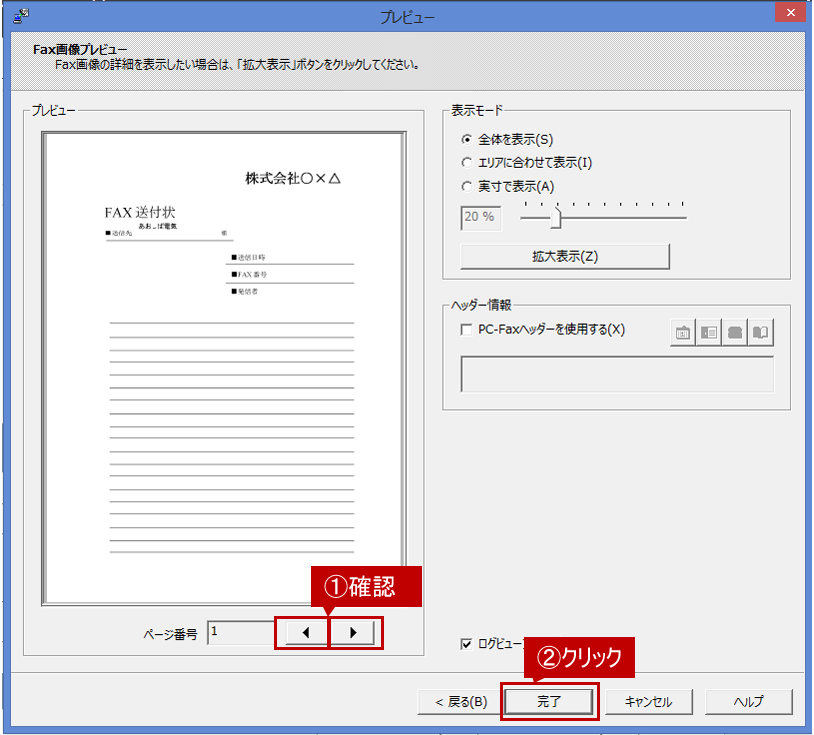
これで、複合機に画像が転送されてPC-Fax送信が開始されます。
関連キーワード
複合機 / アドレス帳 / PC-FAX / 使用できない / インポート / 複合機のアドレス帳 / ファクス / 送付状 / 送付先 / Word / Excel / Office / ファクス送信
更新日:2025年10月22日