
よくあるご質問
質問
1つの原稿を、用紙1枚に複数並べて印刷したい。 (FAQ No.01231)
対象機種
BP-30C25 / BP-30M28 / BP-30M31 / BP-30M31L / BP-30M35 / BP-40C26 / BP-40C36 / BP-41C26 / BP-41C36 / BP-50C45 / BP-50C55 / BP-50C65 / BP-51C45 / BP-51C55 / BP-51C65 / BP-60C26 / BP-60C31 / BP-60C36 / BP-61C26 / BP-61C31 / BP-61C36 / BP-70C26 / BP-70C45 / BP-70C55 / BP-70C65 / BP-70M45 / BP-70M55 / BP-70M65 / BP-70M75 / BP-70M90 / BP-71C26 / BP-71C36 / BP-71C45 / BP-71C55 / BP-71C65 / BP-71M45 / BP-71M55 / BP-71M65 / BP-80C80 / MX-2630FN / MX-2631 / MX-2650FN / MX-2650FV / MX-2661 / MX-3150FN / MX-3150FV / MX-3161 / MX-3630FN / MX-3631 / MX-3650FN / MX-3650FV / MX-3661 / MX-4150FN / MX-4150FV / MX-4151 / MX-4170FN / MX-4170FV / MX-4171 / MX-5150FN / MX-5150FV / MX-5151 / MX-5170FN / MX-5170FV / MX-5171 / MX-6150FN / MX-6150FV / MX-6151 / MX-6170FN / MX-6170FV / MX-6171 / MX-8081 / MX-M1056 / MX-M1206 / MX-M3531 / MX-M4070 / MX-M4071 / MX-M5070 / MX-M5071 / MX-M6070 / MX-M6071 / MX-M6570 / MX-M7570
回答
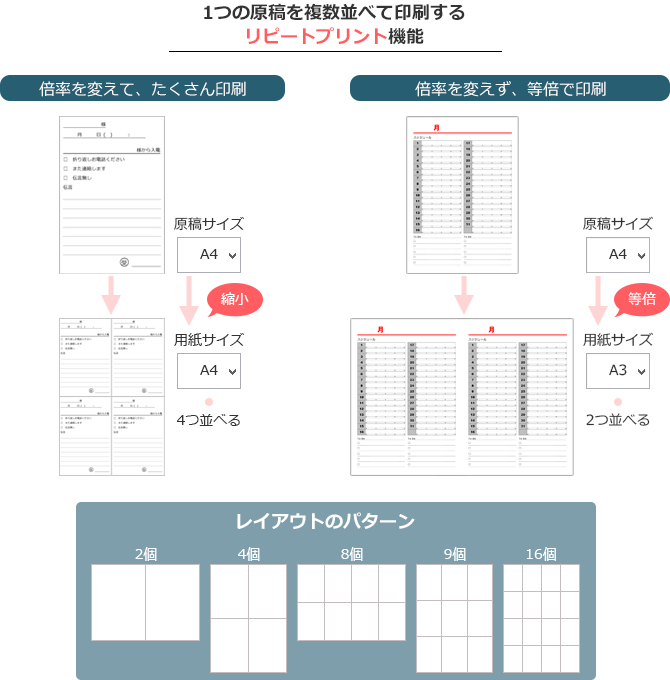
1つの原稿を複数並べて印刷する「リピートプリント」機能をご利用ください。
本機能は、倍率を変えて印刷するか、それとも等倍で印刷するかで設定方法が変わります。
それぞれの設定方法は、操作ステップの4.で説明しています。
● 倍率を変えて印刷
- 出力する用紙サイズよりも原稿が大きい場合は、縮小して印刷します。
- 出力する用紙サイズと原稿が同じ場合は、複数個並べるため縮小して印刷します。
- 出力する用紙サイズよりも原稿が小さい場合は、並べる個数によって拡大/縮小します。
● 倍率を変えずに印刷
- 原稿を拡大/縮小したくない場合は、等倍(100%)で印刷します。
※ 倍率を変えたくない場合、原稿を指定した数だけ並べるには、どの用紙サイズを選択すれば良いのかをあらかじめ把握しておいてください。
操作ステップ
本ページでは、Word2013で開いている文書を印刷する例でご説明します。
本ページの画像は、MX-4170FN SPDL2-cプリンタードライバー(Windows版)の画面です。
ご利用の複合機やプリンタードライバーにより、表記が一部異なる点があります。
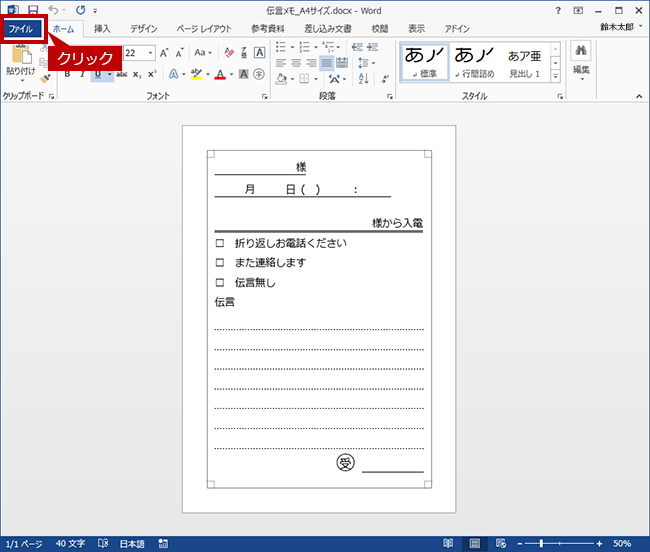
1. メニューバー[ファイル]をクリックします。
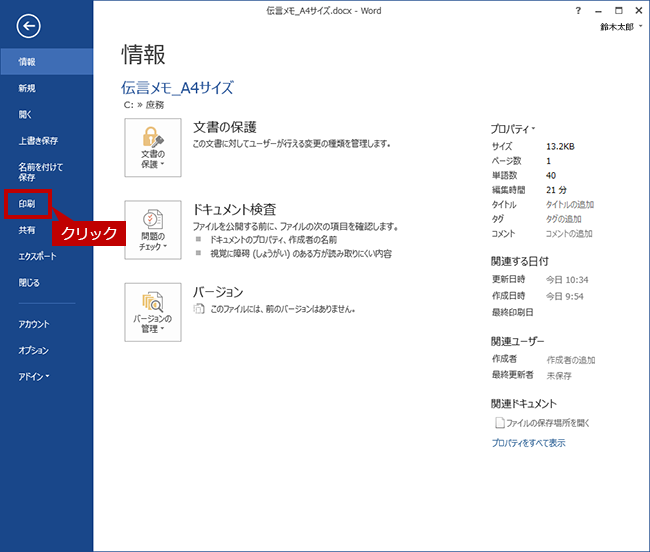
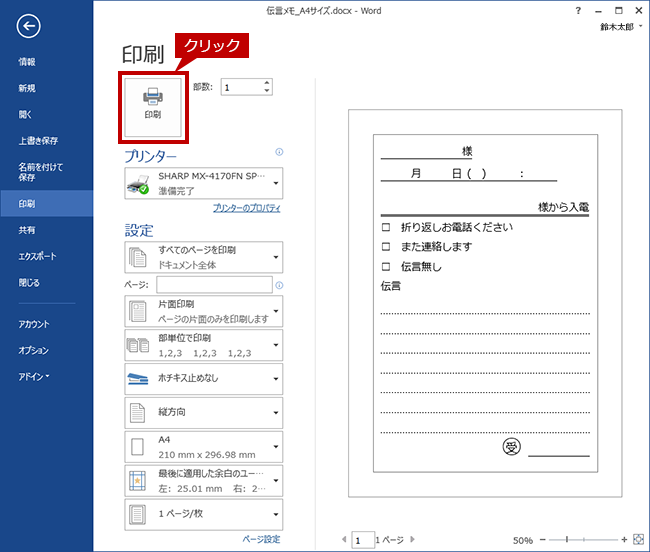
2. 左のメニューにある[印刷]をクリックします。
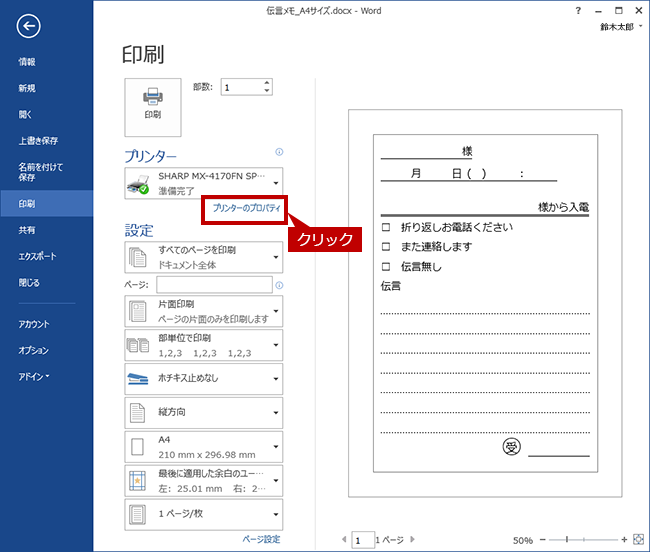
3. [プリンターのプロパティ]をクリックします。
4. 印刷方法を設定します。
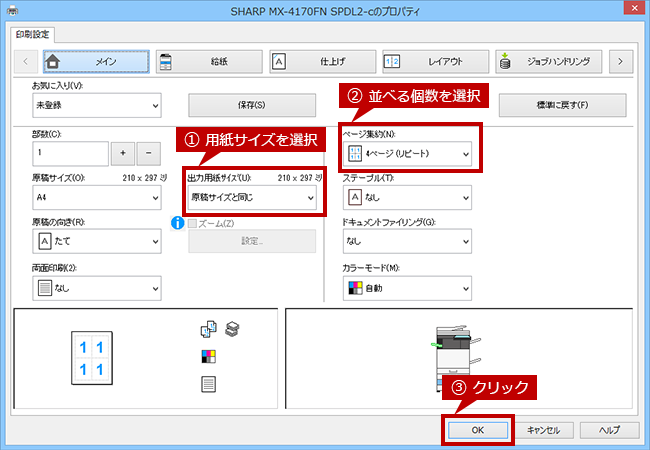
◆ 倍率を変えて、たくさん印刷する場合
設定例)A4原稿1ページを、A4用紙に4つ並べて印刷する
出力用紙サイズ:原稿サイズと同じ(A4を選択しているのと同じ)
ページ集約:4ページ(リピート)
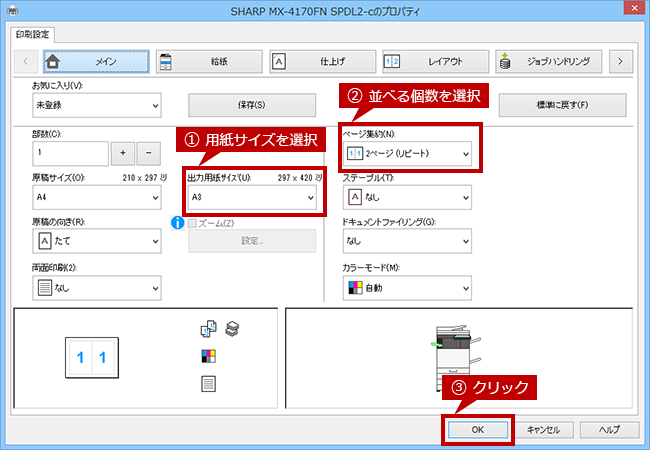
◆ 倍率を変えず、等倍で印刷する場合
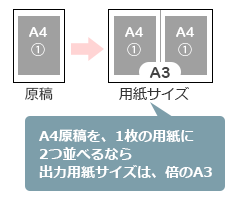
設定例)A4原稿1ページを、A3用紙に2つ並べて印刷する
出力用紙サイズ:A3
ページ集約:2ページ(リピート)
◎ 選択する「用紙サイズ」について
倍率を変えたくない場合、原稿を指定した数だけ並べるには、どの用紙サイズを選択すれば良いのかをあらかじめ把握しておいてください。例1)A4サイズの原稿を2つ並べるには、A3の用紙サイズ
例2)A6サイズの原稿を8つ並べるには、A3の用紙サイズ
例3)B6サイズの原稿を4つ並べるには、B4の用紙サイズ
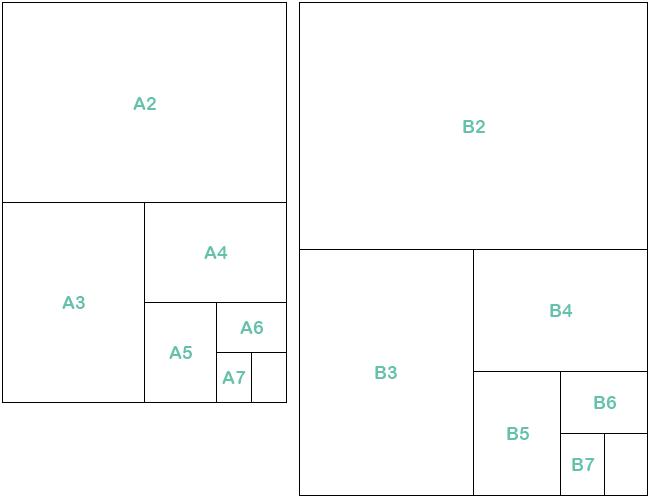
用紙サイズの選定は、「用紙サイズの関係図」を参考にしてください。
5. [印刷]をクリックします。
用紙サイズの関係図
用紙サイズの縦横比は、A版B判ともに全て同じ比率になっています。(短辺:長辺=1:√2)
A2の長辺を半分にしたものがA3、A3の長辺を半分にしたものがA4という具合に、長辺を半分にするルールでサイズが決まっています。
関連キーワード
繰り返し / 拡縮 / 拡大 / 縮小 / 原寸 / 100%
各製品のよくあるご質問トップに戻る
BP-30C25 / BP-30M28 / BP-30M31 / BP-30M31L / BP-30M35 / BP-40C26 / BP-40C36 / BP-41C26 / BP-41C36 / BP-50C45 / BP-50C55 / BP-50C65 / BP-51C45 / BP-51C55 / BP-51C65 / BP-60C26 / BP-60C31 / BP-60C36 / BP-61C26 / BP-61C31 / BP-61C36 / BP-70C26 / BP-70C45 / BP-70C55 / BP-70C65 / BP-70M45 / BP-70M55 / BP-70M65 / BP-70M75 / BP-70M90 / BP-71C26 / BP-71C36 / BP-71C45 / BP-71C55 / BP-71C65 / BP-71M45 / BP-71M55 / BP-71M65 / BP-80C80 / MX-2630FN / MX-2631 / MX-2650FN / MX-2650FV / MX-2661 / MX-3150FN / MX-3150FV / MX-3161 / MX-3630FN / MX-3631 / MX-3650FN / MX-3650FV / MX-3661 / MX-4150FN / MX-4150FV / MX-4151 / MX-4170FN / MX-4170FV / MX-4171 / MX-5150FN / MX-5150FV / MX-5151 / MX-5170FN / MX-5170FV / MX-5171 / MX-6150FN / MX-6150FV / MX-6151 / MX-6170FN / MX-6170FV / MX-6171 / MX-8081 / MX-M1056 / MX-M1206 / MX-M3531 / MX-M4070 / MX-M4071 / MX-M5070 / MX-M5071 / MX-M6070 / MX-M6071 / MX-M6570 / MX-M7570更新日:2025年10月22日