
よくあるご質問
質問
Windowsファイアウォールでネットワークスキャナーツール Liteの通信ポートを開放する方法が知りたい。 (FAQ No.01236)
回答
ネットワークスキャナーツール Liteを利用して、複合機からパソコンへスキャン送信ができない場合、主な原因のひとつとして、パソコン側のファイアウォールで通信を遮断していることが考えられます。
ネットワークスキャナーツール Liteでは、複合機とパソコンを通信するために、特定のポート番号(4687)を使って通信しており、このポート番号を遮断している場合は、パソコン側のファイアウォールでポート番号(4687)を開放する必要があります。
Windows10のWindowsファイアウォールを例に対象のポートを開放する手順について説明します。
詳しくは操作ステップをご覧ください。
操作ステップ
1. コントロールパネルを開いてください。
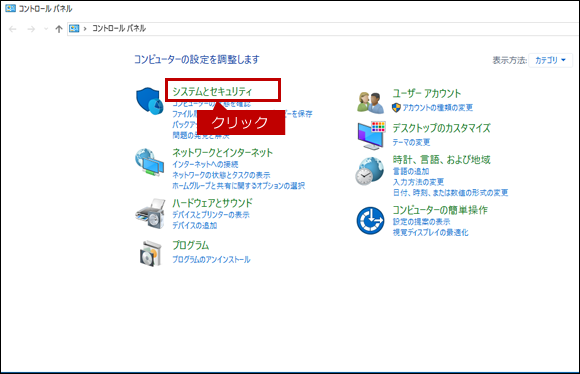
2. 「コントロールパネル」画面が表示されますので、[システムセキュリティ]をクリックしてください。
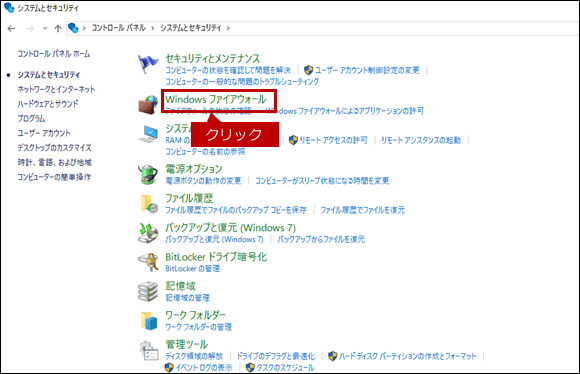
3. 「システムセキュリティ」画面が表示されますので、[Windowsファイアウォール]をクリックしてください。
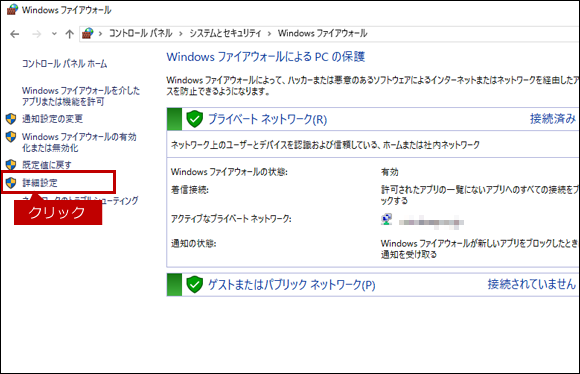
4. 「Windowsファイアウォール」画面が表示されますので、[詳細設定]をクリックしてください。
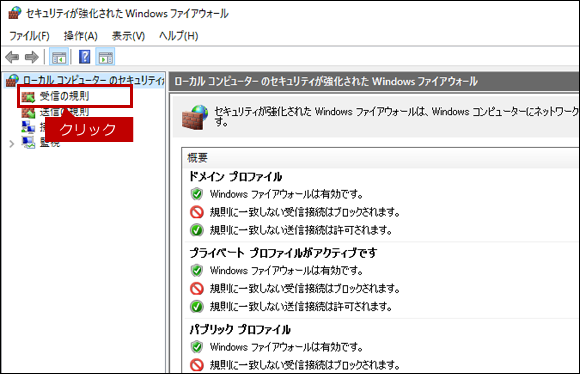
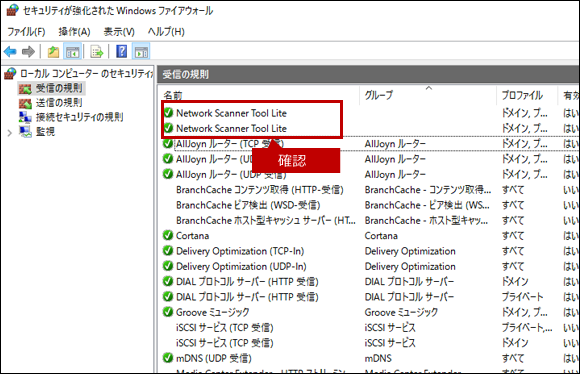
5. 「セキュリティが強化されたWindowsファイアウォール」画面が表示されますので、[受信の規則]をクリックしてください。
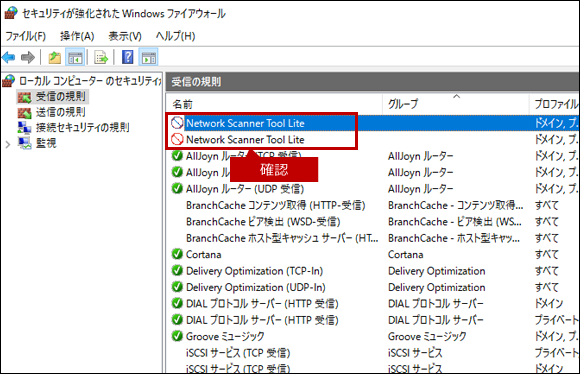
6. 「受信の規則」の一覧が表示されますので、「Network Scanner Tool Lite」が無効になっていることを確認してください。
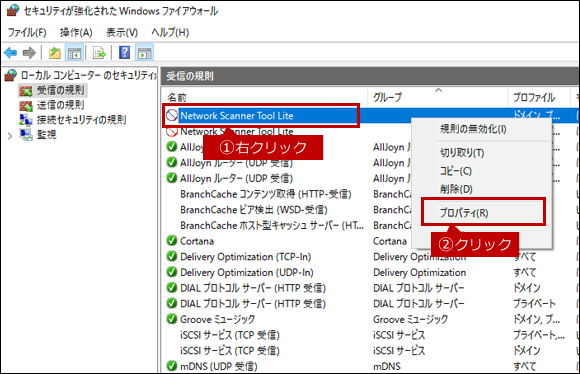
7. 「Network Scanner Tool Lite」を右クリックして、[プロパティ(R)]を選択してください。
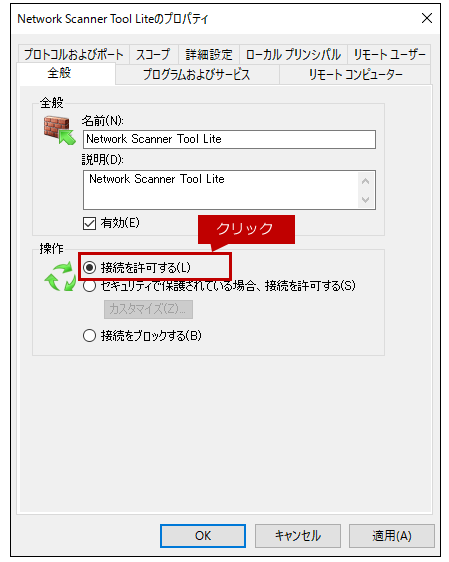
8. 「NetWork Scannet Tool Liteのプロパティ」画面が表示されますので、「全般」タブの[接続を許可する(L)]を選択してください。
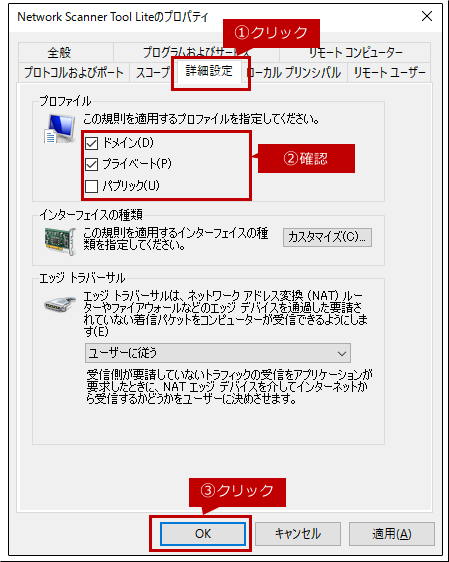
9. 次に「詳細設定」タブを選択して、プロファイル欄の[ドメイン(D)]と[プライベート(P)]にチェックされていることを確認して、[OK]をクリックしてください。
◎ 注意
同様に「無効」になっているもうひとつの「Network Scanner Tool Lite」も、上記手順の7. 8. 9. を実施して有効にしてください。
10. 受信の規則の一覧画面にに戻りますので、「Network Scanner Tool Lite」が有効がなっていることを確認してください。
これで複合機とパソコンを通信するためのポート番号(4687)が開放されましたので、コントロールパネルを閉じて、スキャン送信を試してください。
関連キーワード
ネットワークスキャナーツール Lite / ファイアウォール / 受信の規則 / 送信の規則 / ブロック / 複合機連携
各製品のよくあるご質問トップに戻る
ネットワークスキャナーツール Lite Ver.1.2 / ネットワークスキャナーツール Lite Ver.1.5 / ネットワークスキャナーツール Lite Ver.2.0 / ネットワークスキャナーツール Lite Ver.2.1更新日:2026年7月24日