よくあるご質問
質問
PC-Faxドライバーのインストール方法を知りたい。 (FAQ No.01238)
対象機種
AR-B350W / BP-20C25 / BP-21C20 / BP-22C20 / BP-30C25 / BP-30M28 / BP-30M31 / BP-30M35 / BP-40C26 / BP-40C36 / BP-41C26 / BP-41C36 / BP-50C45 / BP-50C55 / BP-50C65 / BP-51C45 / BP-51C55 / BP-51C65 / BP-60C26 / BP-60C31 / BP-60C36 / BP-61C26 / BP-61C31 / BP-61C36 / BP-70C26 / BP-70C45 / BP-70C55 / BP-70C65 / BP-70M45 / BP-70M55 / BP-70M65 / BP-70M75 / BP-70M90 / BP-71C26 / BP-71C36 / BP-71C45 / BP-71C55 / BP-71C65 / BP-71M45 / BP-71M55 / BP-71M65 / BP-80C80 / BP-C131WD / BP-C533WD / BP-C533WR / DX-20C20 / MX-2020F / MX-2514FN / MX-2517FN / MX-2610FN / MX-2630FN / MX-2631 / MX-2640FN / MX-2650FN / MX-2650FV / MX-2661 / MX-3110FN / MX-3114FN / MX-3117FN / MX-3140FN / MX-3150FN / MX-3150FV / MX-3161 / MX-3610FN / MX-3614FN / MX-3630FN / MX-3631 / MX-3640FN / MX-3650FN / MX-3650FV / MX-3661 / MX-4110FN / MX-4111FN / MX-4140FN / MX-4141FN / MX-4150FN / MX-4150FV / MX-4151 / MX-4170FN / MX-4170FV / MX-4171 / MX-5110FN / MX-5111FN / MX-5140FN / MX-5141FN / MX-5150FN / MX-5150FV / MX-5151 / MX-5170FN / MX-5170FV / MX-5171 / MX-6150FN / MX-6150FV / MX-6151 / MX-6170FN / MX-6170FV / MX-6171 / MX-6540FN / MX-8081 / MX-B455W / MX-C302W / MX-C305W / MX-C306W / MX-M1054 / MX-M1204 / MX-M266FP / MX-M266FV / MX-M316FP / MX-M316FV / MX-M3531 / MX-M356FP / MX-M356FV / MX-M365FN / MX-M4070 / MX-M4071 / MX-M464FN / MX-M465FN / MX-M5070 / MX-M5071 / MX-M564FN / MX-M565FN / MX-M6070 / MX-M6071 / MX-M654FN / MX-M6570 / MX-M754FN / MX-M7570 / MX-M904
回答
PC-Faxドライバーのインストール方法を説明します。<br>PC-Faxドライバーをインストールすると、一般的なソフトウェアからファクスを送信できます。
操作ステップ
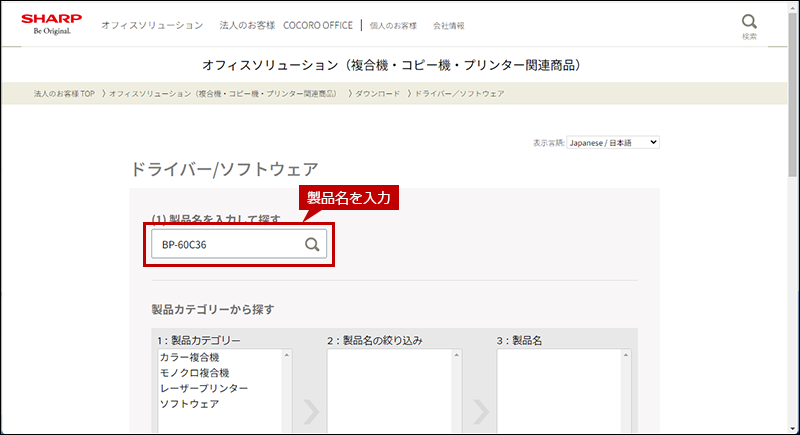
1. インストールするPC-Faxドライバーの製品名を入力する。
プリンタードライバーのダウンロードページで、製品名を入力します。
詳しくは以下の参考情報を参照してください。
2. お使いのOSを選択する。
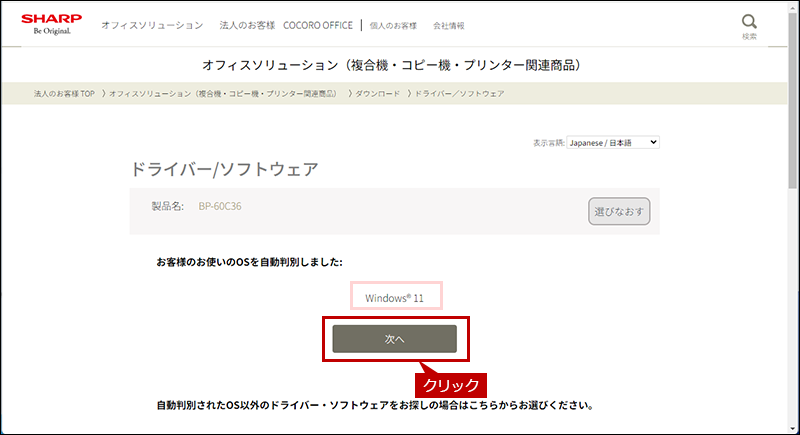
お使いのパソコンのOSが自動判別されますので[次へ]をクリックします。
例)Windows11
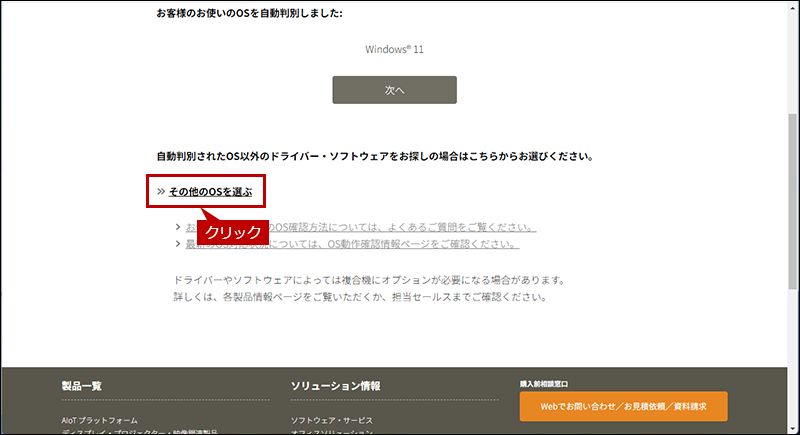
◎ パソコンのOS情報を調べる場合
ご利用のパソコンのOS情報を調べる場合は、「パソコンのOSやビット数が知りたい。」をご覧ください3. PC-Fax ドライバーを選択する。
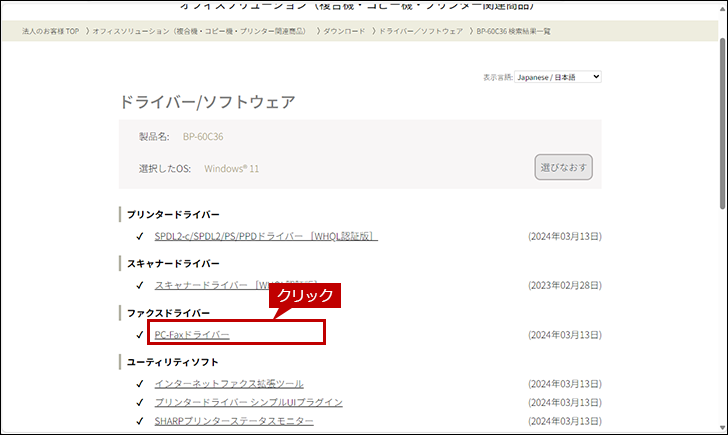
ダウンロード可能なドライバーの一覧が表示されますので、PC-Faxドライバーをクリックします。
4. PC-Faxドライバーをダウンロードして実行する。
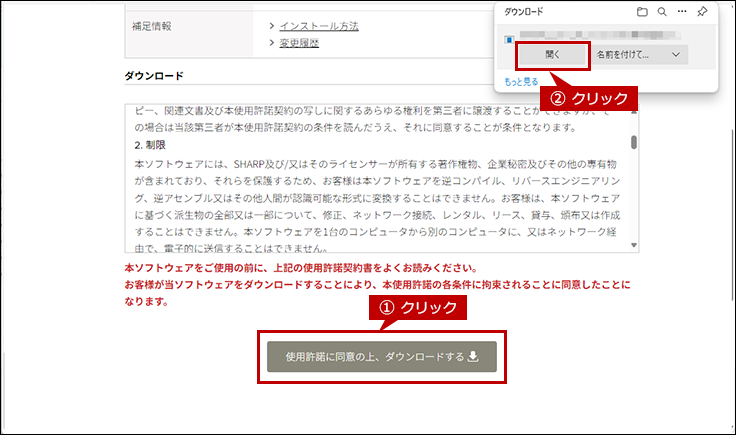
[使用許諾に同意の上、ダウンロードする]ボタンをクリックし、表示されたウィンドウにある[開く]ボタンをクリックします。
お客様の環境により、ウィンドウは表示されず自動的に保存される場合があります。
ファイルを保存した場合は、ファイルをダブルクリックして実行してください。
◎ インストールは管理者権限で実行する
- * 保存したファイルを右クリックし、表示されたメニューから[管理者として実行]をクリックしてインストールします。
- * パスワードを求められる場合は、管理者のパスワードを入力してください。
5. PC-Faxドライバーのインストール先を指定する。
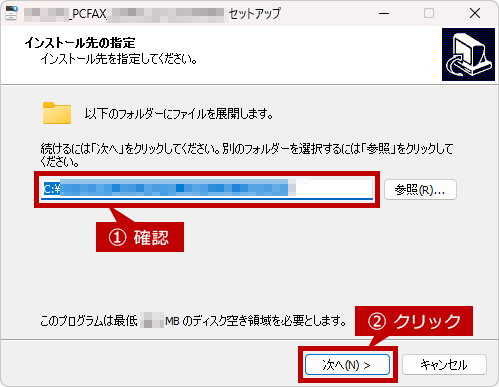
ファイルを展開するフォルダーを確認し、[次へ]ボタンをクリックします。
6. インストール方法を選択する。
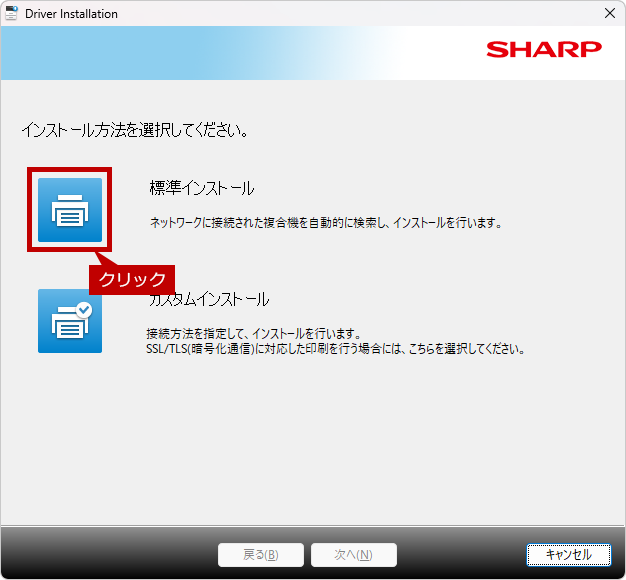
[標準インストール]ボタンをクリックします。
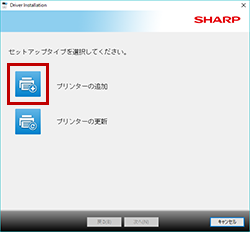
◎ 「セットアップタイプを選択してください。」画面が表示された場合
[プリンターの追加]アイコンをクリックすると、上図のインストール方法を選択する画面へ移動します。同じドライバーを使用する製品が既にプリンター登録されていたり、古いドライバーがインストールされていたりすると、本画面が表示されます。
7. インストールする複合機を選択する。
検索された複合機からインストールする複合機を選択し、[次へ]ボタンをクリックします。
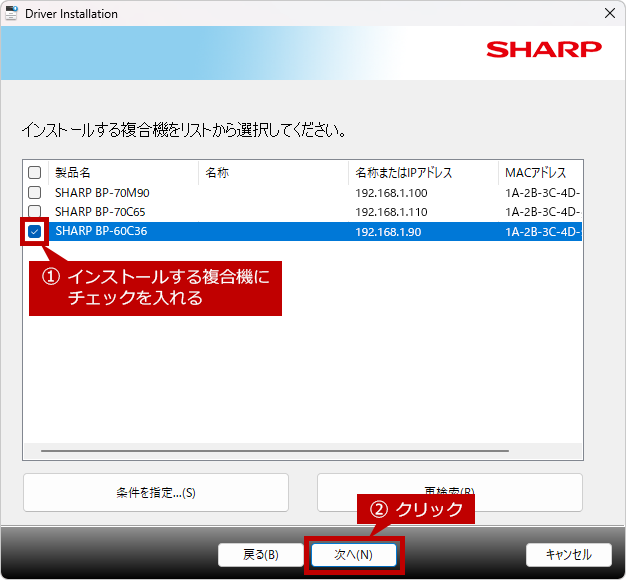
◎ 検索された複合機が1台の場合
本画面は表示されず、8.の画面が表示されます◎ メモ
■検索された複合機が1台の場合本画面は表示されず、8.の画面が表示されます。
■複合機が表示されない場合
・【確認】複合機の電源は、入っていますか?
・【確認】複合機とパソコンは、ネットワーク接続されていますか?
・上記2点に問題が無い場合は、[条件を指定...]ボタンをクリックします。
詳しい操作方法は、各製品のよくあるご質問にある「プリンタードライバーのインストールで、複合機が検索されない。【Windows版】」をご覧ください。
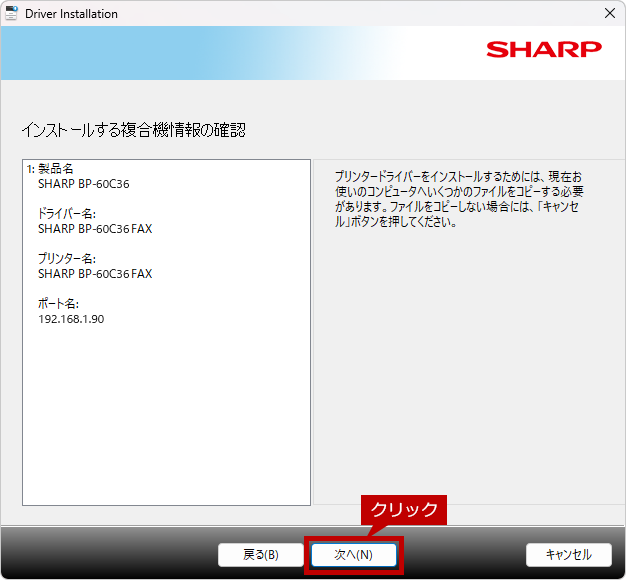
8. インストールする複合機を確認して、ファイルのコピーを開始する。
表示されている内容を確認し、[次へ]ボタンをクリックすると、ファイルのコピーが始まります。
◎ セキュリティに関する警告ウィンドウが表示された場合
PC-Faxドライバーに問題はありませんので、インストールを続行するボタンを選択してください。9. インストールを完了させる。
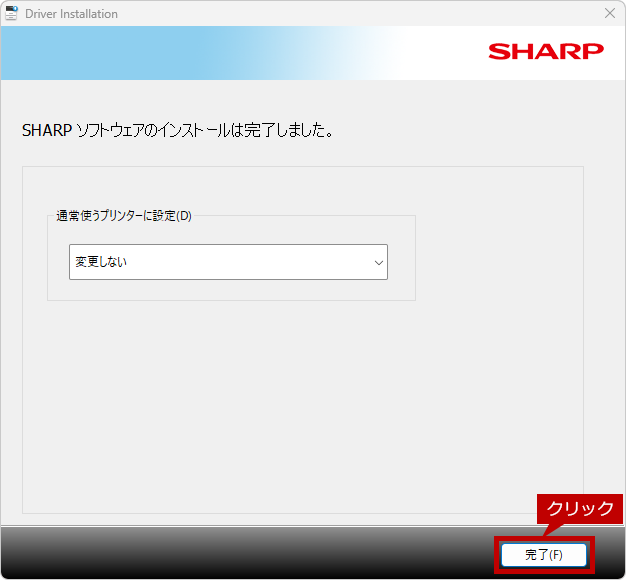
インストールの完了画面が表示されたら、[完了]ボタンをクリックします。