よくあるご質問
質問
複合機のIPアドレスを変更したい。 (FAQ No.01243)
回答
本ページでは、複合機のIPアドレスの変更方法と、ネットワーク接続が確立できているか確認する方法をご紹介します。
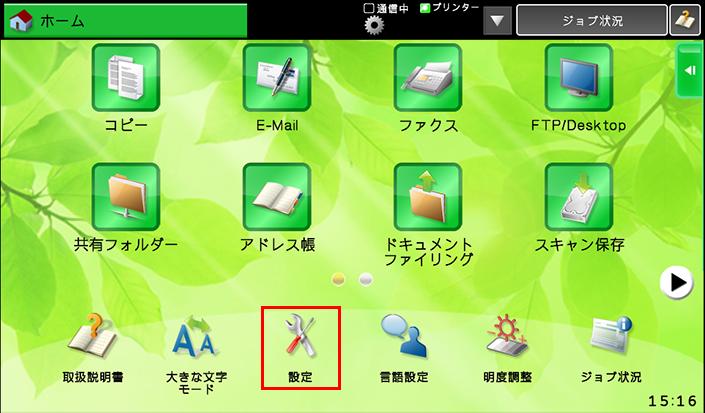
①ホーム画面の[設定]をタップして下さい。
② 左メニューの[ネットワーク設定]をタップします。
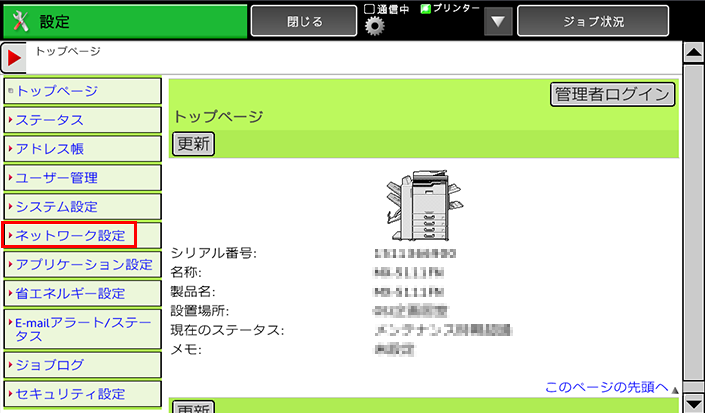
ログイン画面が表示されますので、管理者パスワードを入力しログインしてください。
管理者ログインを実施するには下記の参考情報を参照してください。
④ ログインすると[簡易設定]画面が表示されますので、IPv4設定欄にある「IPv4アドレス」を変更します。
変更したIPアドレスの例)192.168.11.100
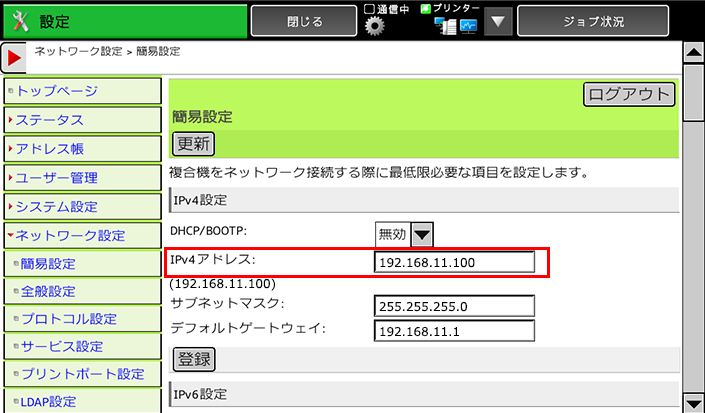
DHCPにする場合は、本画面にてDHCP/BOOTPを[有効]にしてください。
① パソコンでブラウザを起動し、前章で変更したIPアドレスをアドレスバーに入力します。

◎ ログイン画面が表示されたら
パスワードがご不明の場合は、本機の管理者にお問い合わせください。
工場出荷時のパスワードは、ユーザーズマニュアルをご確認ください。
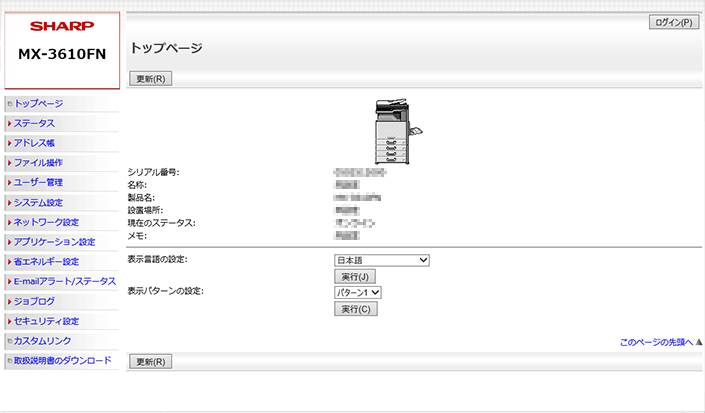
② 以下のページが表示されたら複合機と接続できています。
(表示されたWeb管理画面では、複合機の状態確認や設定・変更が可能です。)