
よくあるご質問
質問
QRコードを利用して、取り込む方法が知りたい【iOS版】 (FAQ No.01260)
回答
iOS端末でSharpdesk Mobile®を利用して原稿を取り込むとき、複合機のQRコードを読み取って簡単に取り込むことができます。
操作方法は以下の手順をご覧ください。
また、下記の手順はMX-2650FNを例に記載しています。
●QRコードに対応した複合機については「Sharpdesk Mobile対応表」をご覧ください。
複合機のQRコードを読み取って複合機を登録する
◎ モバイル端末に複合機が登録されていない場合は
「ネットワークの接続を確認してください。」「スキャナーとの通信に失敗しました。~」
「利用できるスキャナーがありません。~」
などのメッセージが表示されますので、ご利用になる複合機を必ずモバイル端末に登録してください。
引き続き、下記「モバイル端末で原稿を取り込む」の操作を実施してください。
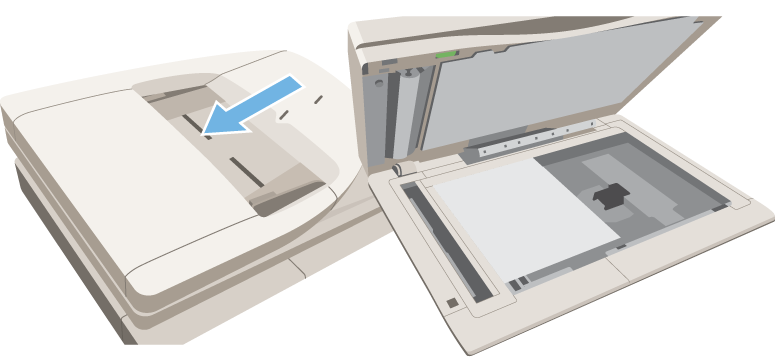
1.原稿を原稿自動送り装置の原稿セット台、または原稿台(ガラス面)にセットしてください。
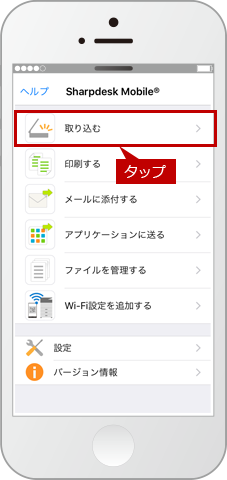
2.Sharpdesk Mobile##r##の操作メニューから[取り込む]をタップしてください。
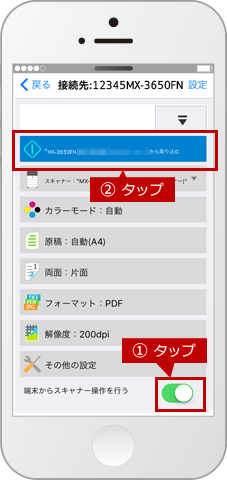
3.操作画面が表示されますので、「端末からスキャナー操作を行う」をタップしてから、※「"MX-3650FN~取り込む"」をタップしてください。
◎メモ
「端末からスキャナー操作を行う」をONにすると、モバイル端末から原稿を取り込む操作ができます。OFFの場合は複合機の操作画面から操作する必要があります。
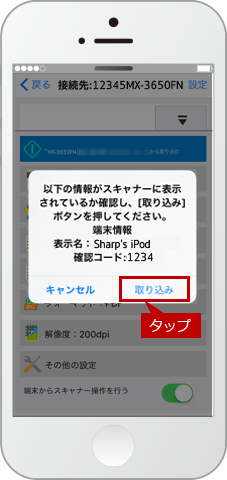
4.「以下の情報がスキャナーに~」の画面が表示されますので、[取り込み]をタップしてください。
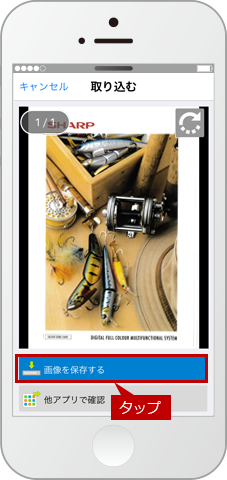
5.しばらくすると、取り込まれた原稿が表示されますので、[画像を保存する]をタップしてください。
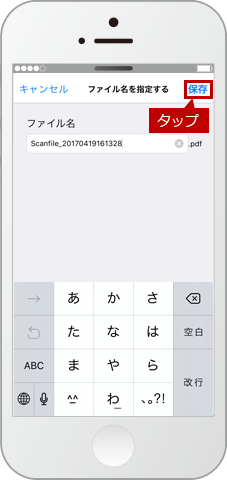
6.「ファイル名を指定する」画面が表示されますので、ファイル名を指定して[保存]をタップしてください。
例)Scanfile_20170419161328
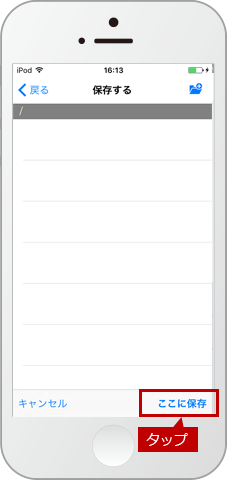
7.「保存する」の画面が表示されますので、[ここに保存]をタップして取り込んだ原稿を保存してください。
これで、「Sharpdesk Mobile®」を利用して原稿を取り込むことができました。
関連キーワード
Sharpdesk Mobile / モバイル / スマホ / スマートフォン / プリント / 印刷 / スキャン / NFC / QRコード / 複合機連携
各製品のよくあるご質問トップに戻る
Sharpdesk Mobile更新日:2022年6月13日