
よくあるご質問
質問
NFCリーダーライターを利用して、取り込む方法が知りたい【Android版】 (FAQ No.01262)
回答
Android端末でSharpdesk Mobile®を利用して原稿を取り込むとき、複合機に接続しているNFCリーダーライターにタッチして簡単に取り込むことができます。
操作方法は以下の手順をご覧ください。
また、下記の手順はMX-2650FNを例に記載しています。
●NFCリーダーライターに対応した複合機については「Sharpdesk Mobile対応表」をご覧ください。
モバイル端末で原稿を取り込む
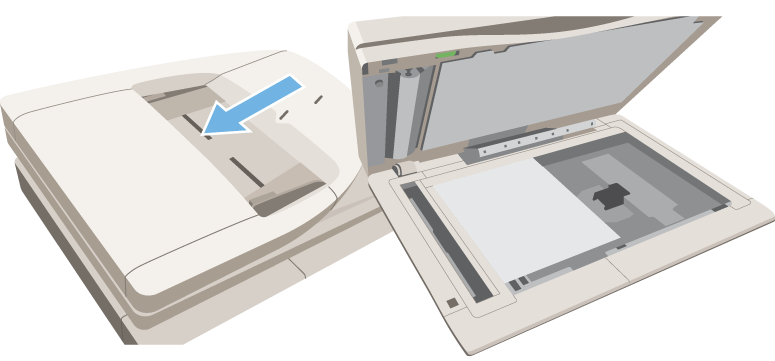
1.原稿を原稿自動送り装置の原稿セット台、または原稿台(ガラス面)にセットしてください。
2.モバイル端末で「Sharpdesk M」を起動して、操作メニューから[取り込む]をタップしてください。
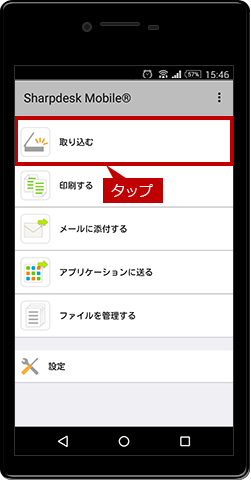
◎ [取り込む]タップ後について
あらかじめ、使用するプリンターを設定している場合は、操作ステップ5に進んでください。
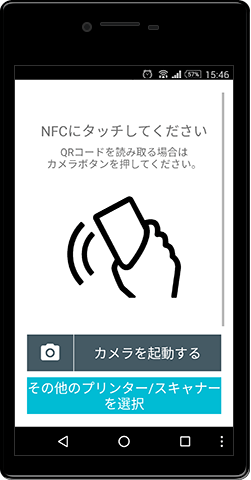
新規にプリンター/スキャナーを使用する場合、もしくは、使用するプリンターを設定している場合で「設定」→「プリンター/スキャナーを設定」の「毎回NFC/QR操作でプリンター/スキャナーを指定する」にチェックが入っている場合は、そのまま操作ステップ3に進んでください。
3.「NFCにタッチしてください~」の画面が表示されますので、NFCリーダーライターにタッチしてください。
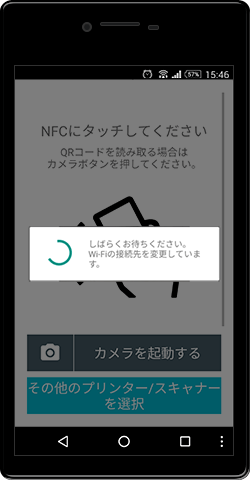
4.NFCリーダーライターにタッチしましたら、モバイル端末と複合機の接続が開始されます。
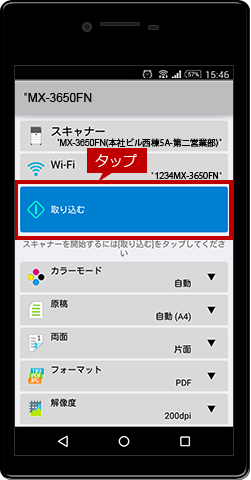
5.モバイル端末と複合機の接続が完了されましたら、操作画面が表示されますので、[取り込む]をタップしてください。
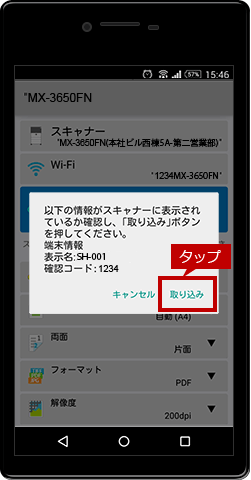
6.「以下の情報がスキャナーに~」の画面が表示されますので、[取り込み]をタップしてください。
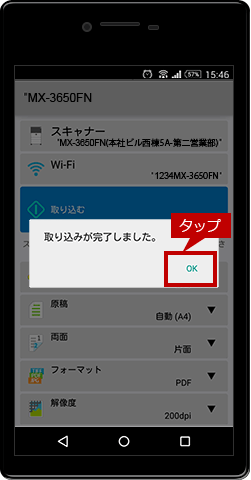
7.しばらくすると、原稿が取り込まれ、「取り込みが完了しました。」の画面が表示されますので、[OK]をタップしてください。
8.取り込んだ原稿が正しいことを確認して、[保存する]をタップしてください。
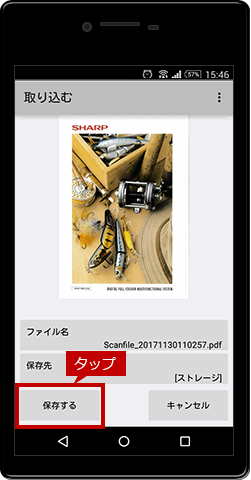
※ファイル名および保存先を変更する場合は各ボタンをタップして変更してください。
9.「画像を保存しました。」と表示されますので、[OK]をタップしてください。
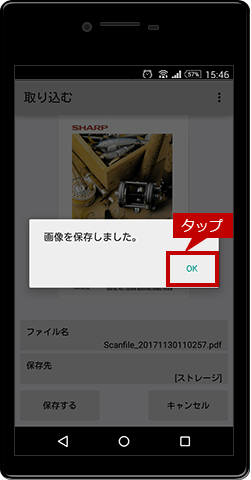
これで、「Sharpdesk Mobile®」を利用して原稿を取り込むことができました。
関連キーワード
Sharpdesk Mobile / モバイル / スマホ / スマートフォン / プリント / 印刷 / スキャン / NFC / QRコード / 複合機連携
各製品のよくあるご質問トップに戻る
Sharpdesk Mobile更新日:2022年6月13日