
よくあるご質問
質問
封筒に印刷したい。 (FAQ No.01332)
回答
封筒に印刷するには、コピー基本画面の「用紙」画面で用紙タイプを「封筒」に設定して印刷します。
操作ステップ
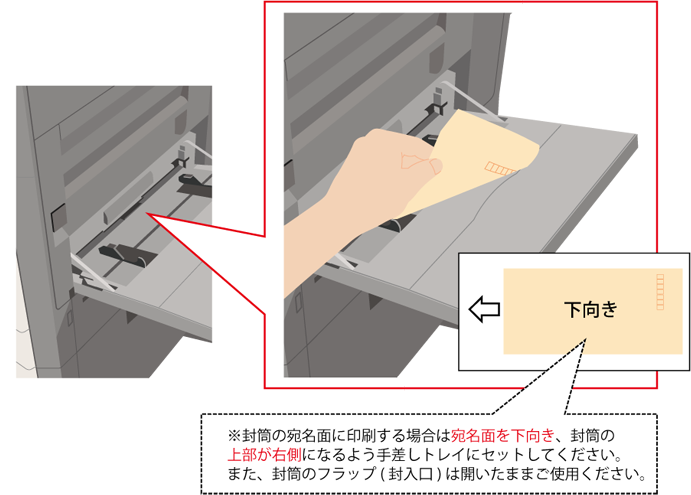
1. 複合機の手差しトレイに封筒をセットします。 印刷する面を下向きにして、封筒の下端を複合機側に向けてセットします。 下図は宛名面に印刷する場合の例です。宛名面を下に向けてセットしてください。
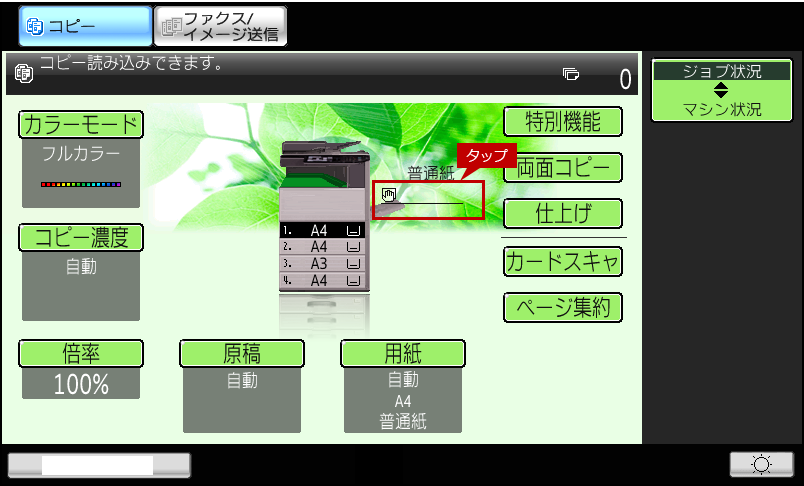
2.コピー基本画面で「手差し」アイコンをタップします。
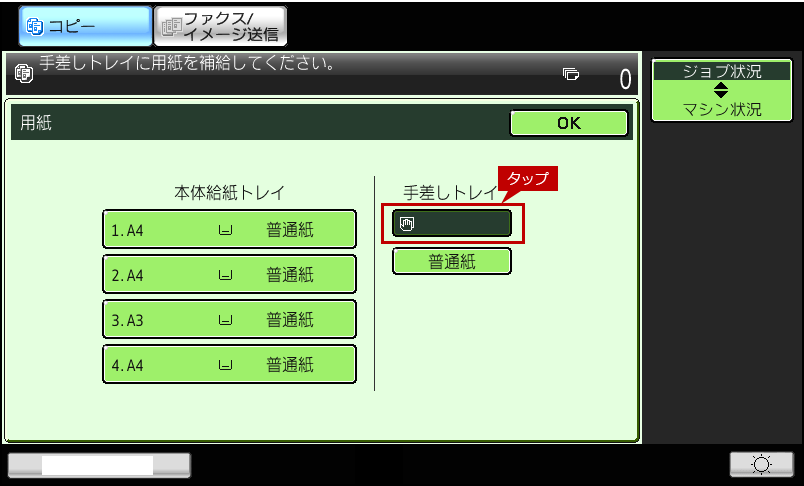
3.「用紙」画面が表示されますので、[手差しトレイ]をタップします。
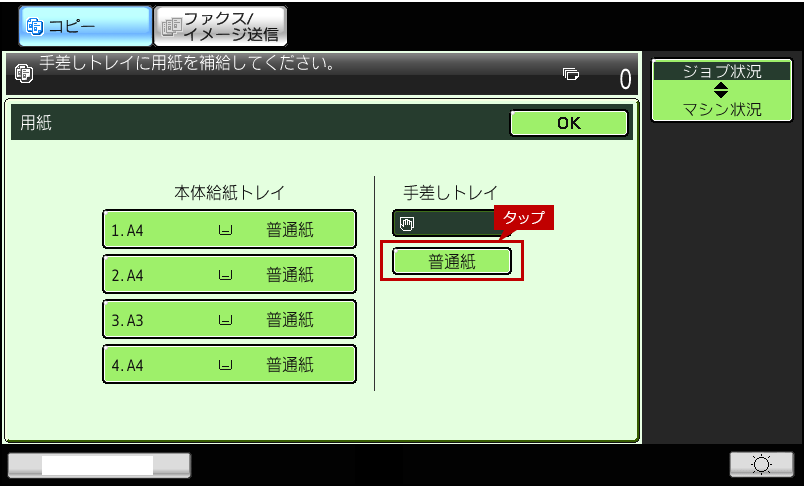
4.手差しトレイの[用紙タイプ]をタップします。
例)普通紙
5.「用紙タイプの選択」画面が表示されますので、[封筒]をタップします。
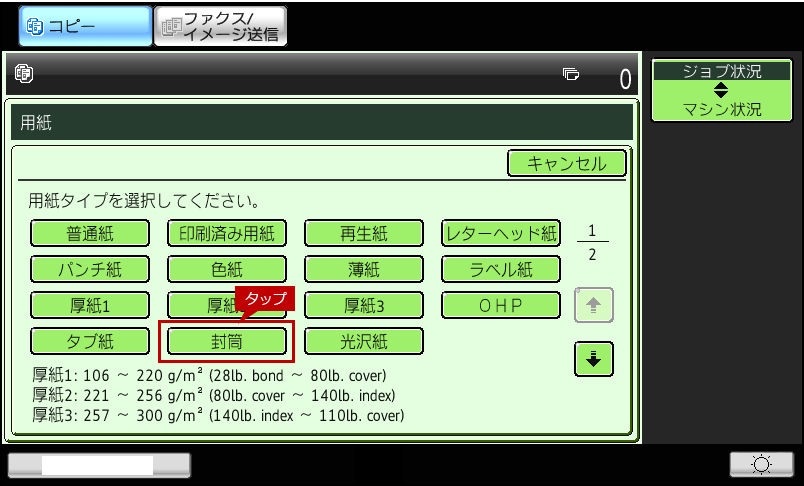
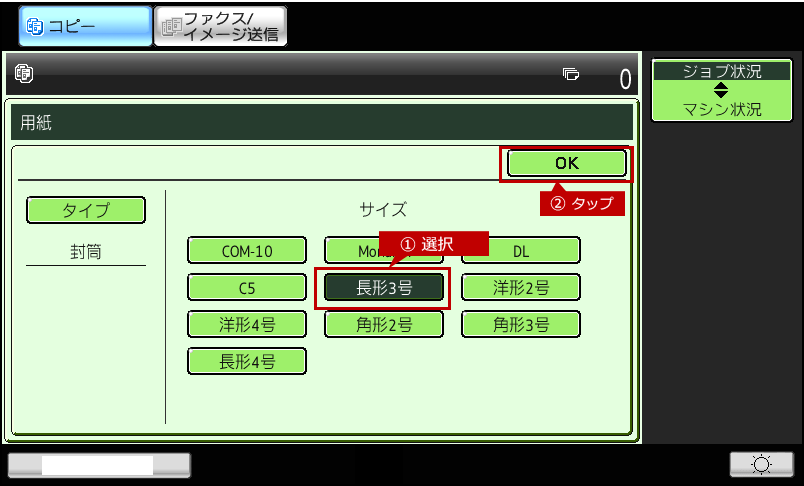
6.「用紙のサイズ」画面が表示されますので、任意のサイズを選択して、[OK]をタップします。
例)長形3号
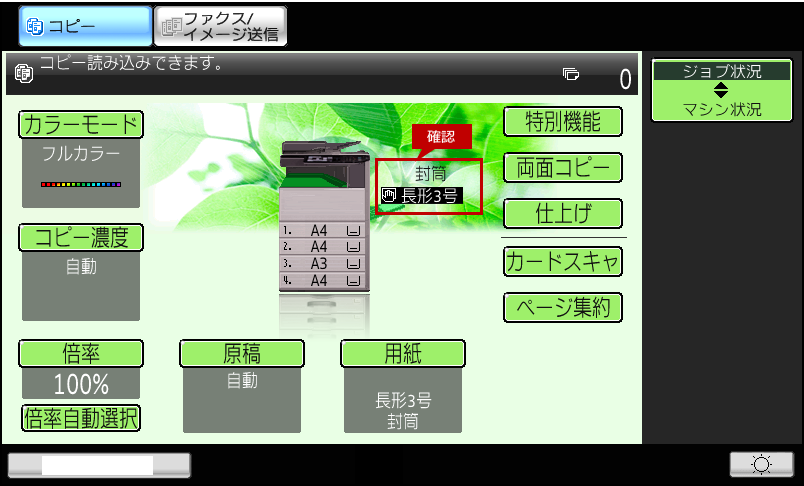
7.コピー基本画面で「用紙タイプ」が「封筒」になっていることを確認します。
8.次にプリンタードライバー設定画面で [用紙]タブを選択し、下記の機能を設定します。
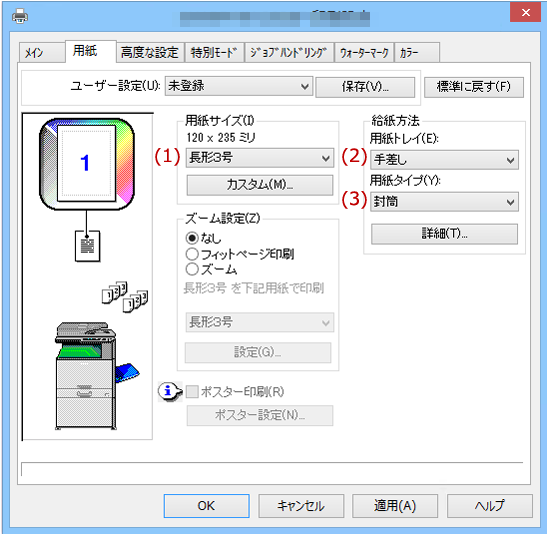
◎ 設定例
(1)「用紙サイズ(I):」:「長形3号」(2)「用紙トレイ(E):」:「手差し」
(3)「用紙タイプ(Y):」:「封筒」
9.プリンタードライバーの[OK]を押して、印刷を実行します。
関連キーワード
はがき / 往復はがき / 封筒 / 厚紙 / 印刷 / 用紙 / 特殊用紙 / プリント / プリンター / 給紙トレイ / トレイ / 手差し / 特殊用紙の印刷
各製品のよくあるご質問トップに戻る
MX-2020F更新日:2018年2月21日