
よくあるご質問
質問
封筒に印刷したい。 (FAQ No.01359)
回答
操作ステップ
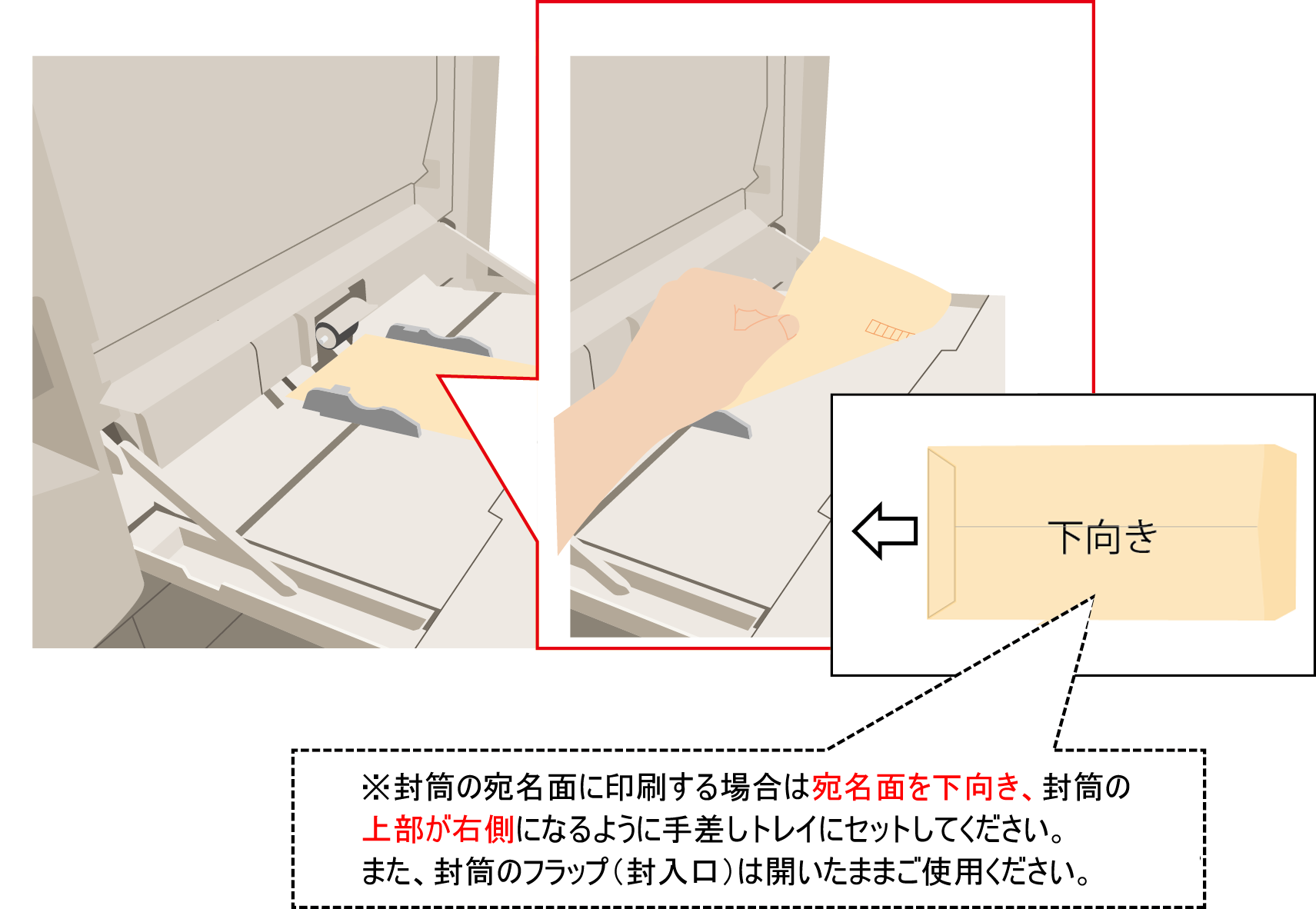
1.複合機の手差しトレイに封筒をセットします。
印刷する面を下向きにして、封筒の下端を複合機側に向けてセットします。
※下図は宛名面に印刷する場合の例です。宛名面を下に向けてセットします。
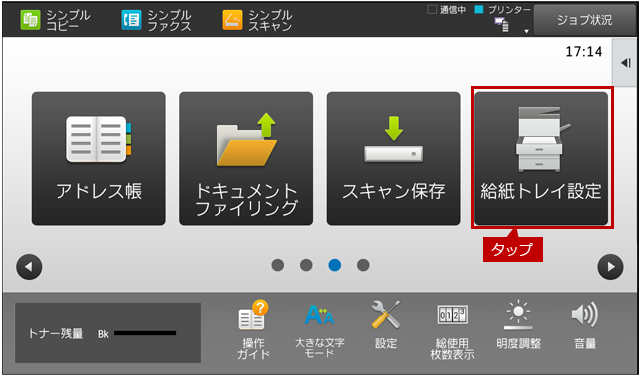
2.ホーム画面の[給紙トレイ設定]をタップします。
※「給紙トレイ設定」ボタンがトップページにない場合は、ホーム画面を右にスクロールしてください。
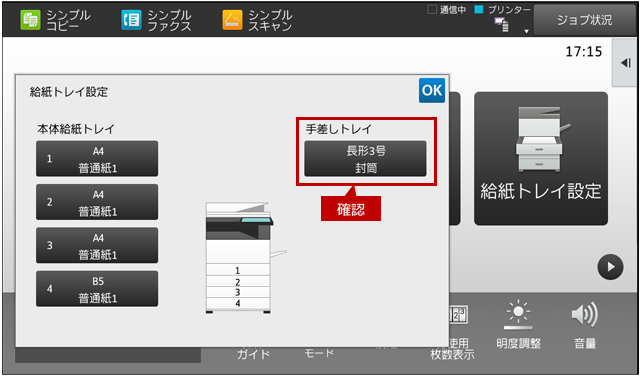
3.「手差しトレイ」が下図のように表示されている場合は、[OK]をタップして、手順7へ進みます。
表示されていない場合は手順4へ進みます。
例)長形3号/封筒
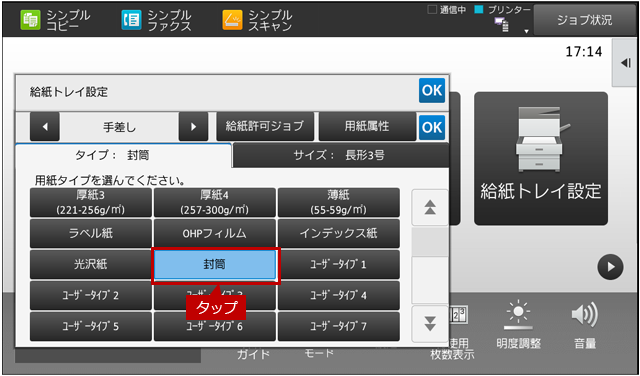
4.[手差しトレイ]をタップします。
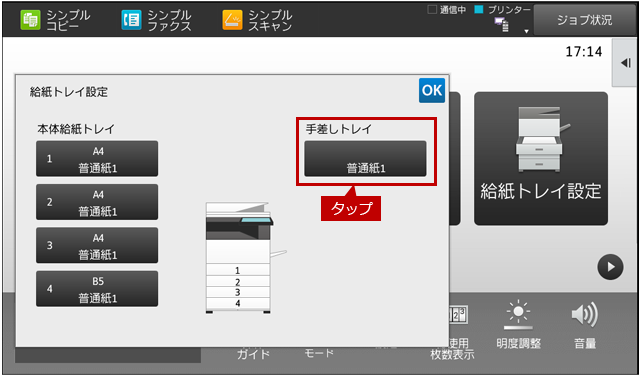
5.「タイプ」を選択して、[封筒]をタップします。
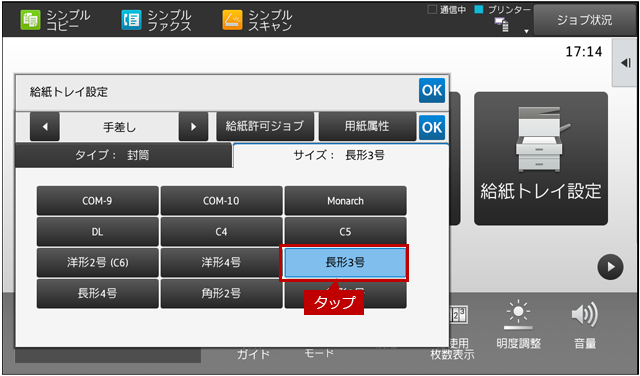
6.「サイズ」を選択して、[OK]をタップします。
例)長形3号
次にプリンタードライバーの設定を行います。
7.プリンタードライバーの設定画面で [メイン]タブをクリックして、下記の項目を設定します。
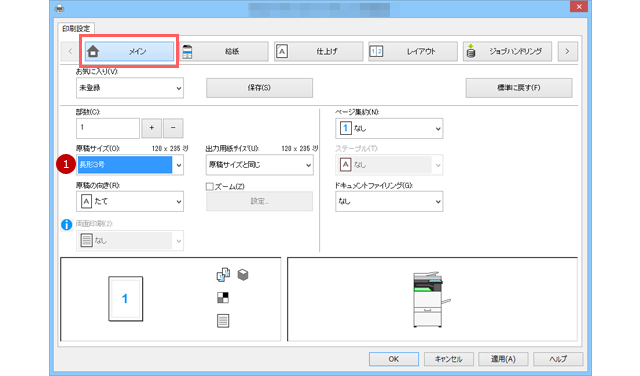
①「原稿サイズ(O)」:例)「長形3号」
8.次にプリンタードライバーの設定画面で [給紙]タブをクリックして、下記の項目を設定してください。
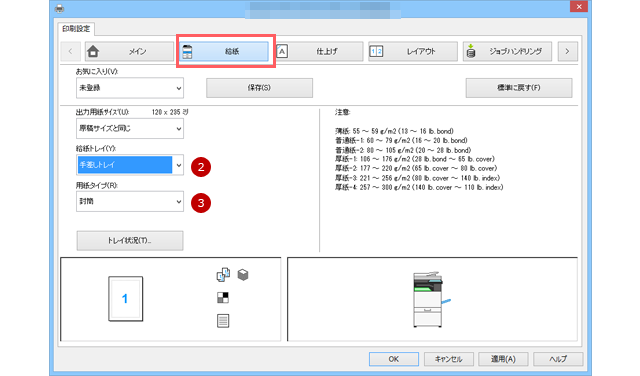
②「給紙トレイ(Y):」:例)「手差し」
③「用紙タイプ(R):」:例)「封筒」
※プリンタードライバーの設定については、ユーザーマニュアルの「プリンター編」をご覧ください。
9.プリンタードライバー設定画面で[OK]をクリックして、印刷を実行してください。
関連キーワード
はがき / 往復はがき / 封筒 / 厚紙 / 印刷 / 用紙 / 特殊用紙 / プリント / プリンター / 給紙トレイ / トレイ / 手差し / 特殊用紙の印刷
更新日:2018年2月21日