
よくあるご質問
質問
ドキュメントファイリングしたデータを送信したい。 (FAQ No.01361)
回答
操作ステップ
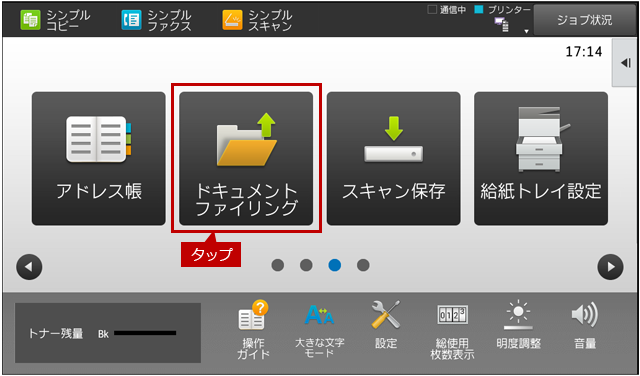
1. ホーム画面の[ドキュメントファイリング]をタップします。
※[ドキュメントファイリング]ボタンがトップページにない場合は、ホーム画面を右にスクロールしてください。
2.「フォルダー選択」画面が表示されますので、[標準フォルダー]をタップします。
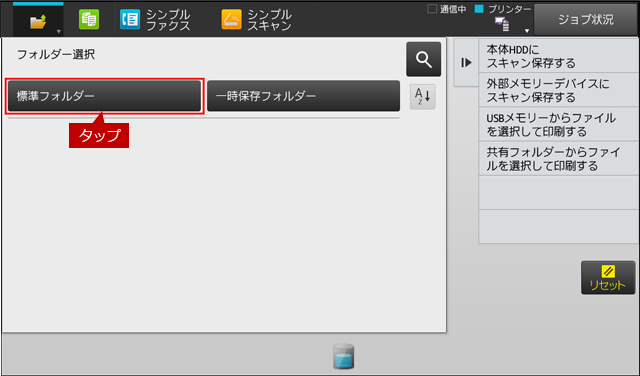
※「標準フォルダー」と「一時保存フォルダー」に保存されるデータの違いについては、ユーザーズマニュアルの「ドキュメントファイリングについて」をご覧ください。
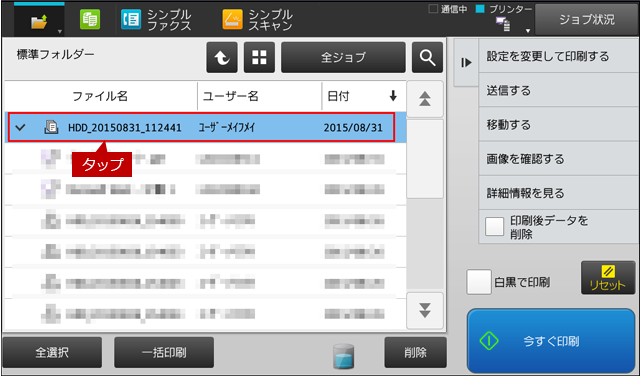
3.「標準フォルダー」画面が表示されますので、再送信したいファイルをタップします。
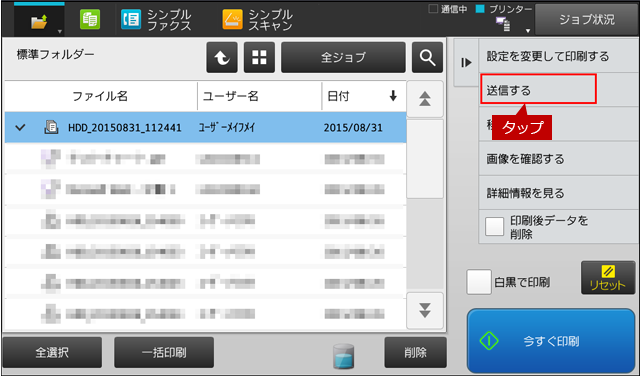
4. アクションパネルの[送信する]をタップします。
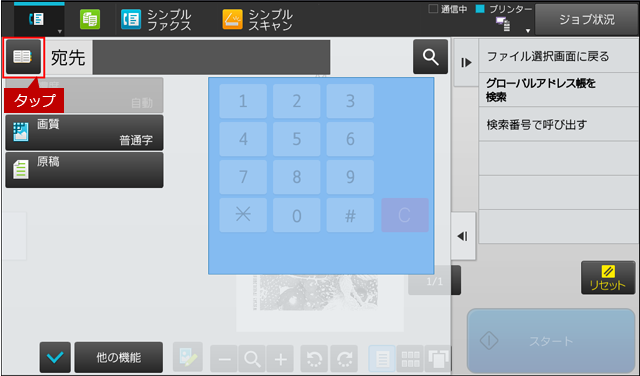
5. 送信設定画面が表示されますので、画面左上の(ホーム画面と同じアドレス帳アイコン)をタップします。
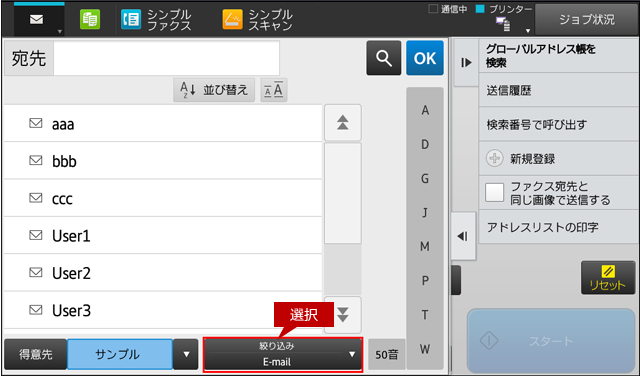
6. 宛先画面が表示されますので、絞込みで「E-Mail」を選択してください。
※ E-mailアドレスを直接入力して、宛先を指定する場合は、下記の参考情報をご覧ください。
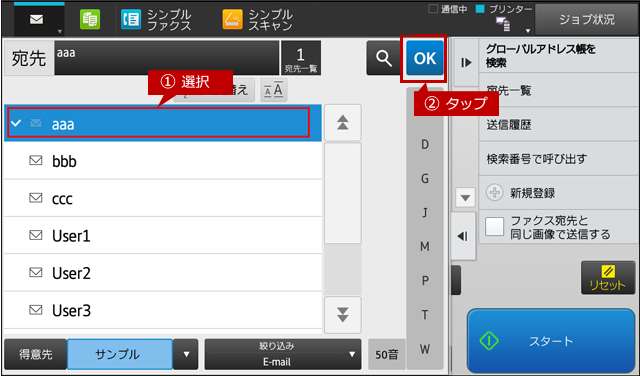
7. 送信したいE-mailアドレスが含まれている連絡先を選択して、[OK]をタップします。
例)aaa
8. [スタート]をタップします。
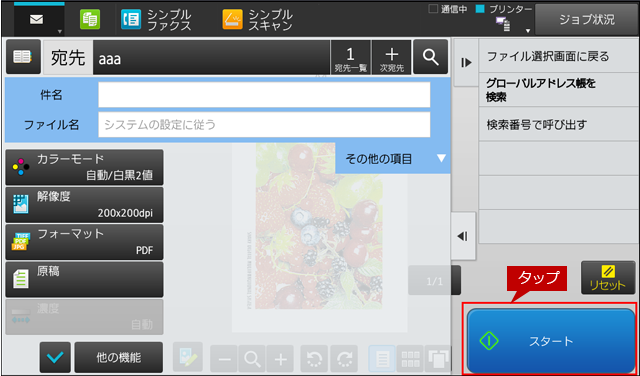
送信を開始します。
参考
◆プリンタードライバーで複合機に保存したプリントデータについて
◎ メモ
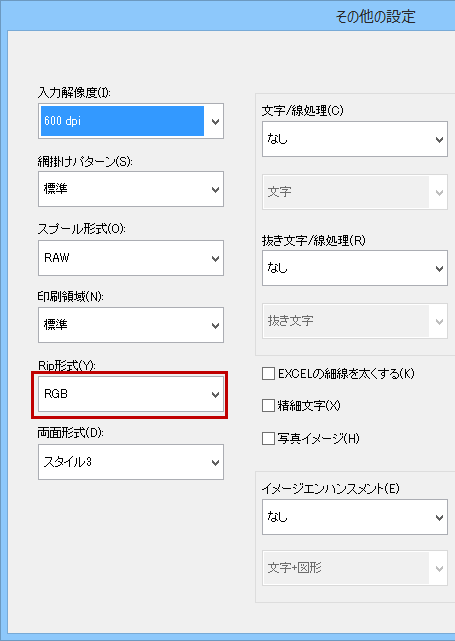
プリンタードライバーの設定により「RGB」か「CMYK」を選択してプリントデータを複合機に保存することができます。([詳細設定]タブ→「その他の設定」→「Rip形式」)※初期値は「RGB」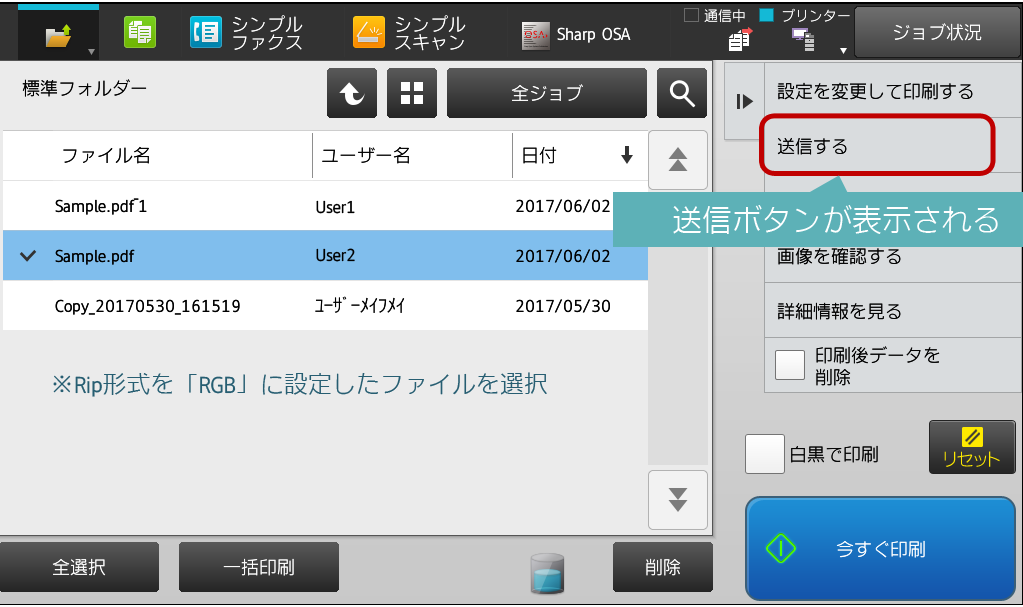
-CMYKの場合-
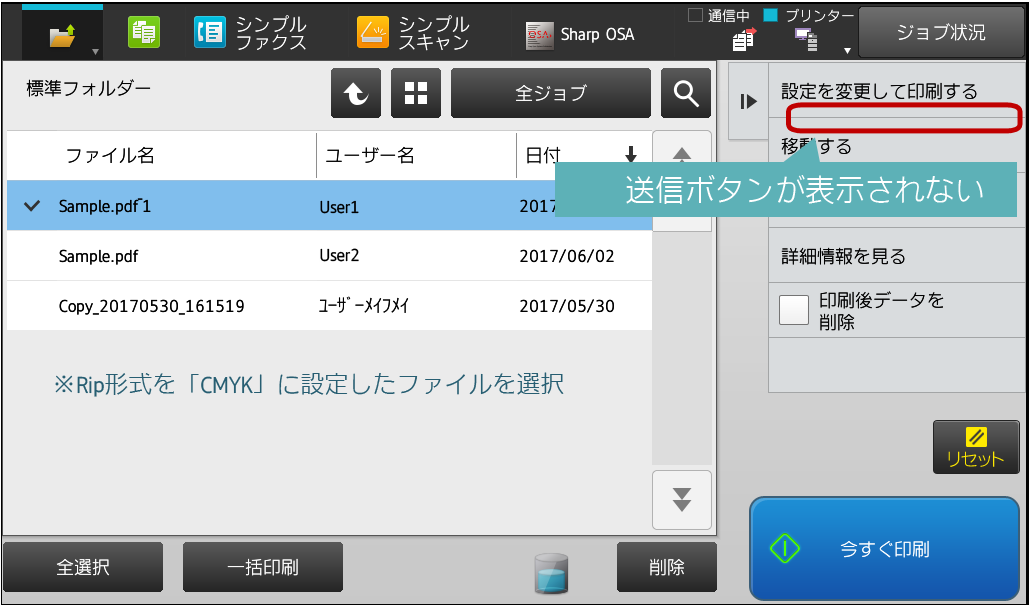
◎ 「RGB(Rip形式)」で保存しているプリントデータが再送信できない場合
「RGB(Rip形式)」のプリントデータを選択しているのに、アクションパネルに[送信]ボタンが表示されない場合は、こちらの「ドキュメントファイリングしたデータが再送信できない。」を参照してください。