
よくあるご質問
質問
原稿サイズを手動で設定してコピーしたい。 (FAQ No.01362)
回答
原稿サイズは、コピー基本画面の「原稿」画面で設定することができます。
また、下記の手順はMX-M4070を例に記載しています。
操作ステップ
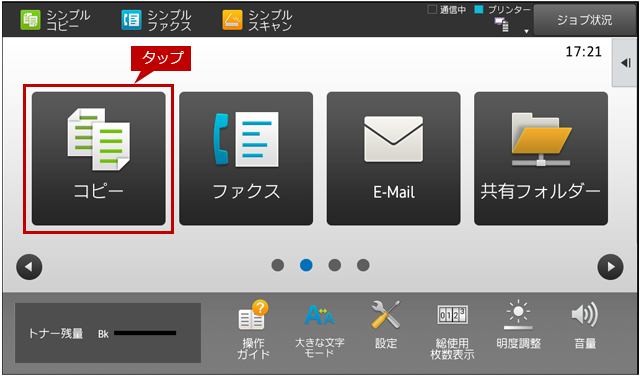
1. ホーム画面の[コピー]をタップします。
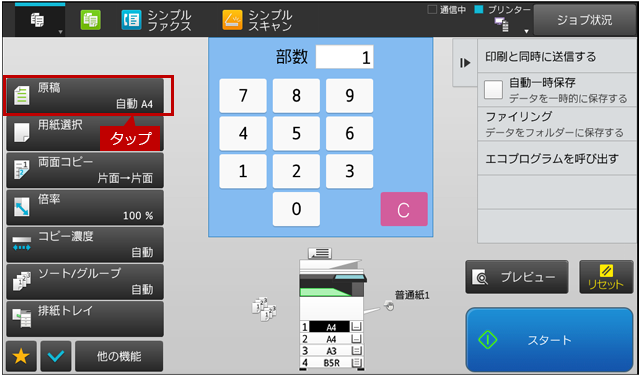
2. コピー基本画面が表示されますので、[原稿]をタップします。
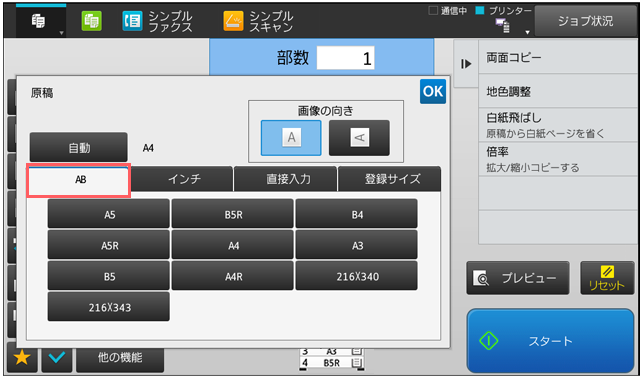
3.「原稿」画面が表示されますので、原稿サイズを設定してください。
原稿サイズを指定するには、以下の4つの方法があります。
■AB系の原稿サイズを指定する場合
[AB]タブを選択して、原稿サイズを設定します。
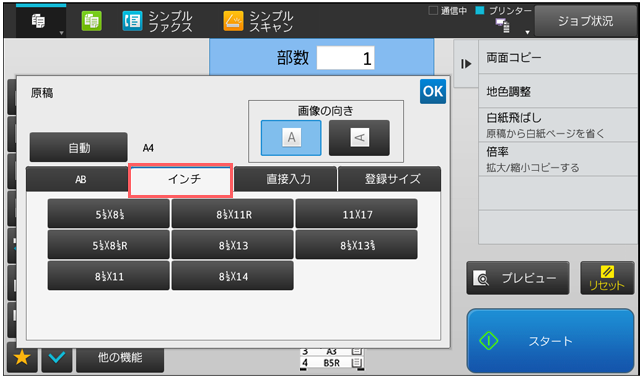
■インチ系の原稿サイズを指定する場合
[インチ]タブを選択して、原稿サイズを設定します。
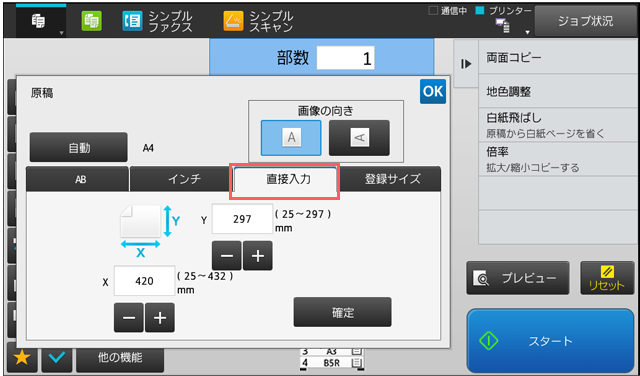
■不定形の原稿サイズを指定する場合
[直接入力]タブを選択して、原稿サイズを設定します。
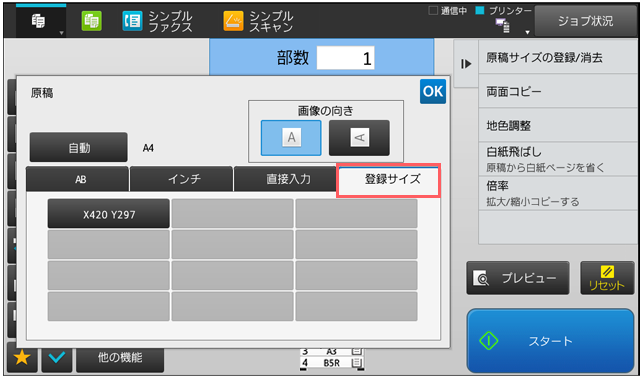
■登録した原稿サイズを呼び出す場合
[登録サイズ]タブを選択して、原稿サイズを設定します。
■補足
- [シンプルコピー]から操作した場合-
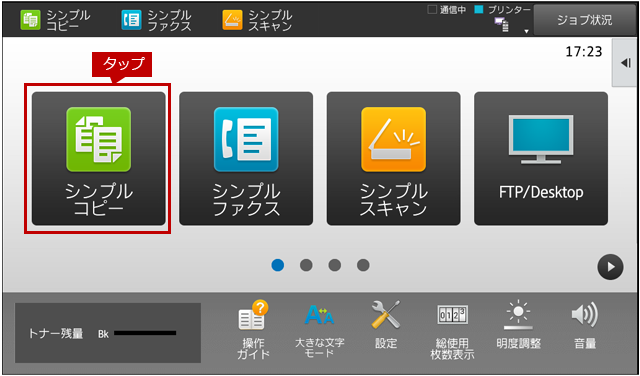
1. ホーム画面の[シンプルコピー]をタップします。
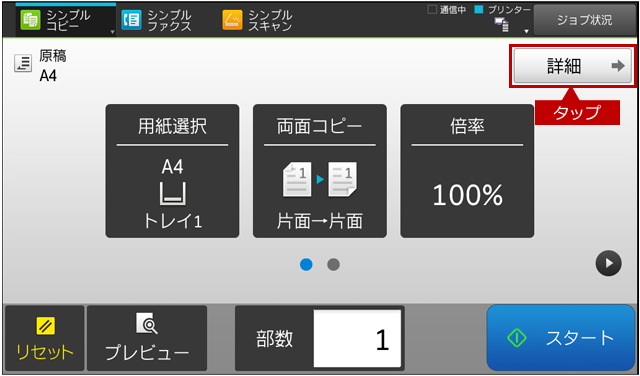
2. シンプルコピー基本画面が表示されますので、[詳細]をタップします。
3.「その他の詳細機能が設定できるモードに切り替えますか?」と表示されますので、[はい]をタップします。
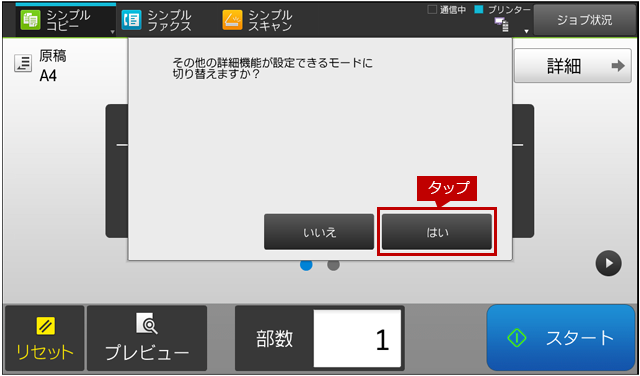
4. コピー基本画面が表示されますので、操作ステップの2から操作を続けます。