よくあるご質問
回答
ネットワークスキャナツール Liteを利用してスキャンデータをパソコンに取り込むには、下記の手順で操作してください。
※ ネットワークスキャナツールを利用するには、あらかじめ、ソフトウェアのインストールが必要です。インストール方法については、下記の参考情報を参照してください。
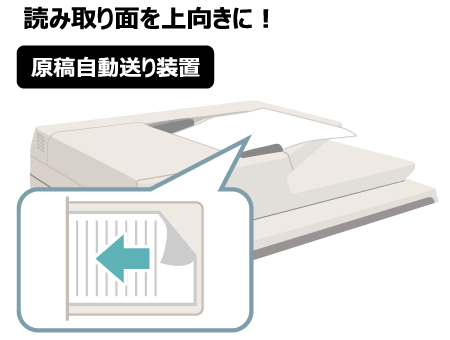
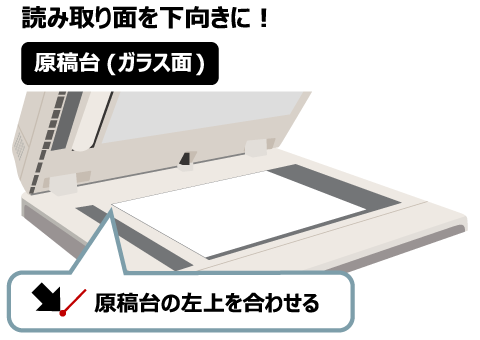
1. 原稿をセットしてください。 原稿をセットするときは次の向きでセットします。
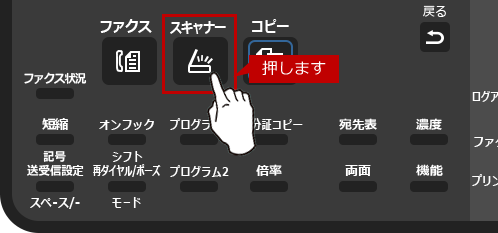
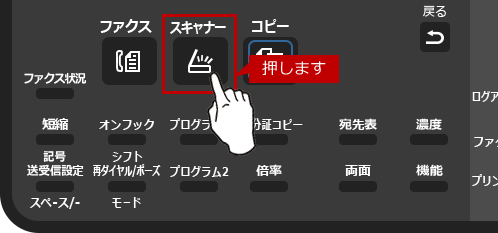
2. [スキャナー]を押します。
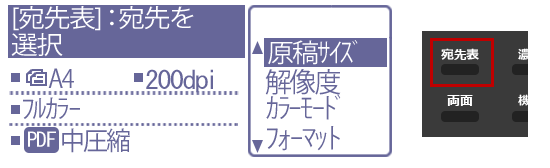
3. スキャナー基本画面が表示されますので、[宛先表]を押します。
4. 「宛先選択」画面が表示されますので、[▲][▼]を押して[アドレス帳]を選択し、[OK]を押します。
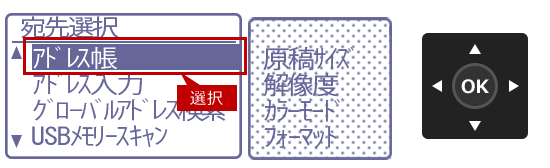
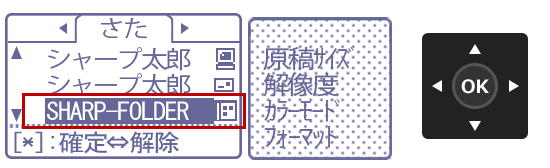
5. 「アドレス帳」画面が表示されますので、[▲][▼]を押して送信先を選択してください。
送信先の例)SHARP-FOLDER
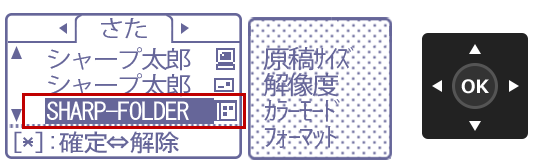
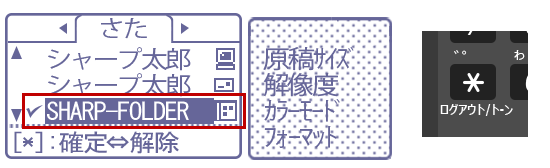
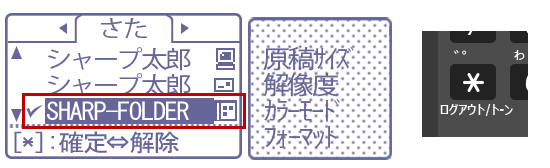
6. 送信先が間違っていないか確認し、[*]を押して確定します。
7. 「送信できます。」と表示されるので、[スタート]を押します。
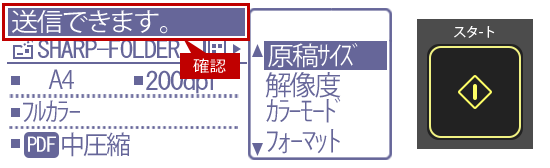
原稿を読み込み、送信を開始します。
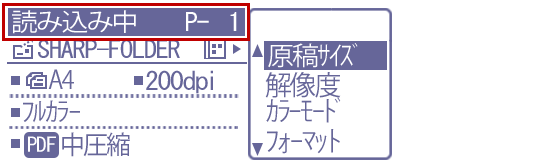
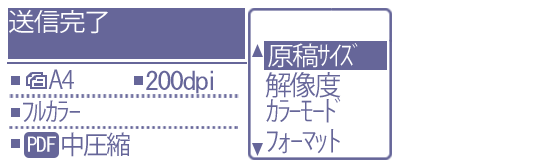
送信終了時は、「送信完了」と表示されます。
1. 原稿をセットしてください。 原稿をセットするときは次の向きでセットします。
2. [スキャナー]を押します。
3. スキャナー基本画面が表示されますので、[宛先表]を押します。
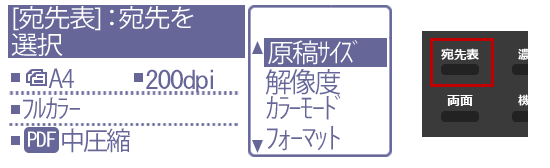
4. 「宛先選択」画面が表示されますので、[▲][▼]を押して[アドレス帳]を選択し、[OK]を押します。
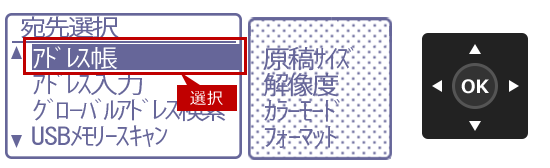
5. 「アドレス帳」画面が表示されますので、[▲][▼]を押して送信先を選択します。
送信先の例)SHARP-FOLDER
6. 送信先が間違っていないか確認し、[*]を押して確定します。
7. 「送信できます。」と表示されますので、[スタート]を押します。
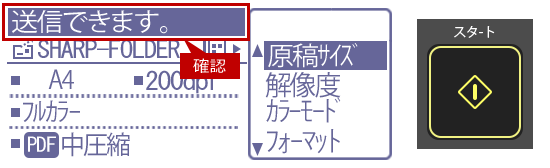
原稿を読み込みます。
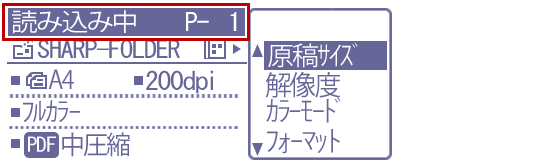
8. 「読み込み終了」の確認画面が表示されますので、次の原稿がある場合は原稿を入れ替えて[スタート]を押します。次の原稿が無い場合は[#]を押します。
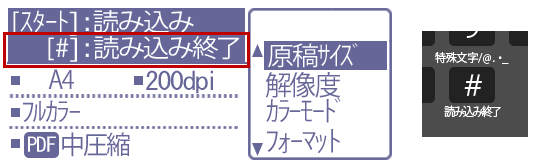
送信を開始します。
送信終了時は、「送信完了」と表示されます。