
よくあるご質問
回答
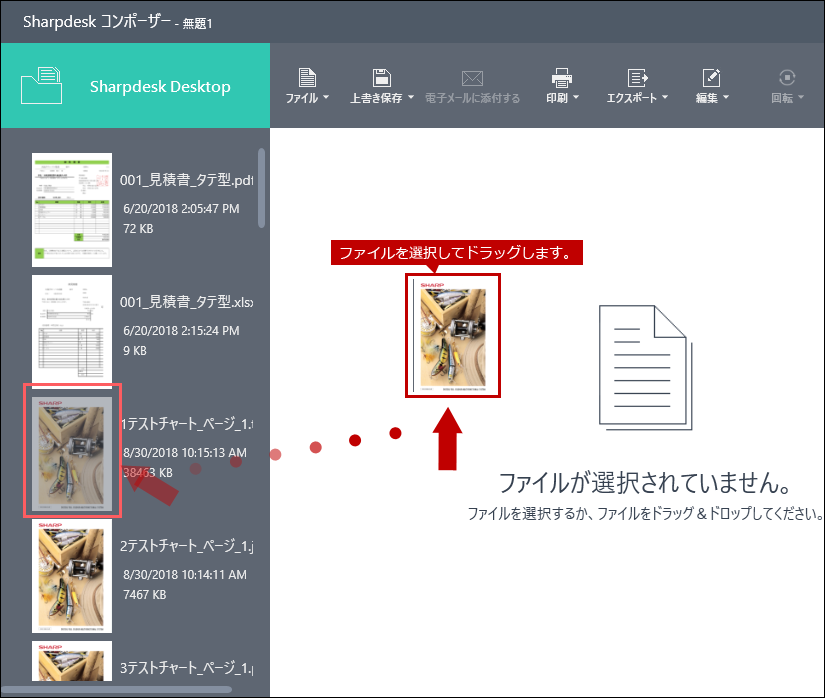
コンポーザーで画像ファイルを開くには、左側のファイル一覧からファイルを選択後、作業領域にドラッグして配置します。または、ツールバーの「ファイル」の[追加]ボタンからファイルを作業領域に配置します。
※ ここでは例として、Windows10でTIFFフォーマットの画像ファイルを開きます。
◎ メモ
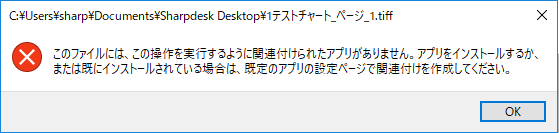
Windows10/8.1でコンポーザーから画像ファイルを開くとき、エラー画面が表示される場合があります。
コンポーザーから画像ファイルが開けない場合は、下記の参考情報を参照してください。
操作ステップ
1. Sharpdeskを起動して、右欄のメニューリストボタンをクリックします。
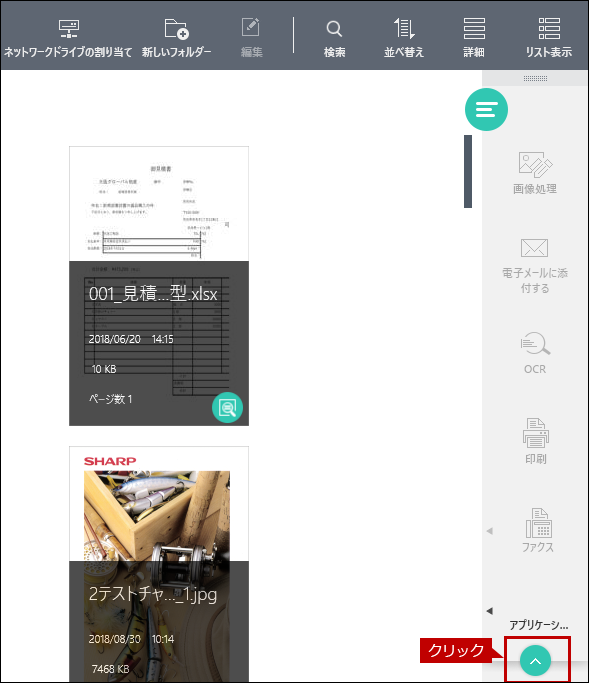
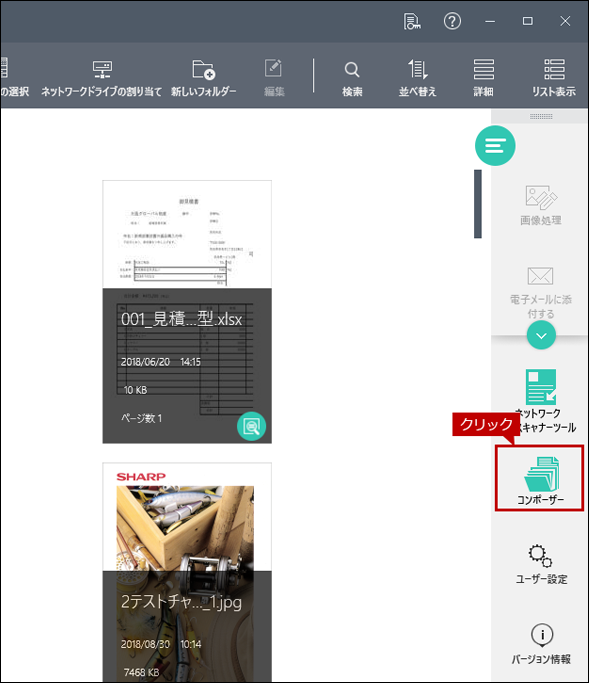
2. アプリケーションのメニューが表示されますので、[コンポーザー]をクリックします。
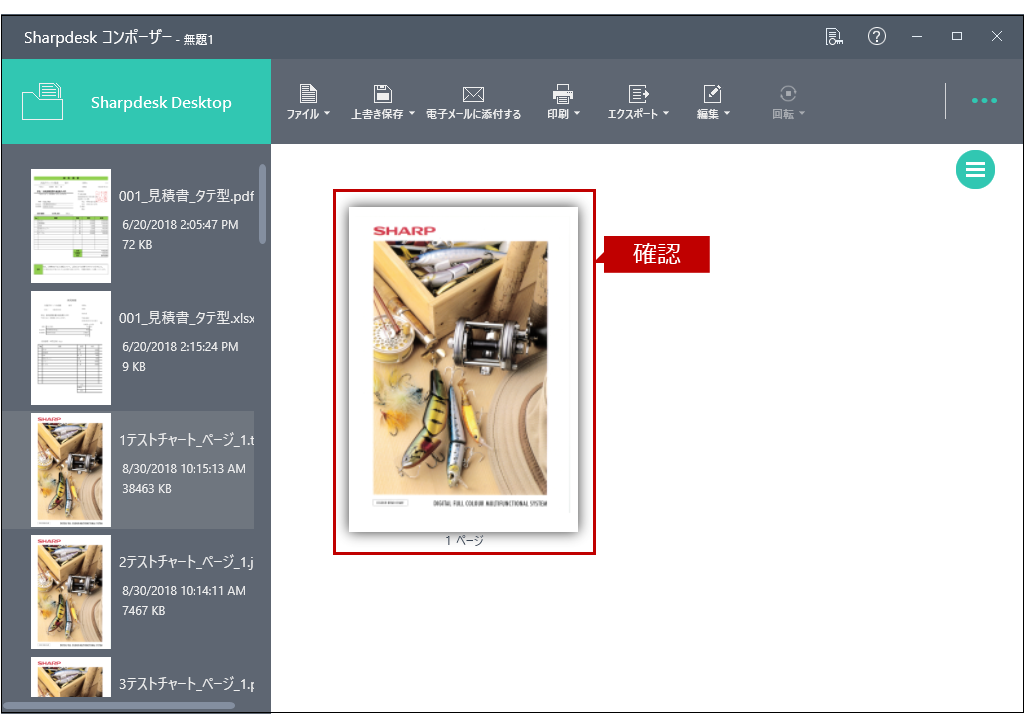
3. 「Sharpdesk コンポーザー」の画面が表示されますので、左側のファイル一覧からファイルを選択して、作業領域にドラッグします。
ファイルの例)「1テストチャートページ_1.tiff」

◎ 別の方法でも開くことができます。
ツールバーの「ファイル」の[追加]ボタンからファイルを作業領域に配置することができます。
これで、ファイルを開くことができました。
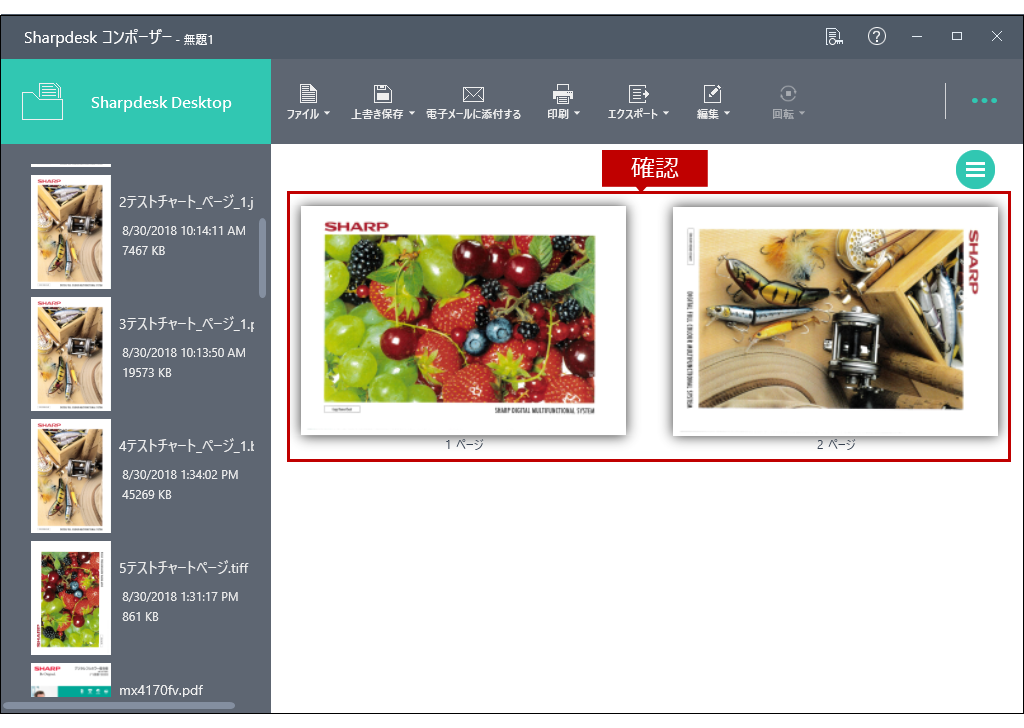
(TIFFマルチページの場合:1ファイルに複数のページが含まれているTIFF画像)
ページ数の例)2枚
関連キーワード
Sharpdesk / このファイルには、この操作を実行するような関連付けられたアプリがありません / ファイルが開かない / 取り込めない / 関連付け / 複合機連携
更新日:2025年2月26日