よくあるご質問
回答
◆ アプリケーションのインストール
Sharpdesk Mobile®は、Google Playストアより無料でダウンロードできます。
ただし、アプリケーションをダウンロードする際に必要な通信料は、お客様のご負担となります。
● NFCを利用して本機に内蔵された無線LANへ接続する場合は、無線LANアダプターが必要です。
● NFCは、Android端末でご利用いただけます。
ご利用のAndroid端末がNFC対応かどうかご確認ください。
● iOS端末の場合は、QRコードをご利用ください。
QRコードの詳細は「QRコードを利用して、モバイル端末で取り込みや印刷をする方法が知りたい。」をご覧ください。
操作ステップ
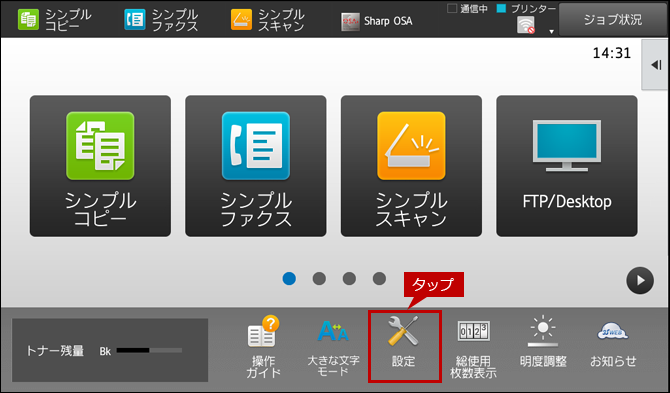
1. ホーム画面の[設定]をタップします。
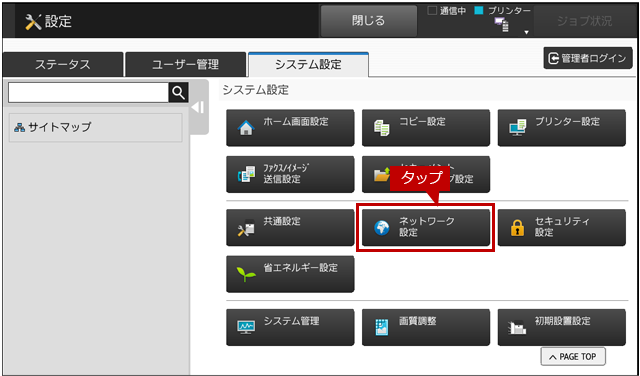
2. [システム設定]画面が表示されますので、[ネットワーク設定]をタップします。
3. ログイン画面が表示されますので、管理者パスワードを入力してください。
詳しい操作方法は、次の参考情報をご覧ください。
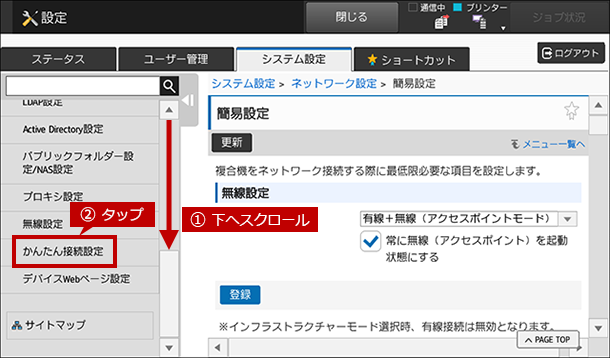
4. 画面を下へスクロールし、[かんたん接続設定]をタップします。
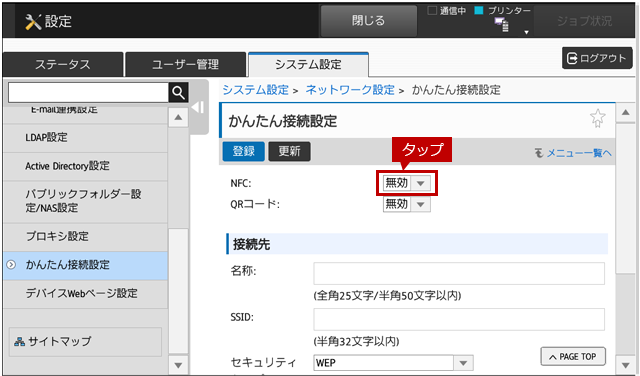
5. NFCのプルダウンをタップします。
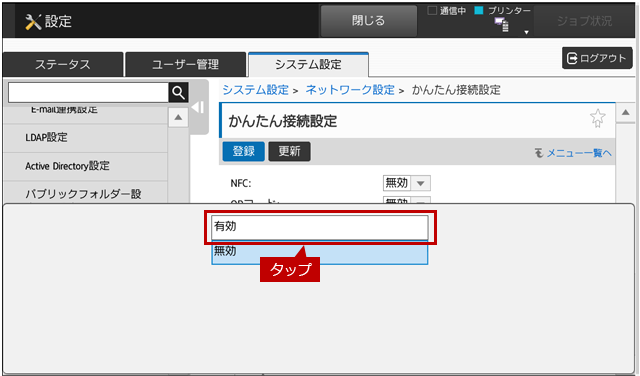
6. [有効]をタップします。
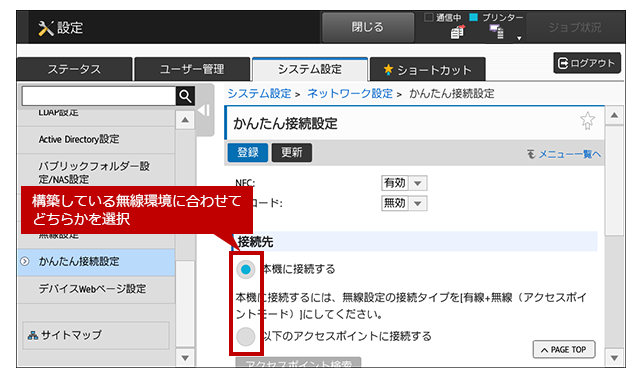
7. 接続先は、構築している無線環境に合わせてどちらかを選択します。
◆ 本機に接続する
無線ルーターが無く複合機の無線機能を使って通信している場合は、こちらを選択してください。
無線設定の詳細は「モバイル端末からルーターを経由せずに、ダイレクトに複合機と無線接続したい。」をご覧ください。
◆ 以下のアクセスポイントに接続する
無線ルーターを設置して無線通信している場合は、こちらを選択してください。
無線設定の詳細は「モバイル端末から無線ルーターを経由して、複合機と無線接続したい。」をご覧ください。
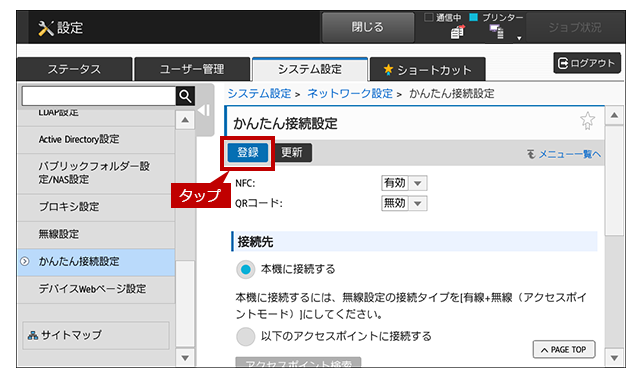
8. [登録]をタップします。
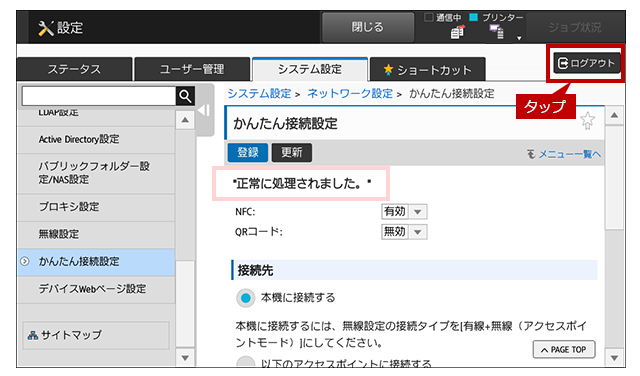
9. "正常に処理されました。"が表示されたら、設定完了です。
[ログアウト]をタップして、管理者権限からログアウトしてください。