
よくあるご質問
質問
「ネットワークスキャナーツール Lite」の起動方法が知りたい。 (FAQ No.01644)
回答
「ネットワークスキャナーツール Lite」を正しくインストールすると、「ネットワークスキャナーツール Lite」アイコンがシステムトレイに置かれ、お使いのパソコンを起動するたびに自動的にスタートします。
このアイコンから起動/停止などの操作が可能です。
もし「ネットワークスキャナーツール Lite」アイコンがシステムトレイに表示されていない場合は、下記の手順で「すべてのプログラム」(Windows 7の場合)、またはアプリの一覧(Windows 8.1、10の場合)から「ネットワークスキャナーツール Lite」を起動してください。
操作ステップ
■Windows 7の場合

2. 「すべてのプログラム」のリストが表示されますので、「ネットワークスキャナーツール Lite」フォルダ内の「ネットワークスキャナーツール Lite」をクリックします。

3. 「ネットワークスキャナーツール Lite」が起動します。
以下の画面が表示された場合は[OK]をクリックします。

■Windows 8.1の場合

2. アプリの一覧画面が表示されますので、[ネットワークスキャナーツール Lite]をクリックします。

3. 「ネットワークスキャナーツール Lite」が起動します。
以下の画面が表示された場合は[OK]をクリックします。

■Windows 10の場合
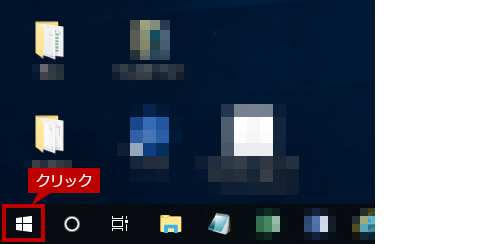
2. アプリの一覧が表示されますので、「ネットワークスキャナーツール Lite」をクリックします。
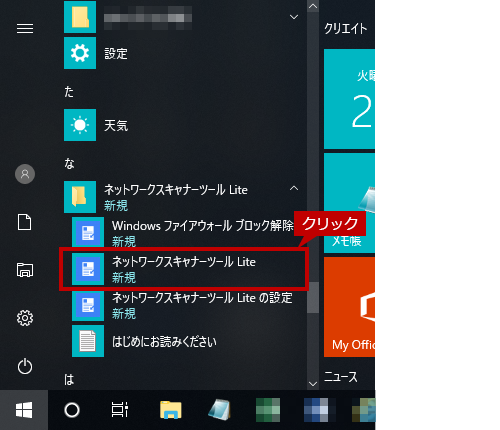
3. 「ネットワークスキャナーツール Lite」が起動します。
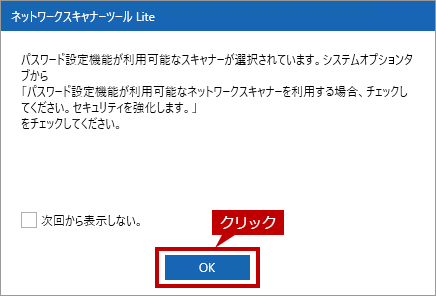
以下の画面が表示された場合は[OK]を押してください。
関連キーワード
ネットワークスキャナーツール Lite / 自動起動 / 起動したい / 複合機連携
更新日:2026年7月24日