
よくあるご質問
質問
ユーザー毎に簡単にログインしたい(クイックログイン)。 (FAQ No.01681)
回答
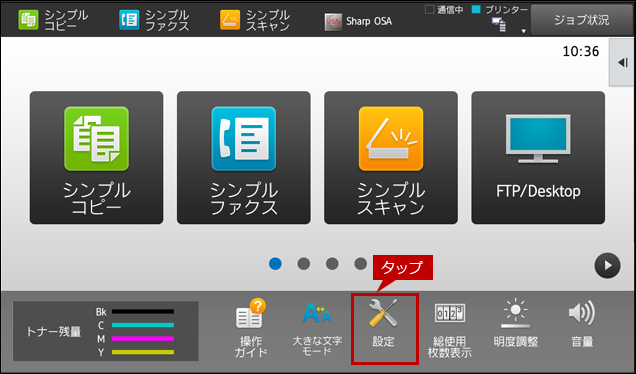
1. ホーム画面で[設定]をタップします。
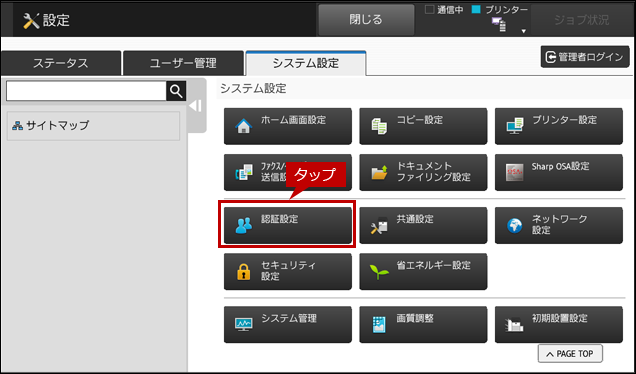
2. システム設定画面が表示されますので、[認証設定]をタップします。
ログイン画面が表示されるときは、管理者パスワードを入力しログインしてください。管理者ログインを実施するには、下記の参考情報を参照してください。
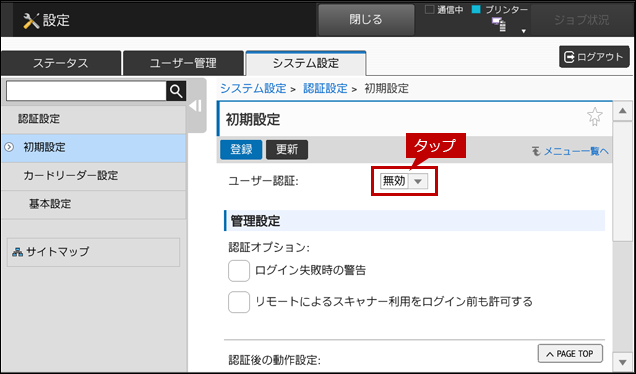
3. 認証設定の初期設定画面が表示されますので、[ユーザー認証]をタップします。
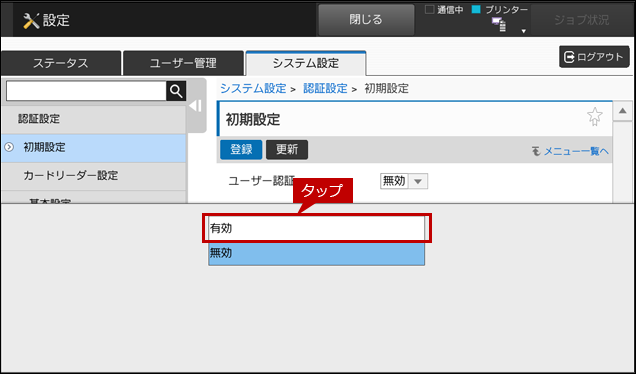
4. ユーザー認証のメニューが表示されますので、[有効]をタップします。
5. 次に[クイックログインを有効にする]をチェックします。
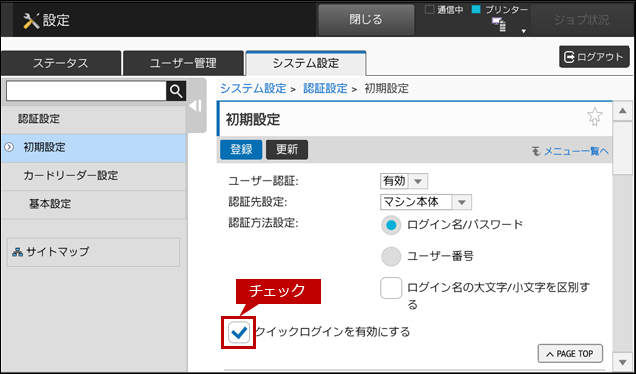
6. 「操作をリセットして、変更を反映します。」のダイアログ画面が表示されますので、[OK]をタップします。
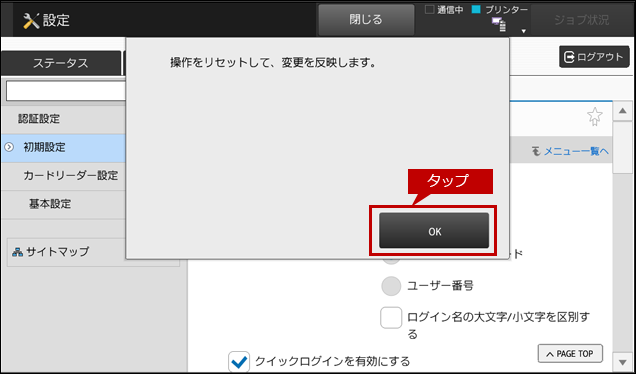
7. 次に、アクションパネルの[ユーザーを追加/編集する]をタップします。
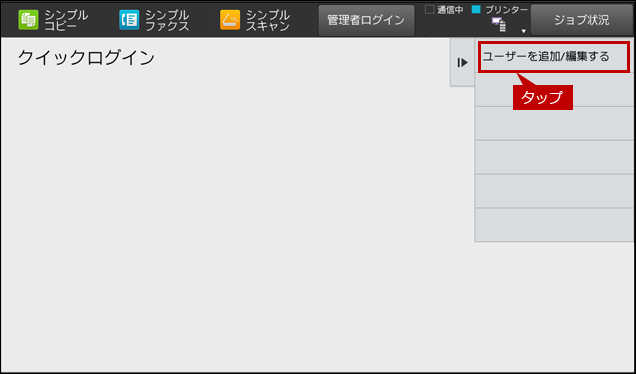
8. ユーザーの追加/編集の画面が表示されますので、[+]をタップします。
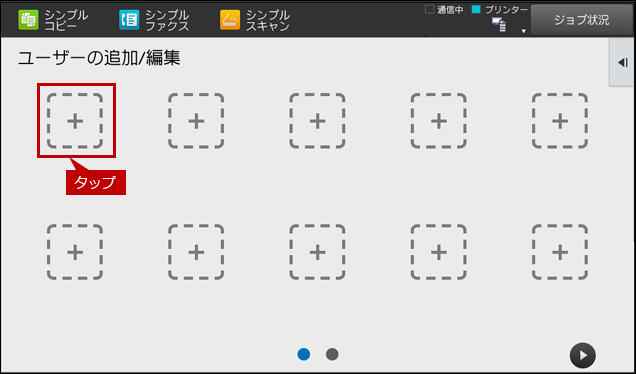
9. ユーザー登録画面が表示されますので、ユーザー情報を入力してから[登録]をタップします。
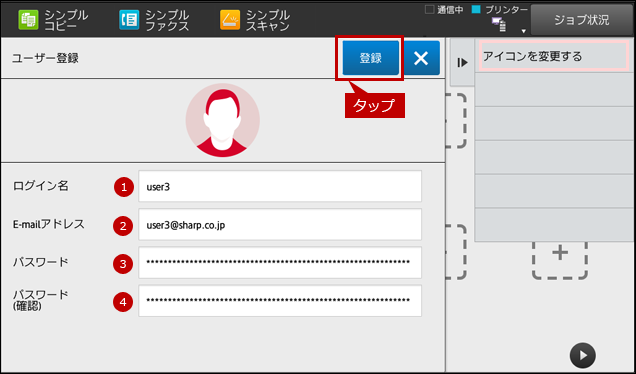
◎ ユーザー情報の登録例
- ①ログイン名:「user3」
- ②E-mailアドレス:「user3@sharp.co.jp」
- ③パスワード:「********」
- ④パスワード(確認):「********」

◎ ユーザーのアイコンについて
アクションパネルの[アイコンを変更する]をタップして任意のアイコンを登録してください。
10. クイックログイン画面に変わり「登録しました。」と表示されます。これで設定がおわりました。引きつづき、新規作成したユーザーでログインできることを確認します。
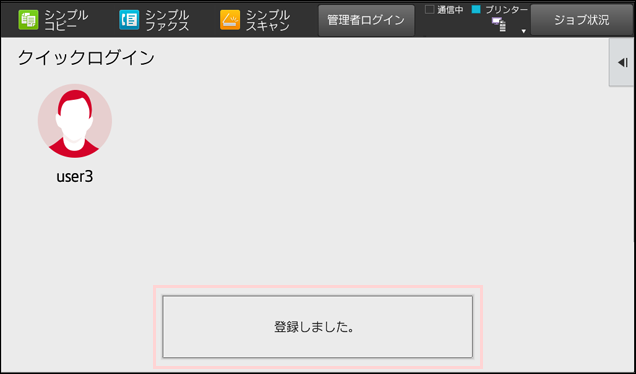
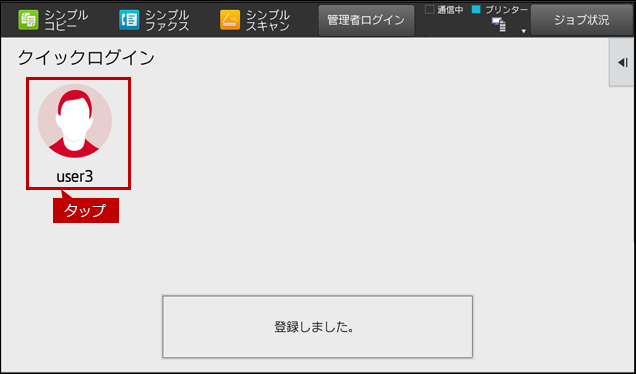
1. クイックログイン画面で新規作成したユーザーのアイコンをタップします。
ユーザーの例)user3
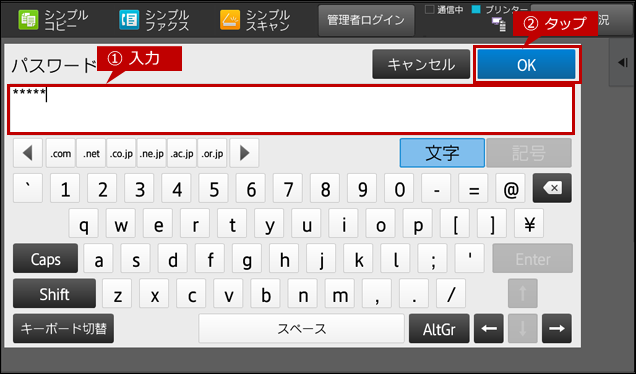
2. ユーザーのパスワード画面が表示されますので、パスワードを入力して[OK]をタップします。
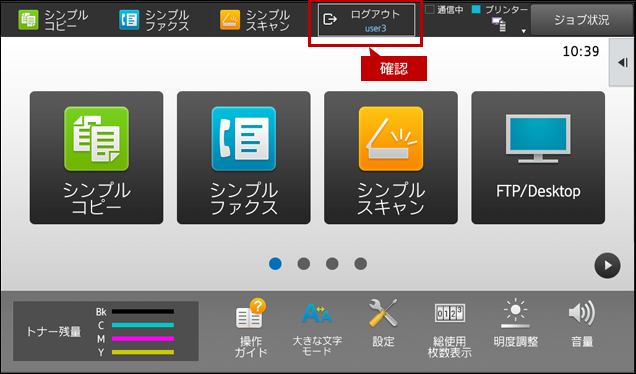
3. 作成したユーザーでログインできたことを確認します。
◎ メモ
[ログアウト]の下に正しいユーザー名が表示されているか確認してください。(例:user3)
これで、ユーザー毎に簡単にログインできるようになりました。
関連キーワード
ログイン / ユーザー / 入力 / ユーザー番号 / 認証 / ユーザーアイコン / クイック / クイックログイン / 簡単に
更新日:2021年12月24日