
よくあるご質問
質問
TeleOfficeを利用できるよう設定したい。 (FAQ No.01692)
回答
※ 工場出荷値では「TeleOffice Connector」の機能ボタンは非表示になっています。
- 機種によりアプリケーション通信キットのオプションを装備する必要があります。
詳しくは製品情報をご覧ください。 - 初めてご利用になられる場合は、担当セールスにおたずねください。
1. Application Portalを有効にします。詳しくは以下の参考情報を参照してください。すでに Application Portalが有効な場合は操作ステップ2から進めてください。
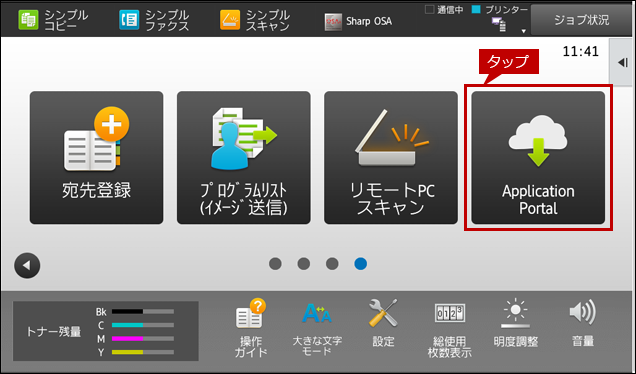
2. ホーム画面で[Application Portal]をタップします。
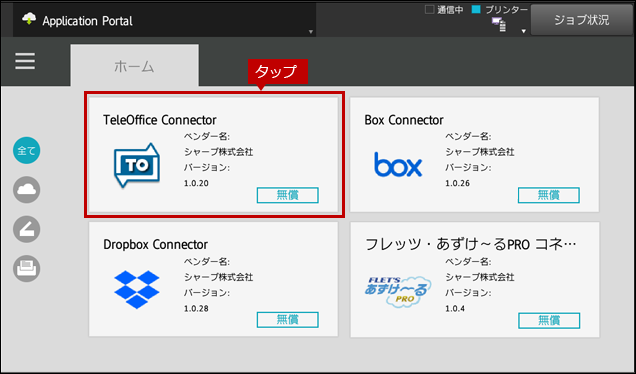
3. Application Portalのホームが画面が表示されますので、[TeleOffice Connector]をタップします。
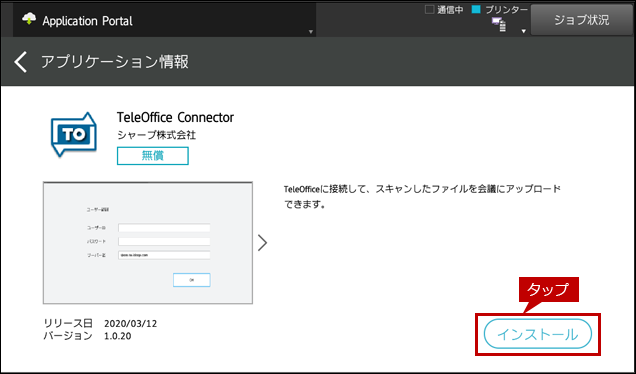
4. アプリケーション情報の画面が表示されますので[インストール]をタップします。
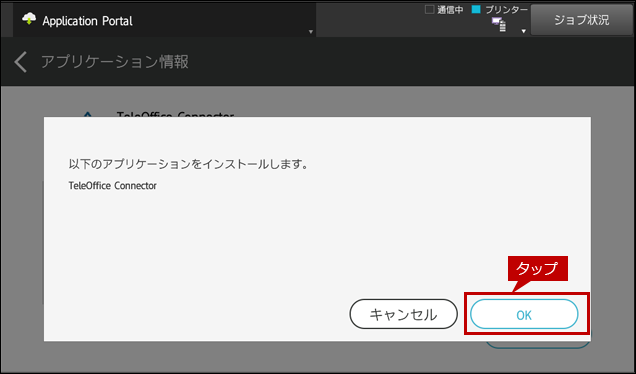
5. 「以下のアプリケーションをインストールします。TeleOffice connector」のダイアログ画面が表示されますので[OK]をタップします。
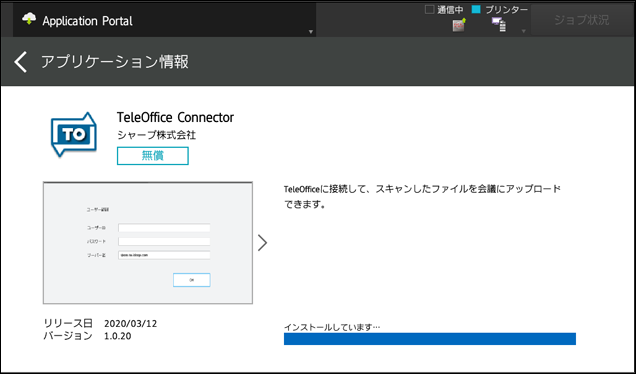
「インストールしています・・・」の画面が表示されます。
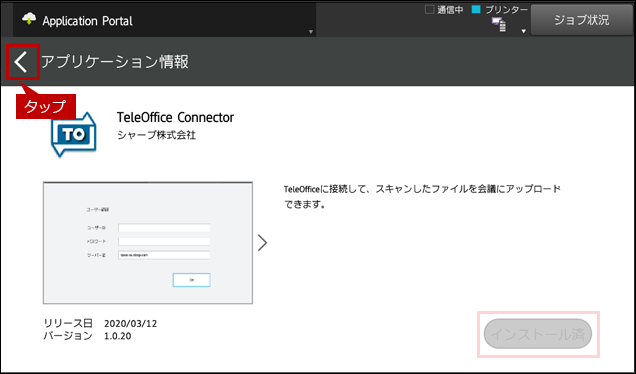
6. インストールが完了すると[インストール済]と表示されますので、[ < ]をタップして前のページへ戻ります。
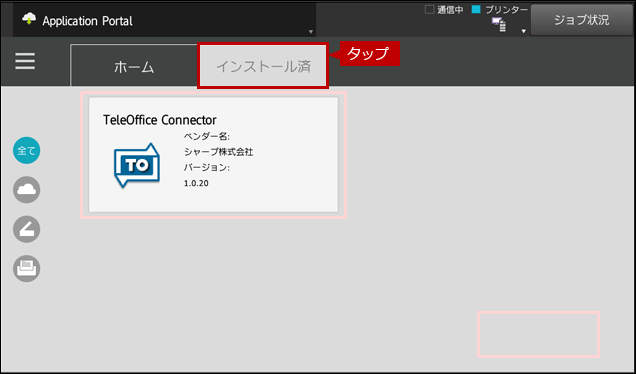
7. 前のページへ戻りましたら、[インストール済]タブをタップして「TeleOffice Connector」が表示されていることを確認します。
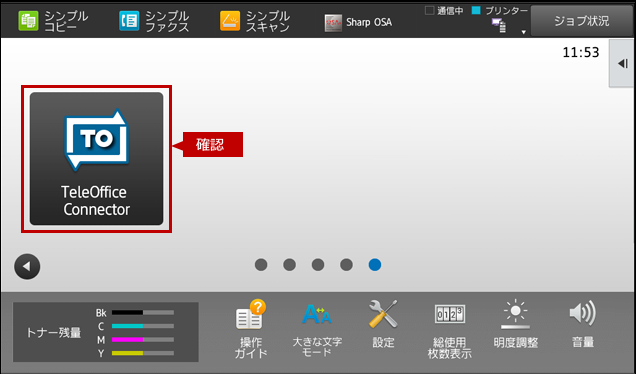
8. 最後にホーム画面で「TeleOffice Connector」のアイコンが追加されていることを確認します。
これで、TeleOffice Connectorを利用できるようになりました。
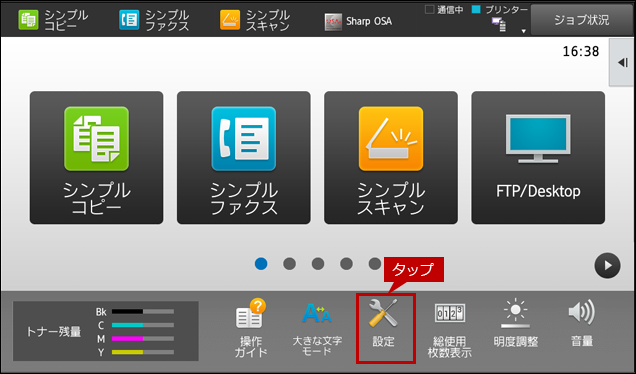
1. ホーム画面で[設定]をタップします。
2. 「システム設定」画面が表示されますので、[Sharp OSA設定]をタップします。
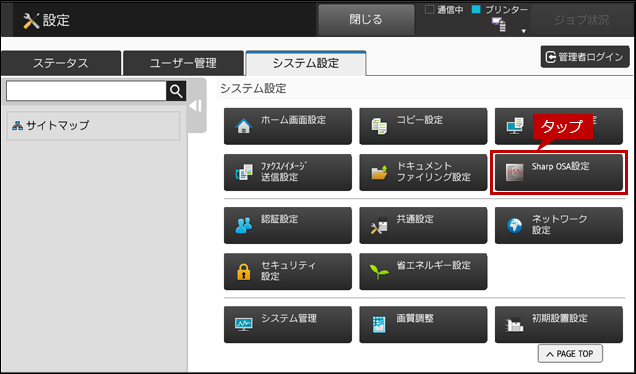
ログイン画面が表示されますので、管理者パスワードを入力しログインしてください。管理者ログインを実施するには、下記の参考情報を参照してください。
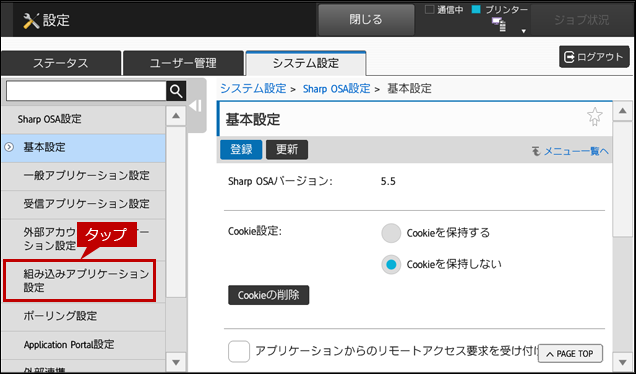
3. 「SharpOSA」の画面が表示されますので、[組み込みアプリケーション設定]をタップします。
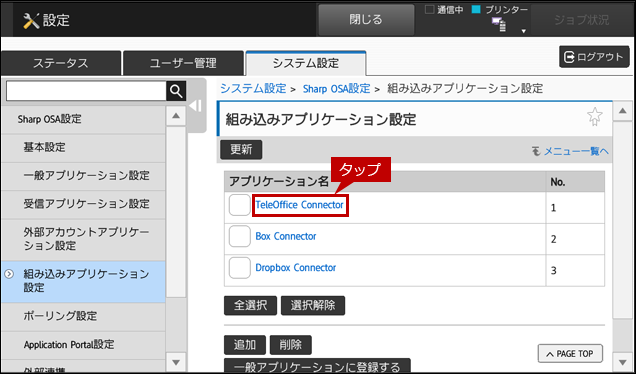
4. 組み込みアプリケーション設定の画面が表示されますので、[TeleOffice Connector]をタップします。
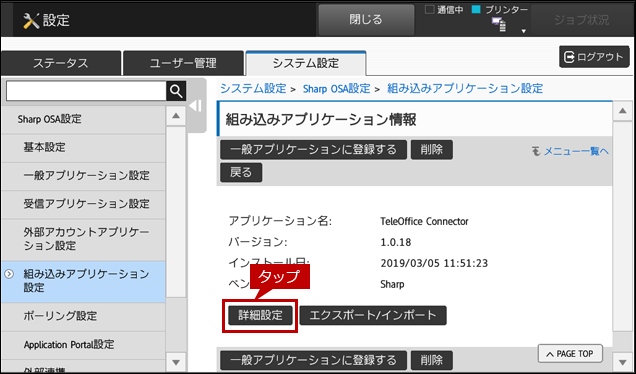
5. 組み込みアプリケーション情報の画面が表示されますので、[詳細設定]をタップします。
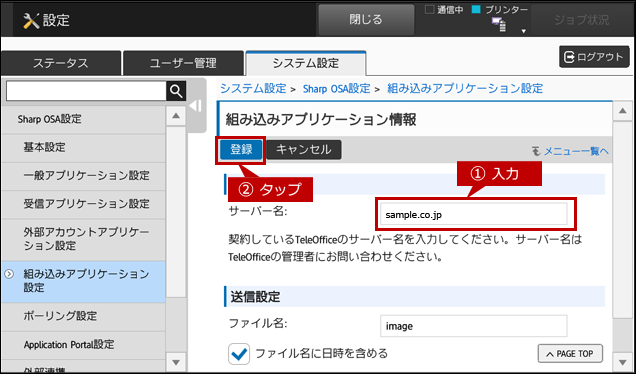
6. サーバー名に接続先を設定して、[登録]をタップします。
接続先の例)sample.co.jp
7. しばらくすると、「正常に処理されました。」と表示されます。
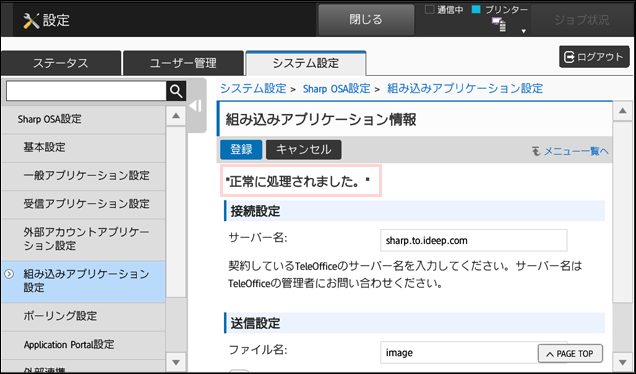
これで、TeleOfficeの接続先を設定することができました。