よくあるご質問
質問
Sharpdesk Ver.5.1を最新のバージョンへアップデートする方法が知りたい。 (FAQ No.01734)
回答
ご利用中のSharpdesk Ver.5.1を、最新のSharpdesk Ver.5.2にアップデートするには、最新版のインストーラーを起動してください。インストール手順は以下の操作ステップをご覧ください。
ここでは、Sharpdesk Ver.5.1がインストールされているWindows10のパソコンに、最新版のSharpdesk Ver.5.2をインストールする手順を例に説明します。
◎ ライセンスについて
引き続き、ライセンスを使用することができます。
◎ 情報の引き継ぎについて
・ネットワークスキャナーツールのプロファイル(宛先)はそのまま引き継がれます。
・現在ご利用中のSharpdesk Ver.5.1のバージョンが「Ver.5.1.0.52」以降の場合、プロファイル以外の設定情報もそのまま引き継がれます。
それ以前のバージョン(Ver.5.1.0.51以前)のSharpdesk Ver.5.1からアップデートする場合は、プロファイル以外の一部の設定情報は削除されます。
Sharpdesk Ver.5.1のバージョンを確認するには、「Sharpdeskのバージョンを確認したい。」を参照してください。
操作ステップ
1.「Sharpdesk Ver.5.2」のインストールを実施します。
詳しくは下記の参考情報を参照してください。
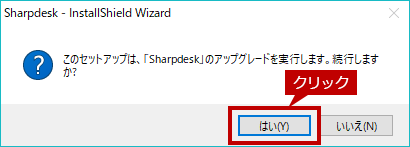
2. 「Sharpdesk Ver.5.1」がインストールされている状態で、最新版のSharpdesk Ver.5.2をインストールすると、「このセットアップは、「Sharpdesk」のアップグレードを実行します。~」画面が表示されます。
「はい」をクリックします。
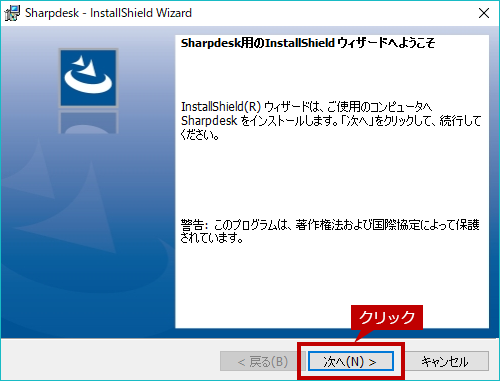
3. Sharpdesk用のInstallShieldウィザードへようこそ」の画面が表示されますので、[次へ]をクリックします。
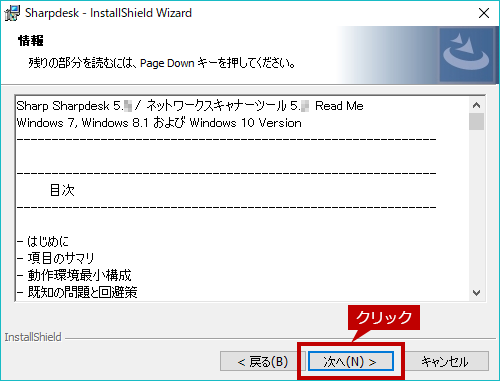
4. 「情報」画面が表示されます。
表示されている内容を確認し、[次へ]をクリックします。
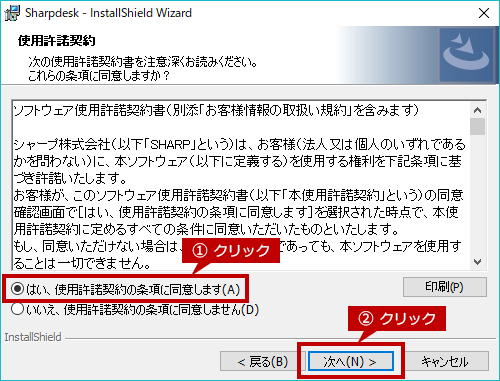
5. 「使用許諾契約」の画面が表示されます。
表示されている内容を確認し、「はい、使用許諾契約の条項に同意します」を選択して、[次へ]をクリックします。
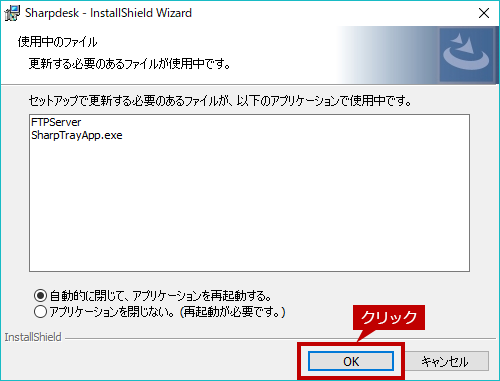
6. 「使用中のファイル」画面が表示されますので、そのまま「OK」をクリックします。
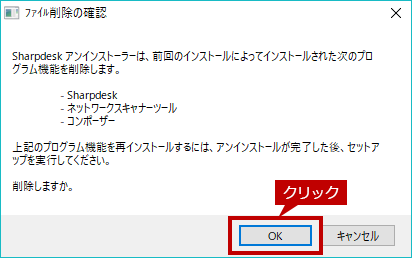
7. 「ファイル削除の確認」画面が表示されますので、[OK]をクリックします。
◎ 参考
ご利用中のSharpdesk Ver.5.1のバージョンが「Ver.5.1.0.52」以降の場合、この画面は表示されません。
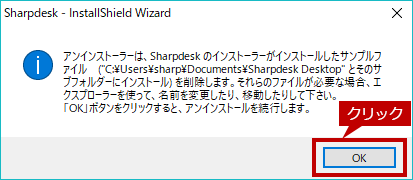
8. 「アンインストーラーは、Sharpdeskのインストーラーが~」の画面が表示されますので、[OK]をクリックします。
◎ 参考
ご利用中のSharpdesk Ver.5.1のバージョンが「Ver.5.1.0.52」以降の場合、この画面は表示されません。
◎ サンプルファイルの保存先について
ダイアログの記載どおり、ファイルは「C:\Users\sharp\Documents\Sharpdesk Desktop」に保存されております。必要に応じてバックアップをしてください。
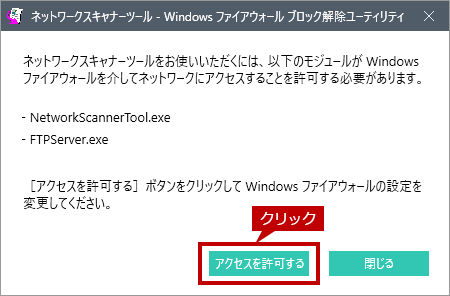
9. 「ファイアウォールブロック解除ユーティリティ」の画面が表示されます。
[アクセスを許可する]をクリックします。
◎ 参考
Windows ファイアウォールのブロック解除が必要な場合に表示されます。
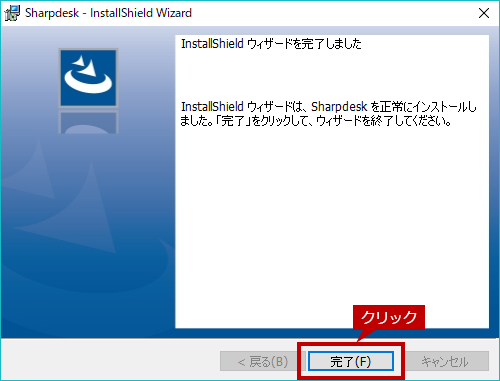
10. 「InstallShieldウィザードを完了しました」の画面が表示されますので、[完了]ボタンをクリックします。