
よくあるご質問
質問
Sharpdeskコンポーザーのプリンタードライバーが再インストールできない。 (FAQ No.01738)
回答
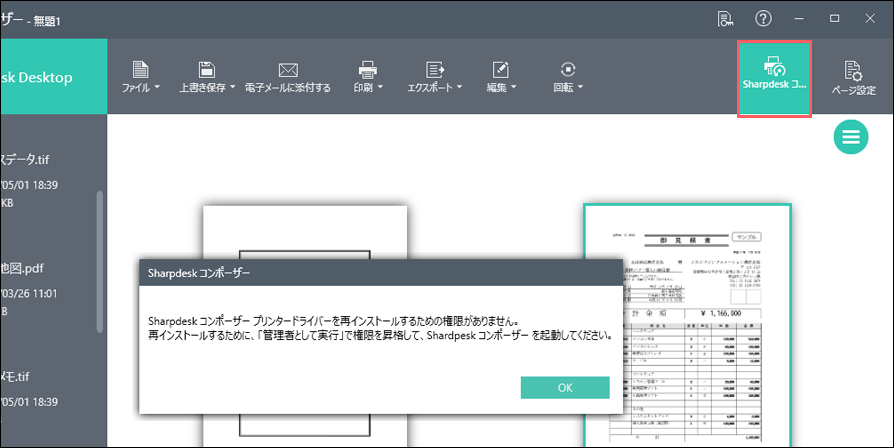
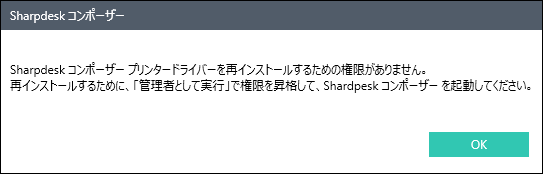
「Sharpdeskコンポーザープリンタードライバーを再インストールするために、「管理者として実行」で権限を昇格して、Sharpdeskコンポーザーを起動してください。」とのダイアログ画面が表示され、再インストールできない場合があります。詳しくは以下の操作方法をご覧ください。
◎ Sharpdeskコンポーザー プリンタードライバーについて
- 他のアプリケーション(例:Microsoft Word、Microsoft Excelなど)からSharpdesk コンポーザー ドライバーに出力することにより、指定したページをコンポーザーに読み込むことができます。
- コンポーザーに読み込むことができない場合は「Sharpdeskコンポーザー プリンタードライバー」を本掲載内容に沿って再インストールしてください。
(ダイアログ画面)
(ダイアログ詳細)
◆ Windows10
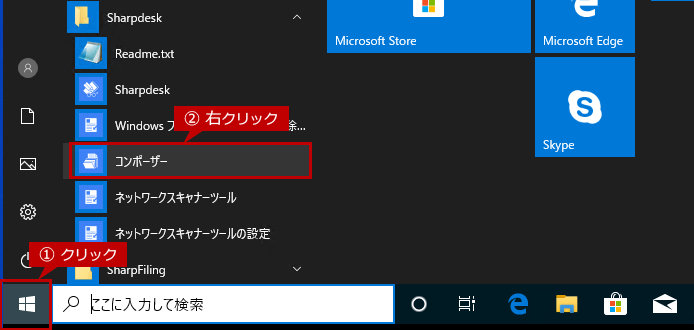
1. [スタートボタン]をクリックして、アプリケーションの一覧からSharpdeskの[コンポーザー]を右クリックします。
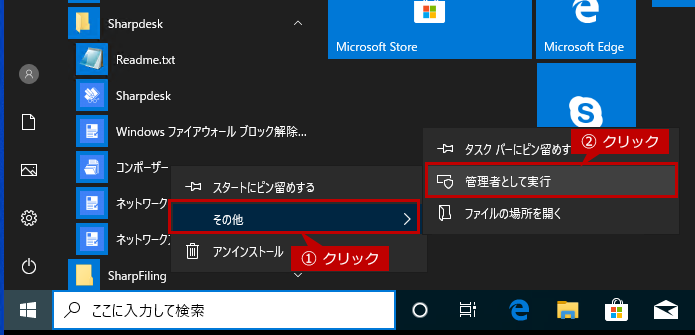
2. コンポーザーのメニューが表示されますので、その他の[管理者として実行]をクリックします。
◆ Windows8.1
1. [スタートボタン]をクリックします。

2. スタートメニューが表示されますので、「↓」(下矢印)をクリックします。

3. アプリケーションの一覧が表示されますので、Sharpdeskの[コンポーザー]を右クリックして、[管理者として実行(A)]をクリックします。

◆ Windows7
1. [スタートボタン]をクリックして、[すべてのプログラム]をクリックします。

2. プログラムの一覧が表示されますので、Sharpdeskの[コンポーザー]を右クリックして、[管理者として実行(A)...]をクリックします。

次に「Sharpdeskコンポーザープリンタードライバー」を再インストールします。
1. 管理者権限でコンポーザーが起動しましたら、メニューバーの[Sharpdeskコンポーザー プリンタードライバーの再インストール]をクリックします。
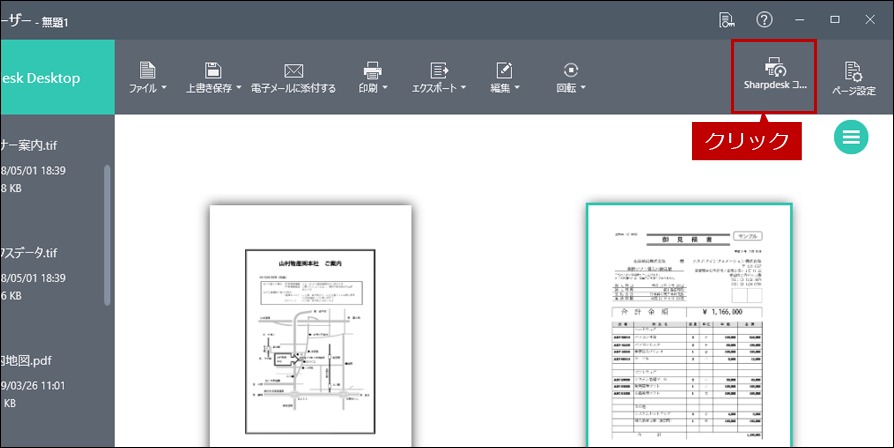
2. 「プリンタードライバーの再インストールに成功しました。」のダイアログが表示されますので[OK]をクリックします。
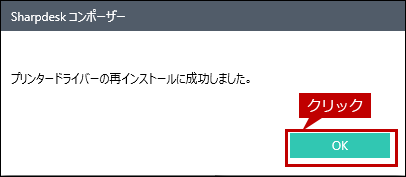
これで、「Sharpdeskコンポーザープリンタードライバー」が再インストールされました。他のアプリケーションから当該プリンタードライバーを指定してコンポーザーに取り込めることを確認してください。
関連キーワード
Sharpdesk / Sharpdeskコンポーザー プリンタードライバーを再インストールするための権限がありません / インストールできない / 複合機連携
各製品のよくあるご質問トップに戻る
Sharpdesk Ver.5.1更新日:2019年7月11日