
よくあるご質問
質問
利用できる機能を制限したユーザーを設定したい。 (FAQ No.01794)
回答
ここでは、例として、ユーザーに「スキャナー機能」を使用できないように設定します。
- 例として、ユーザーリストにある-ユーザー1-に「スキャナー禁止権限」を割り当てます。
- また、ユーザーは事前に登録されているものとします。
- 下記の手順はMX-M4071を例に記載しています。
1.ユーザー認証画面で[管理者ログイン]をタップします。
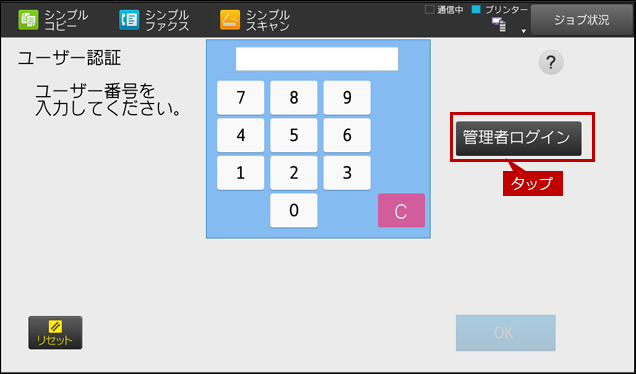
2.ログイン画面が表示されますので、管理者パスワードを入力します。 詳しい操作方法は、次の参考情報をご覧ください。
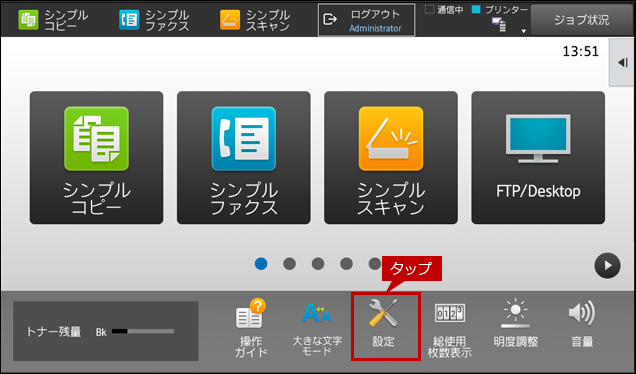
3.ホーム画面が表示されますので、[設定]タップします。
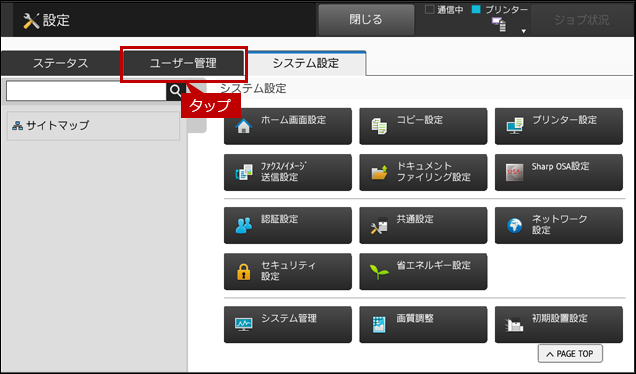
4.設定画面が表示されますので、[ユーザー管理]タブをタップします。
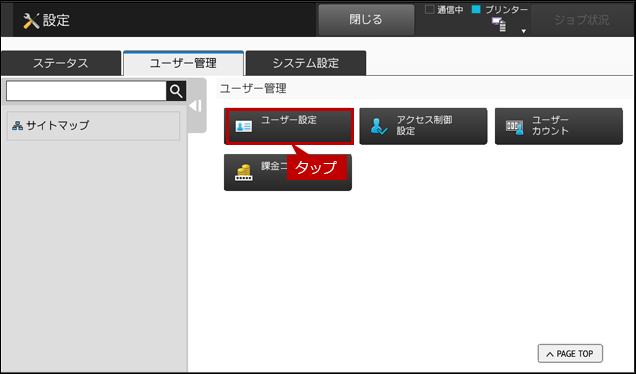
5.ユーザー管理画面が表示されますので、[ユーザー設定]をタップします。
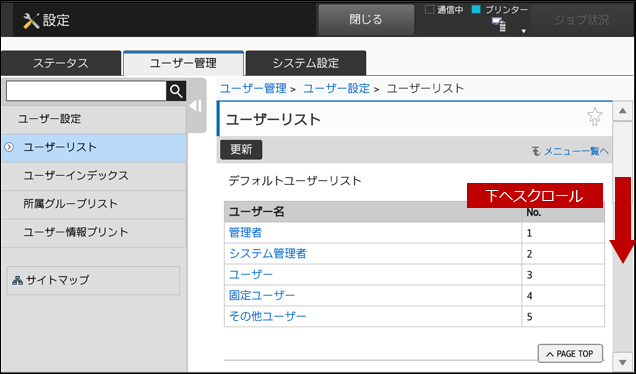
6.ユーザーリスト画面が表示されますので、ページを下へスクロールします。
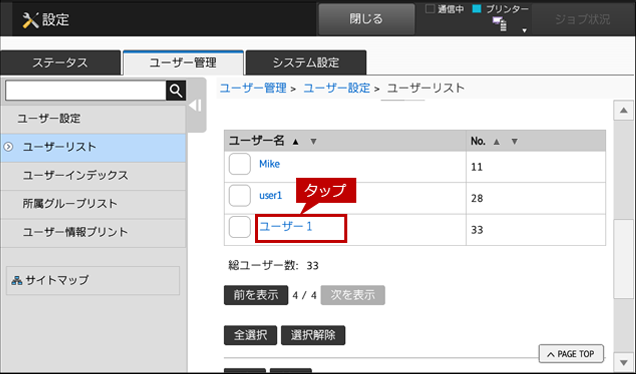
7.ユーザーリストから[ユーザー1]をタップします。
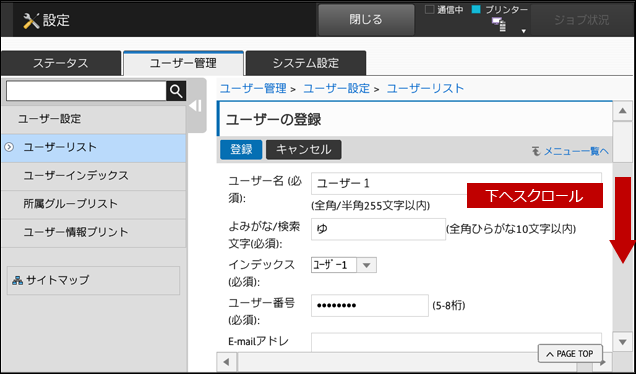
8.ユーザーの登録画面が表示されますので、ページを下にスクロールします。
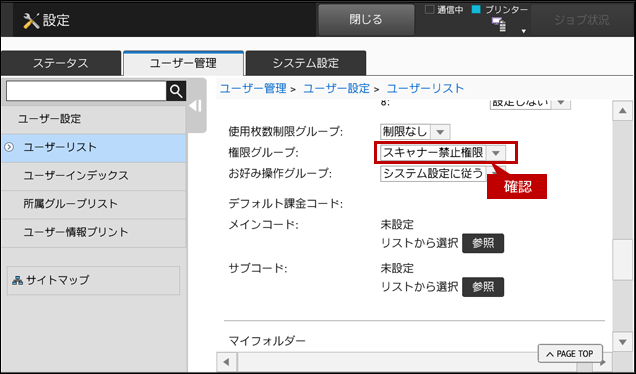
9.[権限グループ]をタップして、[スキャナー禁止権限]を選択します。
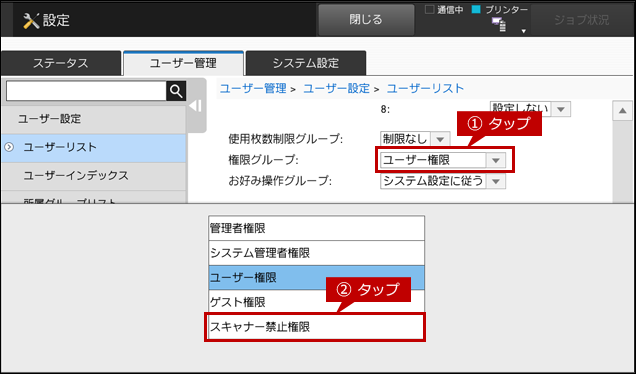
10.権限グループが[スキャナー禁止権限]になっていることを確認します。
11.確認できましたら、画面の一番上か下にページをスクロールして、[登録]ボタンをタップします。
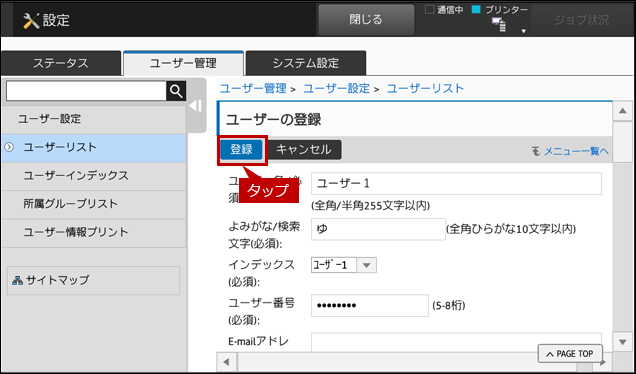
これで、ユーザーに「スキャナー禁止権限」を割り当てることができました。次に、スキャナー禁止権限を割り当てたユーザーが、スキャナー機能が禁止になっていることを確認します。
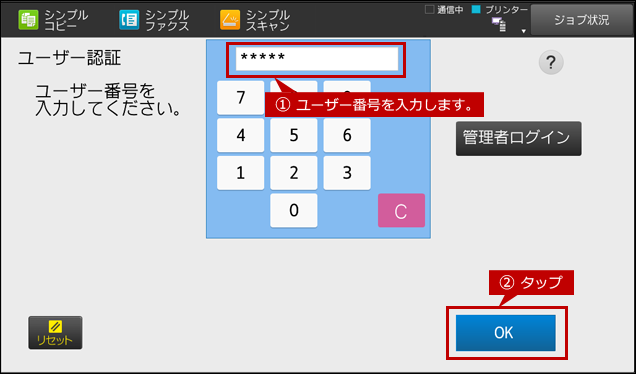
1.ユーザー認証画面でユーザー番号を入力して、[OK]をタップしてます。
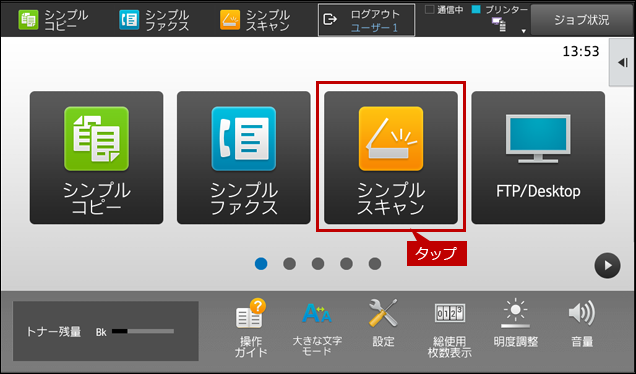
2.ホーム画面が表示されますので、[シンプルスキャン]をタップします。
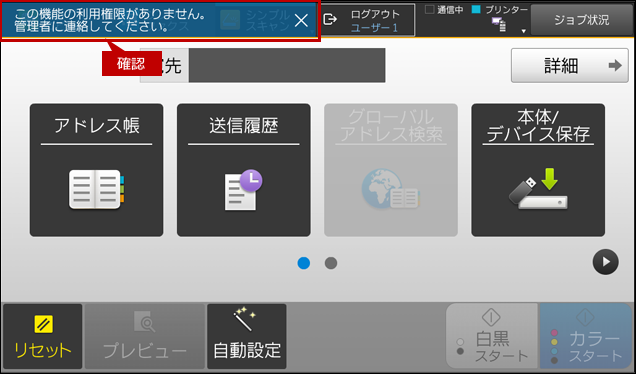
3.シンプルスキャンの画面が表示されますので、「この機能の利用権限がありません。管理者に連絡してください。」と表示されていることを確認します。
関連キーワード
ログイン / ユーザー / 入力 / ユーザー / 番号 / 認証 / スキャン / スキャナー / 印刷 / プリント
更新日:2021年12月24日