
よくあるご質問
質問
フレッツ・あずけ~るPROに保存している文書を印刷したい。 (FAQ No.01812)
回答
複合機の「フレッツ・あずけ~るPRO コネクター」で「フレッツ・あずけ~るPRO」内に保存されたファイルを印刷することができます。また、下記の手順はMX-2661を例に記載しています。
◎ メモ
- 機種によりアプリケーション通信キットのオプションを装備する必要があります。
詳しくは製品情報をご覧ください。 - フレッツ・あずけ~るPROを利用するには事前にフレッツ・あずけ~るPROのアカウントを作成している必要があります。
複合機で「フレッツ・あずけ~るPRO」を利用するには、あらかじめ、複合機側に「フレッツ・あずけ~るPRO コネクター」をインストールしておく必要があります。 詳しくは下記の参考情報を参照してください。
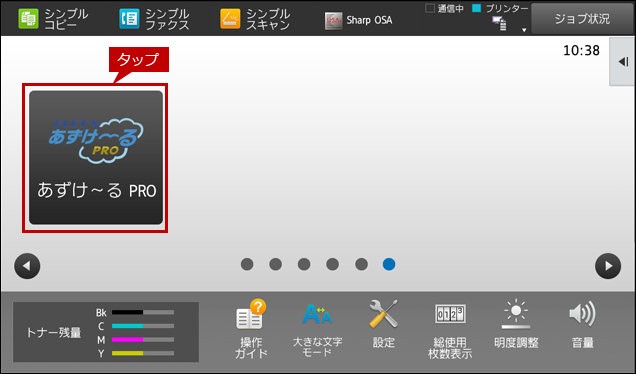
1. ホーム画面で[フレッツ・あずけ~るPRO コネクター]をタップします。
※ ボタンが無い場合はページを右にスクロールしてください。
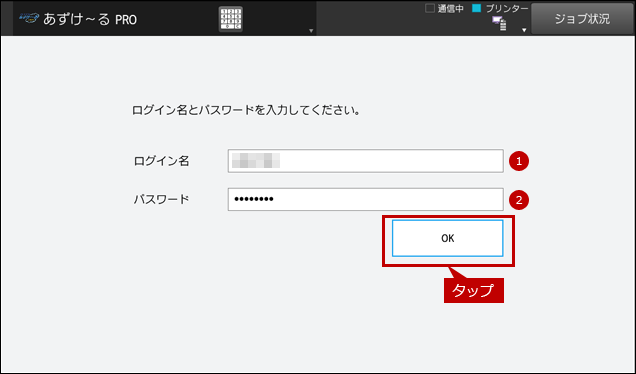
2. フレッツ・あずけ~るPRO コネクターに接続すると、ユーザー認証画面が表示されますので、ログイン名とパスワードを入力して[OK]をタップします。
◎ メモ
- 複合機のユーザー認証機能が有効な場合、1回目はログイン操作が必要になりますが、2回目以降のログイン操作は不要になります。
- 「フレッツ・あずけ~るPRO」のパスワードが有効期限を過ぎた場合など、再びログイン操作が必要な場合もあります。
- ログインに連続で失敗すると、そのユーザーアカウントでのログインは2時間禁止されます。
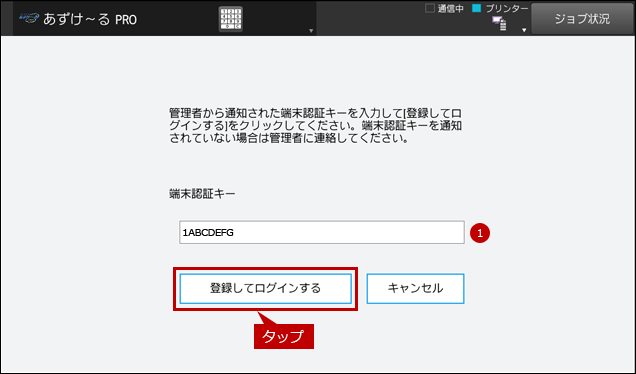
3.端末認証キーの画面が表示されますので「端末認証キー」を入力して、[登録してログインする]をタップします。
端末認証キーの例)1ABCDEFG
◎ 端末認証キーについて
- 端末認証キーはユーザー毎に付与されているためユーザー間で共有して使用することはできません。
- はじめてコネクターを使用する場合のみ表示されます。
- 端末認証キーは、フレッツ・あずけ~るPROサービスの管理者から入手してください。
4. 接続に成功しますとフレッツ・あずけ~るPRO コネクターの操作画面が表示されます。
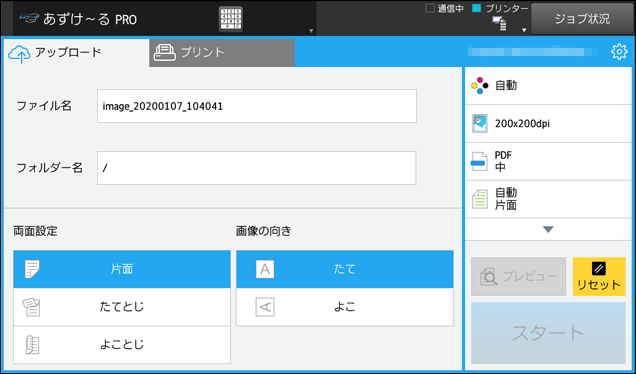
これで、フレッツ・あずけ~るPROに接続することができました。次にフレッツ・あずけ~るPRO内に保存されているファイルを印刷します。
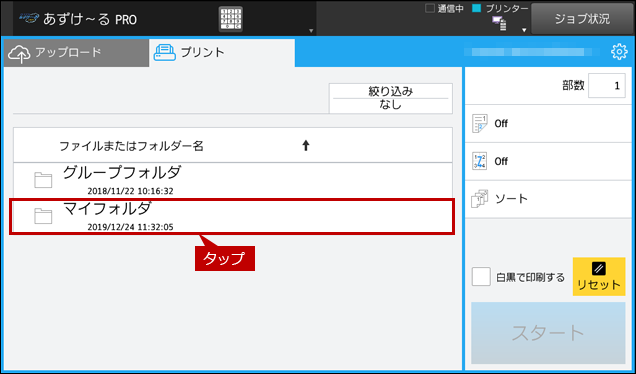
ここでは例として、フレッツ・あずけ~るPRO内のマイフォルダーに保存しているファイルを印刷します。
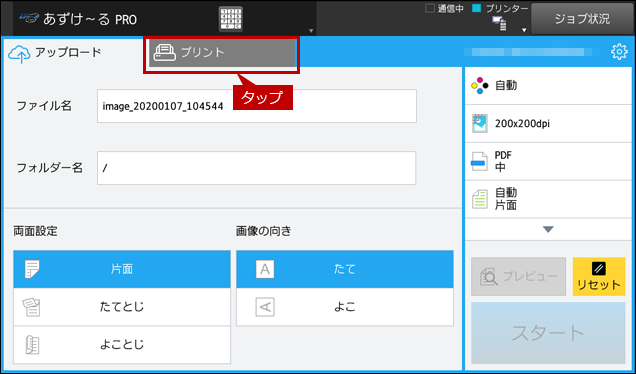
1. フレッツ・あずけ~るPRO コネクターの操作画面で、[プリント]タブをタップします。
2.ファイルまたはフォルダー名の一覧画面が表示されますので、[マイフォルダ]をタップします。
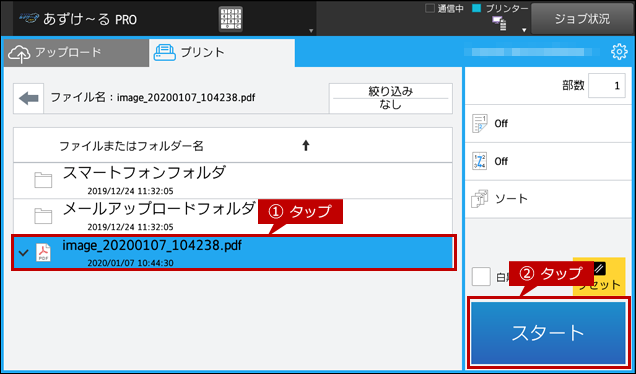
3. ファイルまたはフォルダー名の一覧から印刷するファイルをタップして、[スタート]をタップします。
ファイル名の例)image_20200107_104238.pdf
◎ メモ
最大10ファイルを同時にプリントすることができます。また、16件のプリントジョブを予約できます。
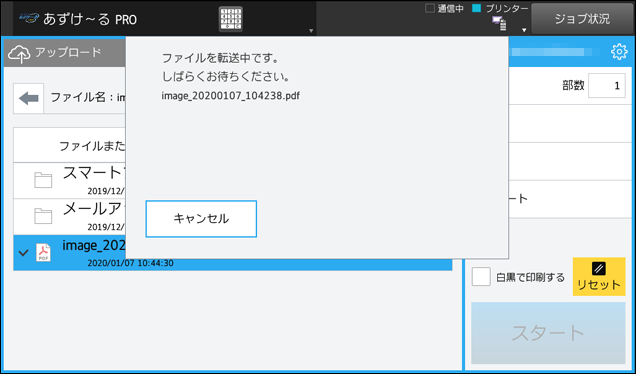
「ファイルを転送中です。しばらくお待ちください。」のダイアログ画面が表示されます。
4.「プリントを予約しました。暗号化PDFデータは、スプール画面からパスワードを入力してください。」のダイアログ画面が表示されましたら、[OK]をタップします。
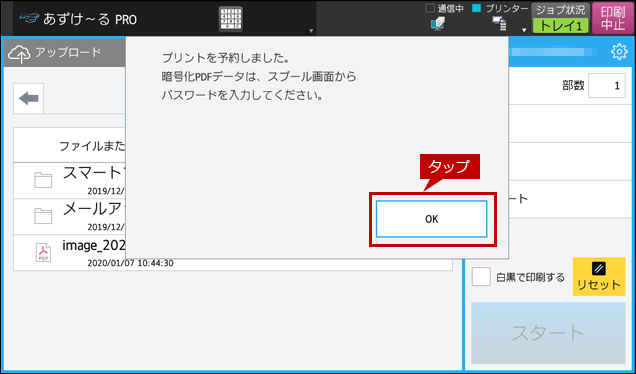
これで、フレッツ・あずけ~るPRO内に保存されているファイルを印刷することができました。
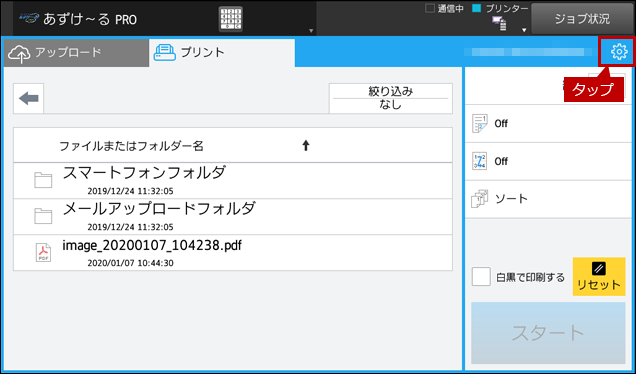
1.フレッツ・あずけ~るPRO コネクターの操作画面で右上のボタンをタップします。
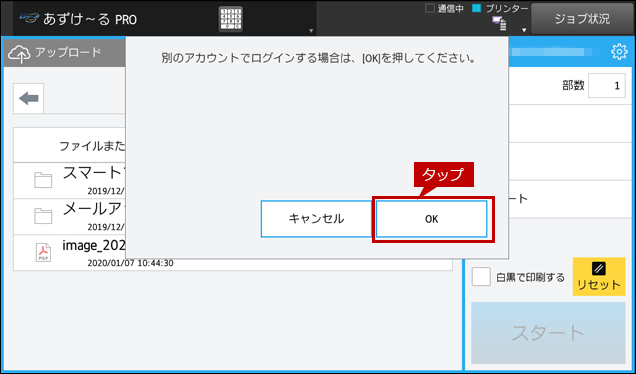
2.「別のアカウントでログインする場合は[OK]を押してください。」のダイアログ画面が表示されますので[OK]をタップします。
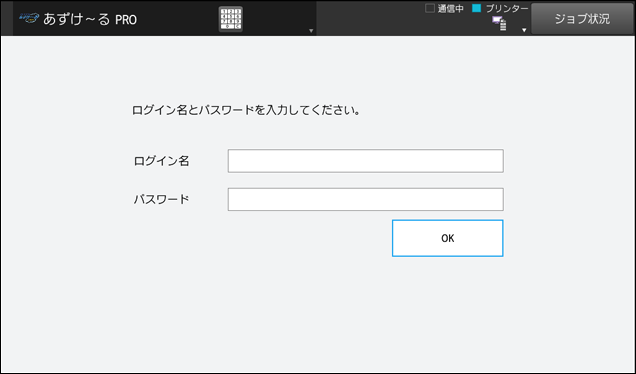
3. ログイン画面が表示されますので、別のアカウントでログインします。
関連キーワード
コネクター / Connector / box / Dropbox / Teleoffice / フレッツ / あずけ~るPRO / クラウド / プリント / 印刷
更新日:2021年12月24日