
よくあるご質問
質問
免許証や保険証などのカードの表裏を1枚にまとめてコピーしたい。 (FAQ No.01828)
回答
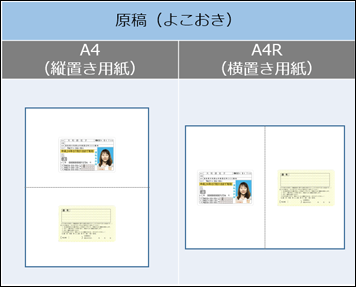
カードスキャン機能により、各種カードの表と裏を別々の用紙にコピーすることなく1枚の用紙に並べてコピーできます。お客様の証明用コピーなどを効率的にコピーでき、用紙の節約にもつながります。
詳しくは以下の操作方法をご覧ください。
●コピー仕上がりイメージ
原稿台より読み込んだ2つの画像をセンタリングして1ページに集約して出力します。
1回目に表面を読み込み、2回目に裏面を読み込んだ場合の印字結果になります。
操作ステップ
※下記の手順はMX-2640FNを例に記載しています。
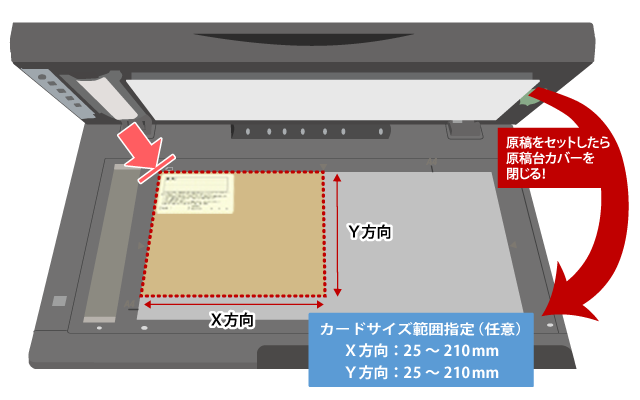
1. コピーするカードの表面をセットします。
◎ 注意事項
- 破線の四角の中にカードをセットする
- 原稿台の左奥を基準に、よこ置き(長辺が X 方向)・たて置き(長辺が Y 方向)のいずれかにセットする
- 原稿をセットしたら、原稿台カバーを閉じる
- カードの読み込み可能サイズは縦、横方向ともに「25~210mm」(任意)
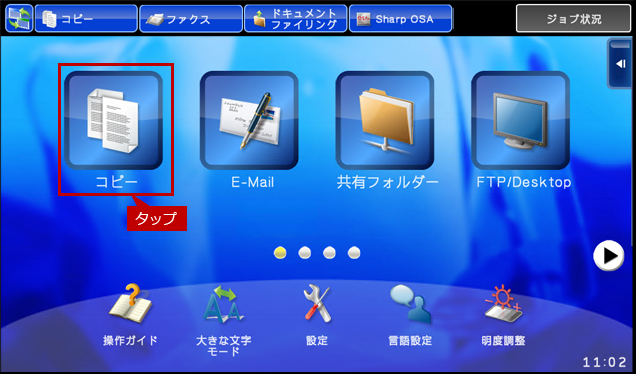
2. ホーム画面で[コピー]をタップします。
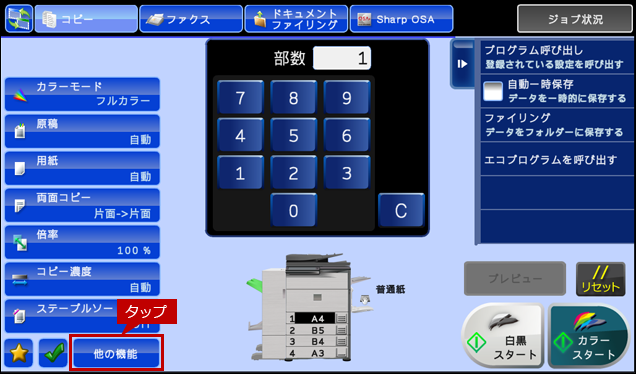
3. コピー基本画面が表示されますので[他の機能]をタップします。
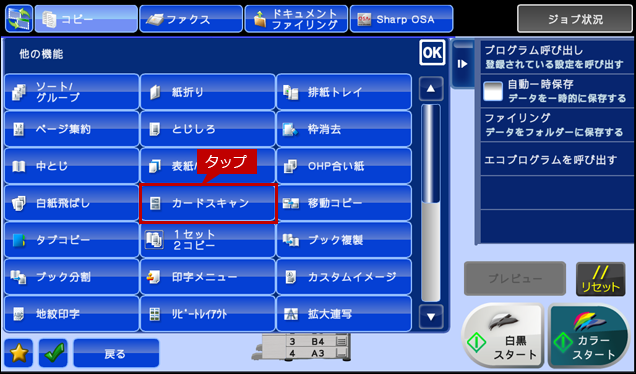
4. 「他の機能」画面が表示されますので、[カードスキャン]をタップします。
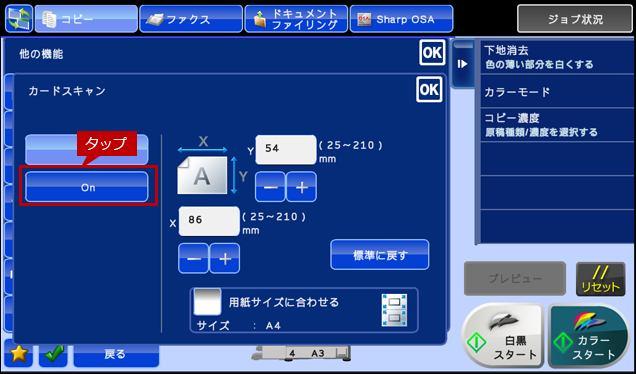
5. 「カードスキャン」画面が表示されますので、[ON]をタップします。
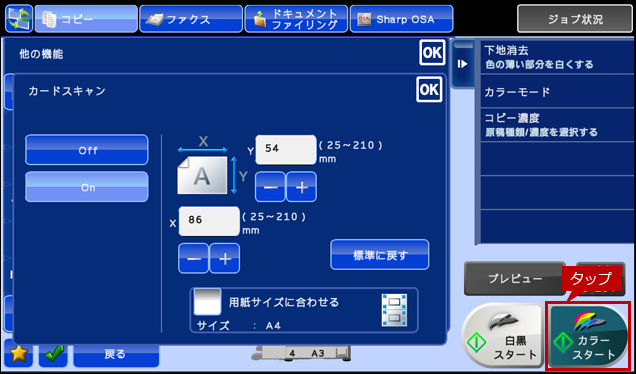
6. 次に、[カラースタート]をタップします。
※カードのサイズが異なる場合はX/Yの値を変更します。
◎ メモ
モノクロ印刷の場合は[白黒スタート]をタップしてください。
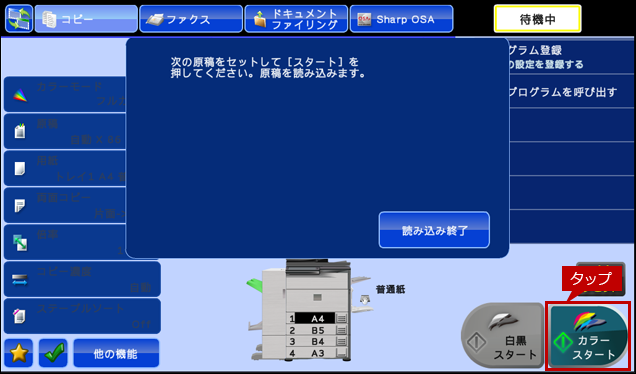
7. 「次の原稿をセットして[スタート]を押してください。原稿を読み込みます。」の画面が表示されます。
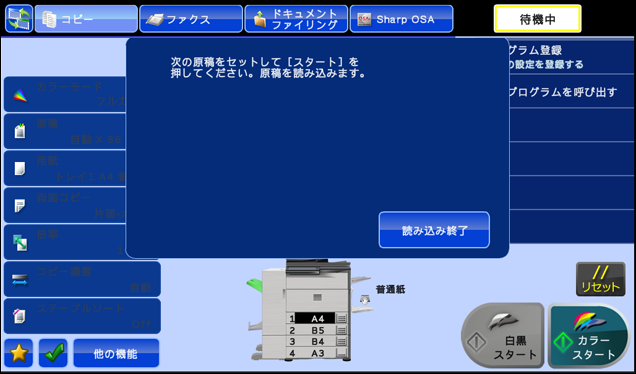
8. 画面はそのままにしておき、カードの裏面をセットします。
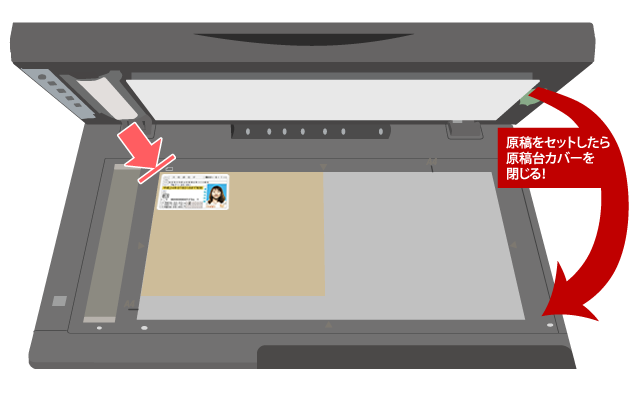
9. カードの裏面をセットしましたら、[カラースタート]をタップします。
10. 読み込みが完了しましたら、[読み込み終了]をタップします。
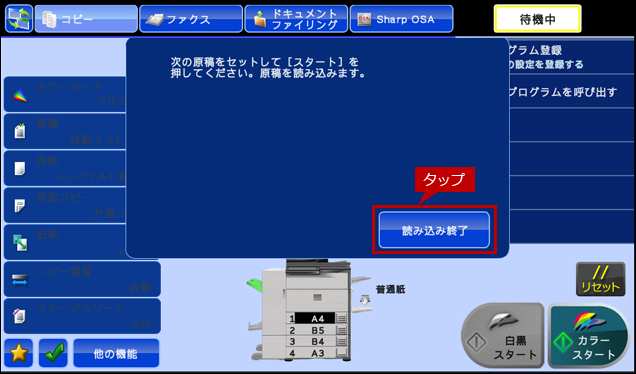
これで、カードの表裏をコピーすることができました。印刷された用紙1枚にまとめてコピーされていることを確認してください。