よくあるご質問
質問
USBメモリーに保存したファイルを印刷したい。 (FAQ No.01841)
回答
USBメモリーから印刷できるファイル形式
複合機に挿したUSBメモリー内のファイルを、操作パネルで操作して印刷できます。印刷できるファイルの拡張子は次の通りです。
| ファイル形式 | ファイル拡張子 |
|---|---|
| TIFF | TIFF/TIF |
| JPEG | JFIF/JPE/JPEG/JPG |
| PCL | PCL/PRN/TXT |
| PS | PS/PRN |
| DOCX | DOCX |
| XLSX | XLSX |
| PPTX | PPTX |
| PNG | PNG |
◎ オプション製品が必要な複合機
- * Microsoft Word、Excel、PowerPointの文書フォーマットであるOffice Open XML(docx、xlsx、pptx)を印刷する場合、機種によりオプションのダイレクトプリント拡張キットが必要です。 詳しくは製品情報をご覧ください。
- * PS/PDFファイルを印刷する場合、機種によりPS拡張キットが必要です。 詳しくは製品情報をご覧ください。
◎ 印刷結果について
Office Open XML(docx、xlsx、pptx)は、印刷結果がパソコンの画面に表示されるものと異なる場合があります。操作ステップ
本ページでは、USBメモリーに保存したWordデータ(A4サイズ)を印刷する操作でご説明します。
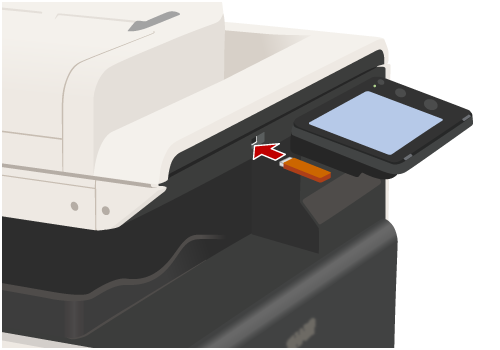
1. 複合機にUSBメモリーを挿す。
複合機にUSBメモリーを挿してください。
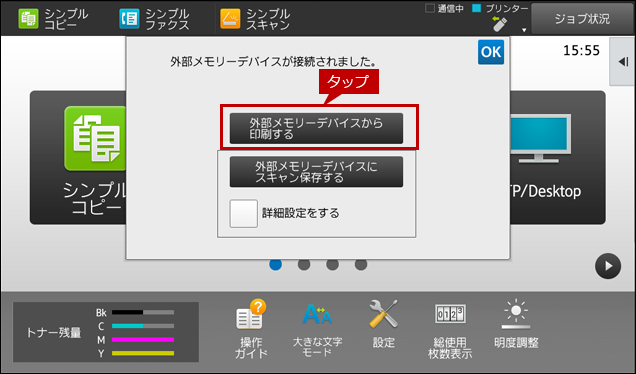
2. USBメモリーからの印刷を選択する。
操作パネルに表示された画面にある[外部メモリーデバイスから印刷する]をタップします。
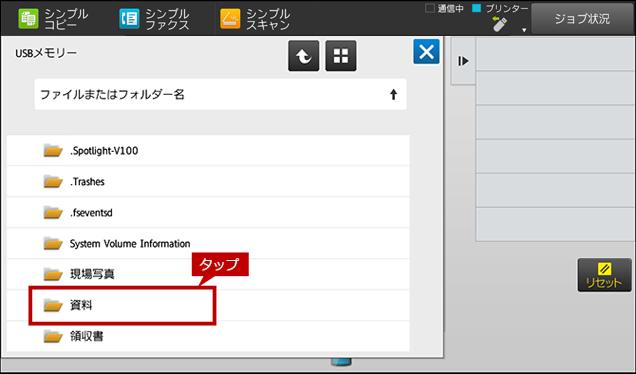
3. 印刷するデータがあるフォルダーを選択する。
「資料」フォルダーをタップします。
4. 印刷するデータを選択する。
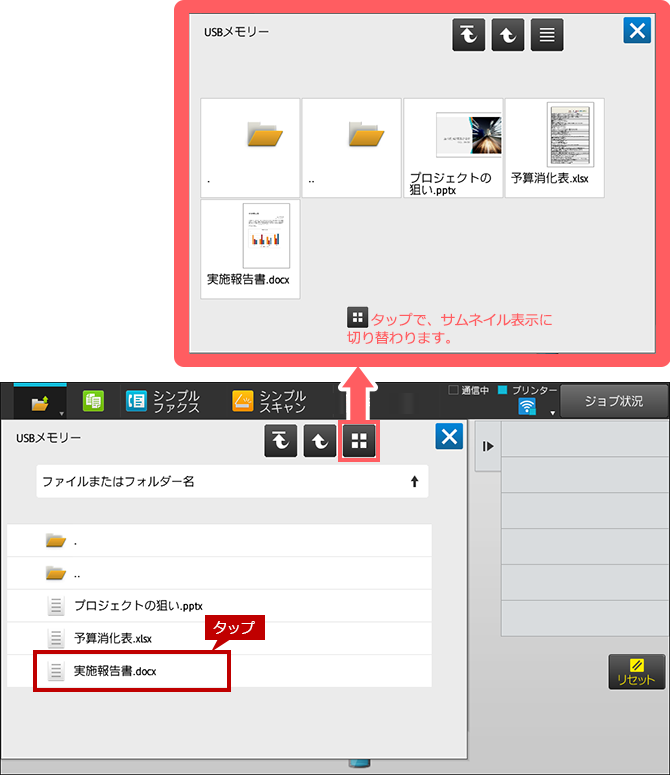
「実施報告書.docx」をタップします。
● 複数ファイルの選択も可能です。
● タイルボタンをタップすると、サムネイル表示に切り替わります。
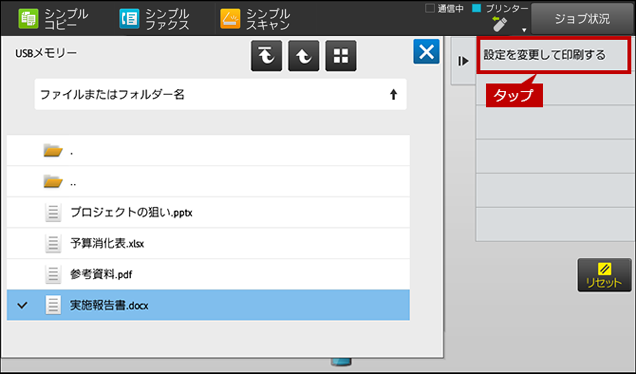
5. 印刷設定画面を表示する。
[設定を変更して印刷する]をタップします。
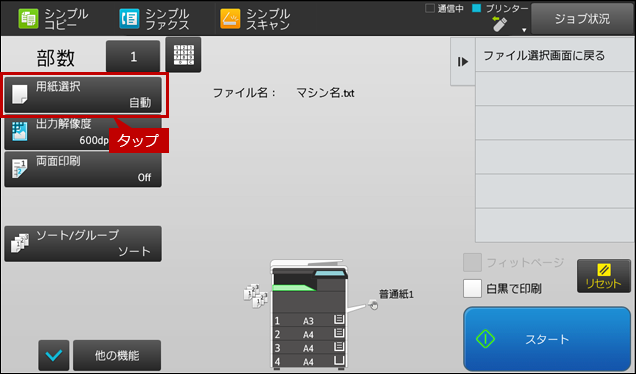
6. 用紙選択を表示する。
[用紙選択]をタップします。
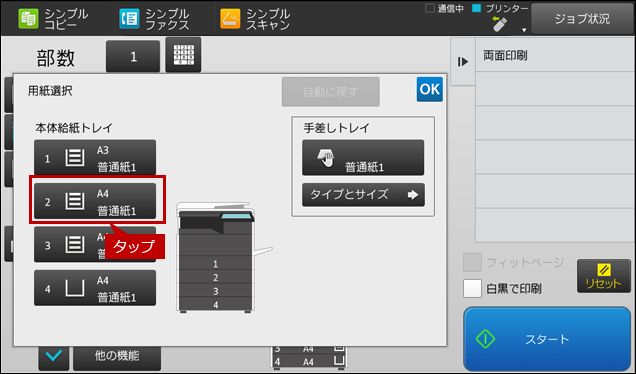
7. 用紙を選択する。
本体給紙トレイ2の[A4 普通紙1]をタップします。
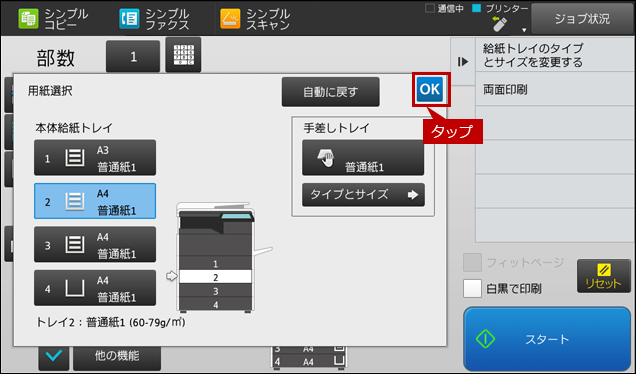
8. 用紙を確定する。
[OK]をタップします。
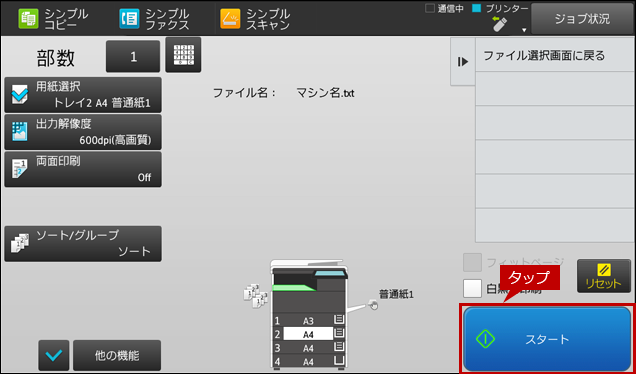
9. 印刷を開始する。
[スタート]をタップします。
10. 印刷を完了する。
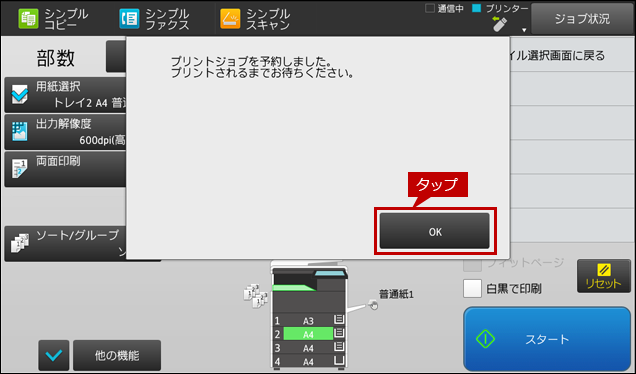
[OK]をタップします。