
よくあるご質問
質問
「BizFAXスマートキャスト」/「Fネット」を継続して利用したい。 (FAQ No.01857)
回答
弊社複合機でNTTコミュニケーションズ株式会社の「BizFAXスマートキャスト(FAX接続型)」または「Fネット」を使用している場合、複合機操作パネルからのFAX送信時、パソコンからのFAX送信時、ダイヤル手順は次のようになります。
ダイヤル手順について
① 003502から始まるダイヤル手順
| 手順 | 種別 | ご利用いただけなくなる ダイヤル手順 | ご利用頂けるダイヤル手順 |
|---|---|---|---|
| 1宛先 | プッシュ回線 | 003502(宛先電話番号) | 003501(ポーズ)*(宛先電話番号)## |
| 1宛先 | ダイヤル回線 | 003502(宛先電話番号) | 003501(ポーズ)**(宛先電話番号)## |
② 161から始まるダイヤル手順
| 手順 | 種別 | ご利用いただけなくなる ダイヤル手順 | ご利用頂けるダイヤル手順 |
|---|---|---|---|
| 1宛先 | プッシュ回線 | 161(宛先電話番号) | 162(ポーズ)(宛先電話番号) |
| 1宛先 | ダイヤル回線 | 161(宛先電話番号) | 162(ポーズ)*(宛先電話番号) |
◎ メモ
- * 「ポーズ」の入力方法について下記の【補足】「ポーズ」の入力方法についてをご覧ください。
- * 上記以外の「閉域接続型の宛先への送信」、「短縮ダイヤル手順」などの手順は「NTTコミュニケーションズのお知らせページ」を参照ください。
電話回線の種別(プッシュ回線/ダイヤル回線)の確認方法
[システム設定]の[ファクス/イメージ送信設定]→[初期設定]→[ダイヤル発呼信号設定]にて確認できます。
(複合機によってシステム設定構成が異なります。詳細は各複合機の取扱説明書にて確認ください。)
| ダイヤル発呼信号設定 | 電話回線の種別 |
|---|---|
| トーン | プッシュ回線 |
| 20PPS | ダイヤル回線 |
| 10PPS | ダイヤル回線 |
【補足】「ポーズ」の入力方法について
「ポーズ」の入力方法については下記をご覧ください。
◆ 液晶パネル搭載モデルの操作パネル
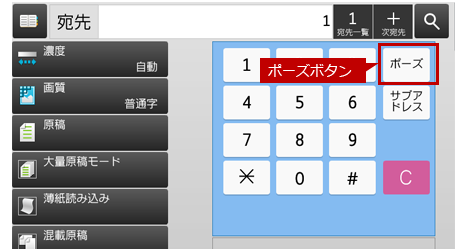
(MX-6170の場合)
ファクス画面で宛先(番号)を入力すると「ポーズ」ボタンが表示されますので、[ポーズ]ボタンをタップします。
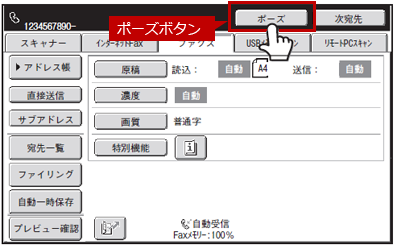
(MX-M356FVの場合)
ファクス画面で宛先(番号)を入力すると「ポーズ」ボタンが表示されますので、[ポーズ]ボタンをタップします。
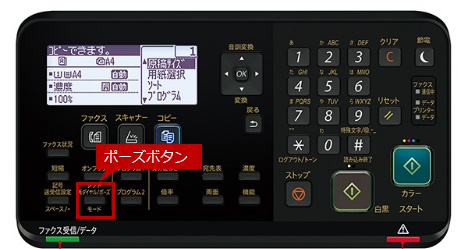
◆ 液晶パネル非搭載モデルの操作パネル
ファクス画面で宛先(番号)を入力して、[ポーズ]ボタンを押下します。
◆ PC-FAX / ブラウザ(宛先入力)
パソコンからPC-FAXを利用する場合などでは宛先(番号)を入力時に「-」(ハイフン)を入力すると「ポーズ」として扱われます。
◎ メモ
詳細については各複合機の取扱説明書にて確認ください。各製品のよくあるご質問トップに戻る
AR-B350W / BP-20C25 / BP-21C20 / BP-22C20 / BP-30C25 / BP-30M28 / BP-30M31 / BP-30M35 / BP-40C26 / BP-40C36 / BP-41C26 / BP-41C36 / BP-50C45 / BP-50C55 / BP-50C65 / BP-51C45 / BP-51C55 / BP-51C65 / BP-60C26 / BP-60C31 / BP-60C36 / BP-61C26 / BP-61C31 / BP-61C36 / BP-70C26 / BP-70C45 / BP-70C55 / BP-70C65 / BP-70M45 / BP-70M55 / BP-70M65 / BP-70M75 / BP-70M90 / BP-71C26 / BP-71C36 / BP-71C45 / BP-71C55 / BP-71C65 / BP-71M45 / BP-71M55 / BP-71M65 / BP-80C80 / BP-C131WD / BP-C533WD / BP-C533WR / DX-20C20 / MX-2020F / MX-2310F / MX-2514FN / MX-2517FN / MX-2610FN / MX-2630FN / MX-2631 / MX-2640FN / MX-2650FN / MX-2650FV / MX-2661 / MX-3110FN / MX-3111F / MX-3114FN / MX-3117FN / MX-3140FN / MX-3150FN / MX-3150FV / MX-3161 / MX-3610FN / MX-3611F / MX-3614FN / MX-3630FN / MX-3631 / MX-3640FN / MX-3650FN / MX-3650FV / MX-3661 / MX-4140FN / MX-4141FN / MX-4150FN / MX-4150FV / MX-4151 / MX-4170FN / MX-4170FV / MX-4171 / MX-5140FN / MX-5141FN / MX-5150FN / MX-5150FV / MX-5151 / MX-5170FN / MX-5170FV / MX-5171 / MX-6150FN / MX-6150FV / MX-6151 / MX-6170FN / MX-6170FV / MX-6171 / MX-8081 / MX-B455W / MX-C300W / MX-C302W / MX-C305W / MX-C306W / MX-M264FP / MX-M266FP / MX-M266FV / MX-M314FP / MX-M316FP / MX-M316FV / MX-M3531 / MX-M354FP / MX-M356FP / MX-M356FV / MX-M365FN / MX-M4070 / MX-M4071 / MX-M464FN / MX-M465FN / MX-M5070 / MX-M5071 / MX-M564FN / MX-M565FN / MX-M6070 / MX-M6071 / MX-M654FN / MX-M6570 / MX-M754FN / MX-M7570更新日:2025年10月22日