
よくあるご質問
質問
名刺をコピーしたい。 (FAQ No.01877)
回答
複合機の原稿自動送り装置に名刺を配置し、他の機能の「名刺コピー」を利用して、簡単に名刺をコピーすることができます。
また、下記の手順はMX-8081を例に記載しています。
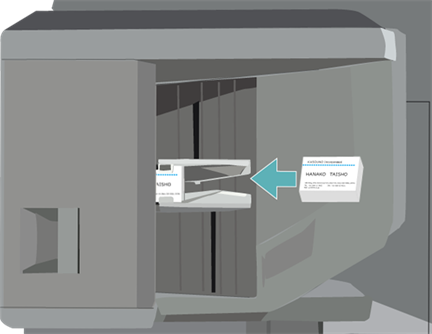
1. 次の注意事項に気を付けて、原稿自動送り装置に名刺をセットします。
◎ 注意事項
- * コピーしたい面を上向きにする
- * 一度にセットできる名刺は、150枚(または最大積載高38mm)まで
- * 名刺の厚さは0.1mm~0.2mmまで
- * 対応可能な名刺サイズは51x89mm~55x91mmまで
- * 名刺の形が正方形あるいは長方形でない場合は、紙詰まりします
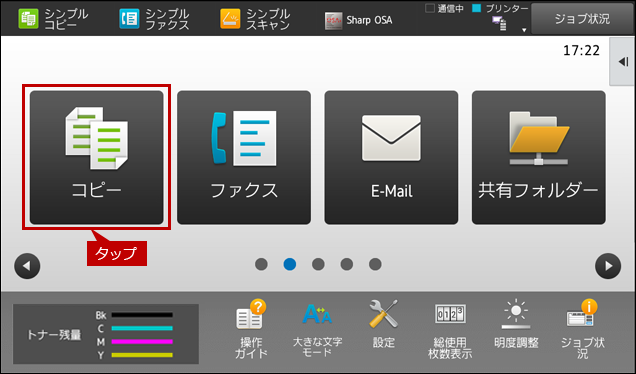
2. ホーム画面で[コピー]をタップします。
※ [コピー]ボタンがトップページにない場合は、ホーム画面を右にスクロールします。
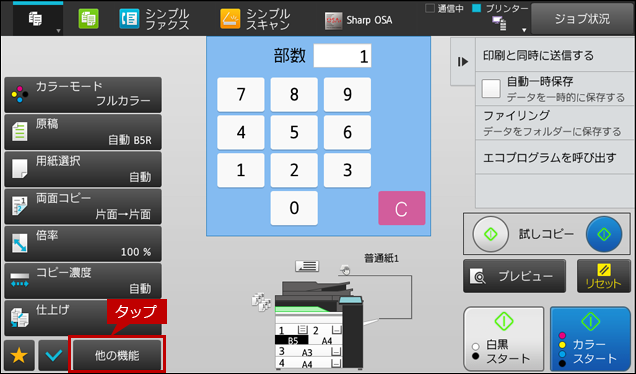
3.「コピー」画面が表示されますので、[他の機能]をタップします。
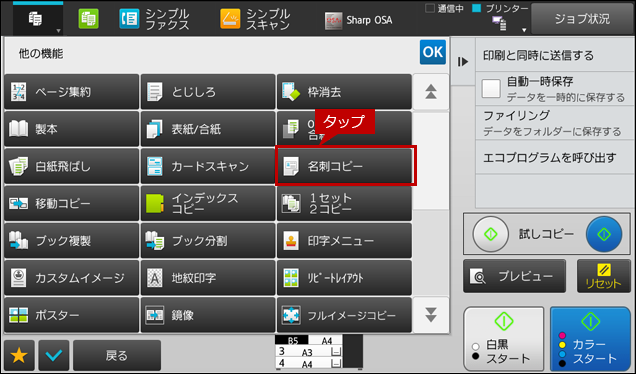
4.「他の機能」画面が表示されますので、[名刺コピー]をタップします。
5.「名刺スキャン」画面が表示されますので、コピー出力時のレイアウトを選択して[OK]を押します。
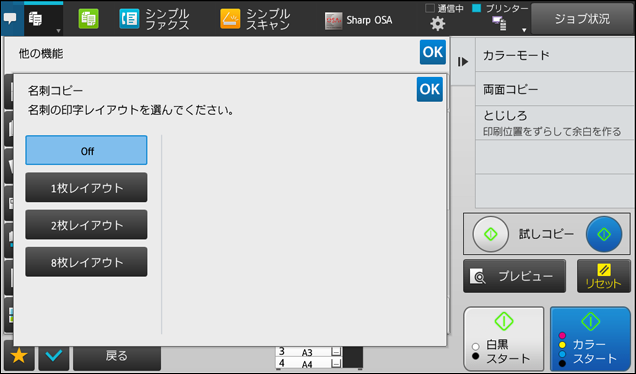
◆各レイアウトについて
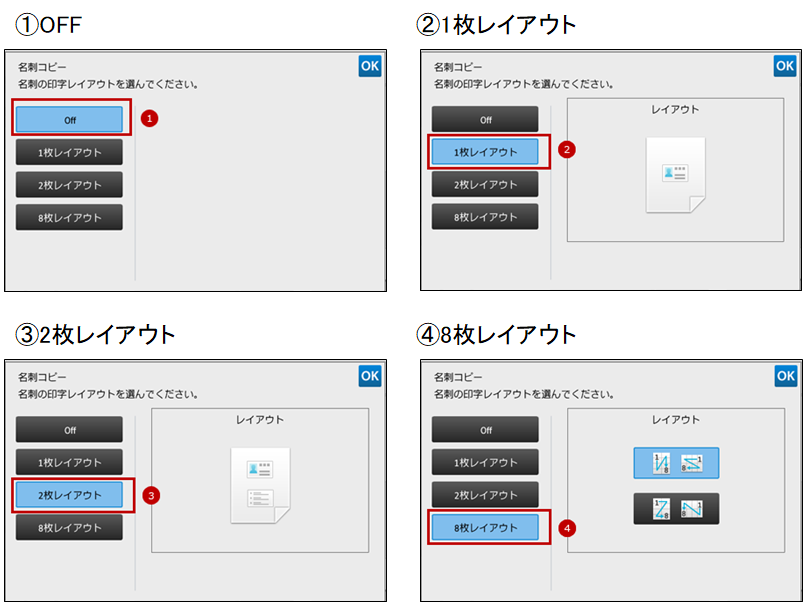
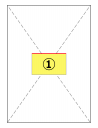
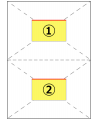
●レイアウトは3種類あります。なお、丸数字の順番に印字されます。
(1)Off:他のボタンを操作した場合は非アクティブになります。
(2)1枚レイアウト:名刺1枚ごとに1ページずつコピーされます。
(3)2枚レイアウト:名刺2枚ごとに1ページずつコピーされます。
(4)8枚レイアウト*:名刺8枚ごとに1ページずつコピーされます。
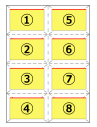
◎ 8枚レイアウトについて
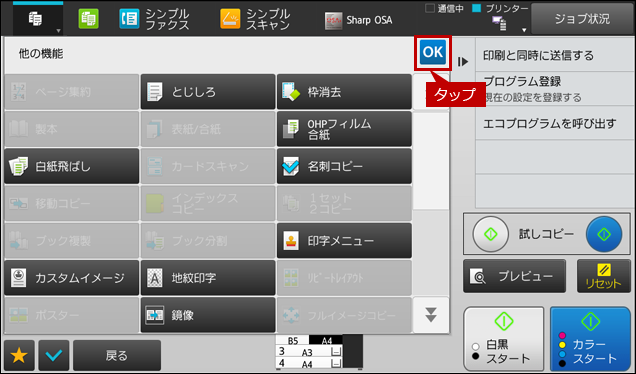
名刺の置き方によって印字される配置が変わってきます。詳しくはユーザーズマニュアルをご覧ください。6.「他の機能」画面が表示されますので、[OK]をタップします。
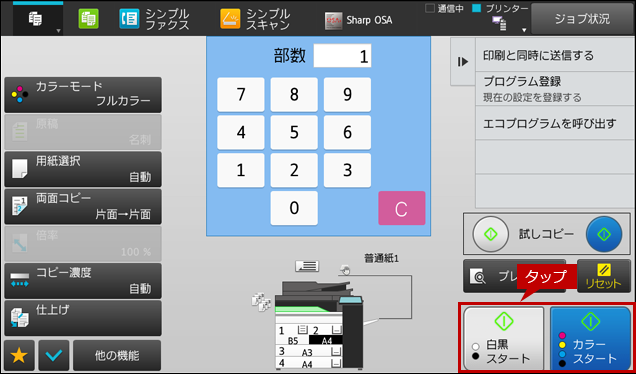
7.「コピー」のトップ画面が表示されますので、[スタート]をタップします。
コピーが開始されます。
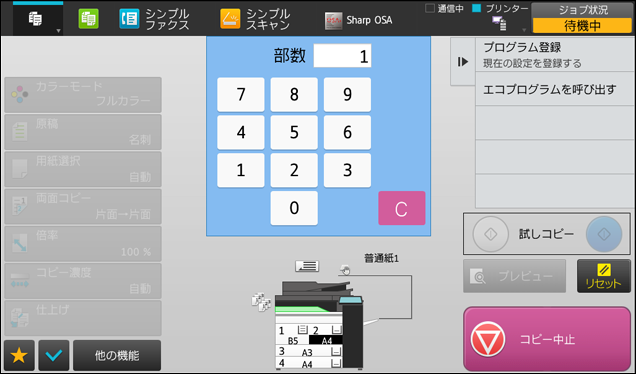
8. これで「名刺」をコピーすることができました。
関連キーワード
名刺 / 名刺コピー / 文書 / 簡単 / まとめて / レイアウト
更新日:2021年12月24日