
よくあるご質問
質問
USBメモリーにスキャンしたデータを保存したい。 (FAQ No.01898)
回答
以下の方法でUSBメモリーに保存してください。
また、下記の手順はBP-30M28を例に記載しています。
◎ メモ
- * 機種により原稿自動送り装置がないものがあります。 詳しくは製品情報をご覧ください。
- * 原稿自動送り装置がない場合は、「原稿台(ガラス面)に原稿をセットする場合」をご覧ください。
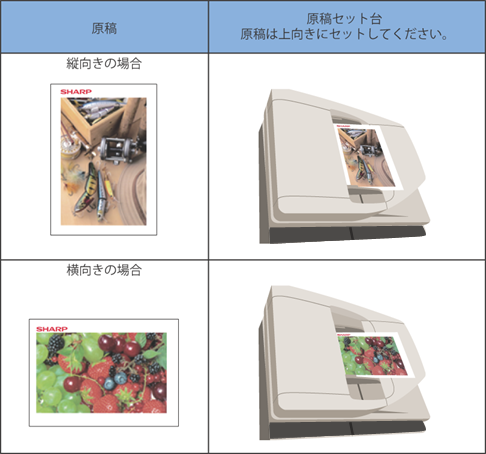
1. 原稿をセットします。
原稿をセットするときは次の向きでセットします。
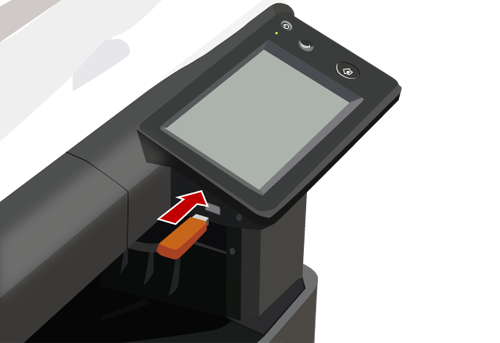
2. USBメモリーを複合機のUSB挿入口に差し込みます。
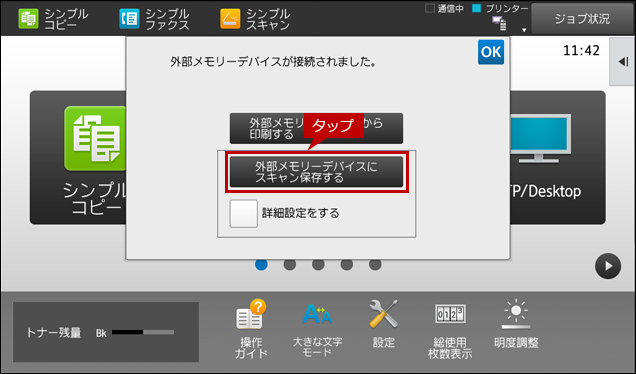
3.「外部メモリーデバイスが接続されました。」と表示されますので、[外部メモリーデバイスにスキャン保存する]をタップします。
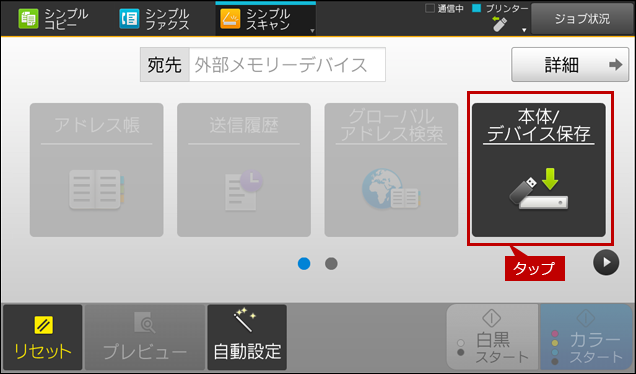
4. 次に、[本体/デバイス保存]をタップします。
5.「外部メモリーデバイスに保存」が選択されていることを確認し、[白黒スタート]または[カラースタート]をタップします。
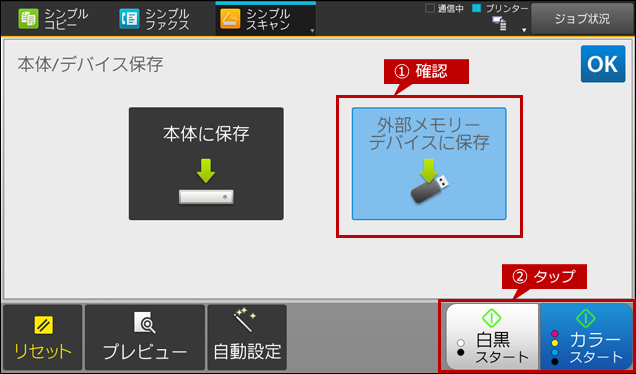
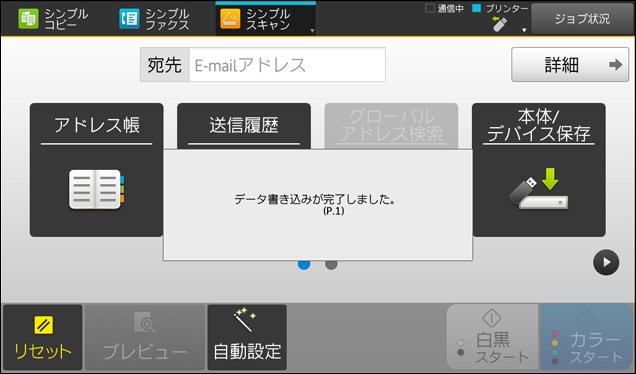
6. 書き込みが完了すると、「データ書き込みが完了しました。」と表示されますので、USBメモリーを引き抜きます。
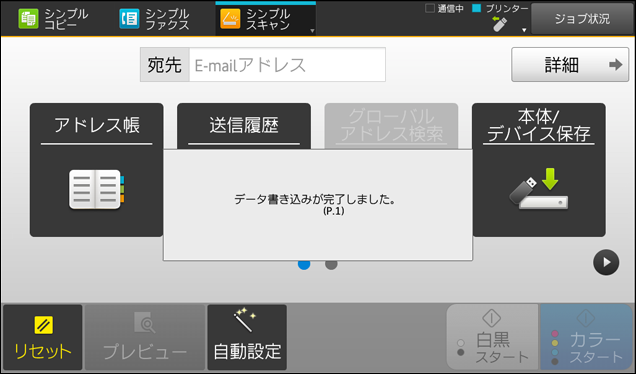
これで、USBメモリーにスキャンしたデータを保存することができました。
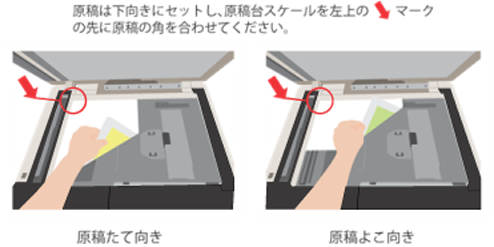
1. 原稿をセットします。
原稿をセットするときは次の向きでセットします。
2. USBメモリーを複合機のUSB挿入口に差し込みます。
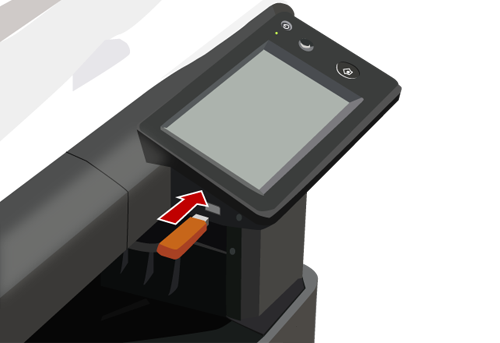
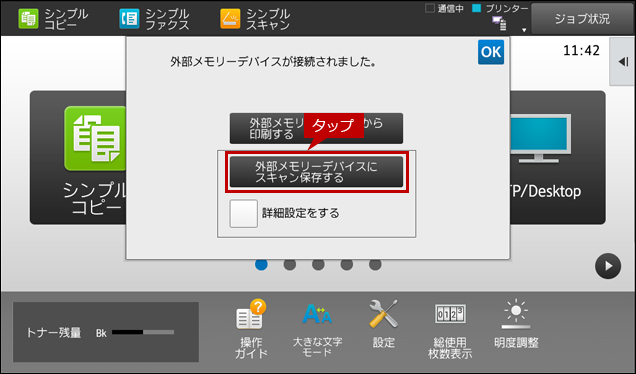
3.「外部メモリーデバイスが接続されました。」と表示されますので、[外部メモリーデバイスにスキャン保存する]をタップします。
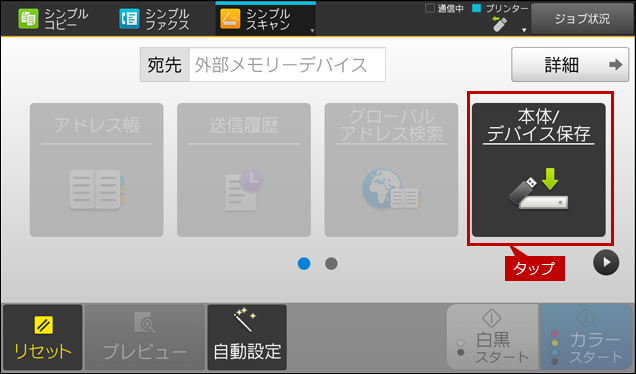
4. 次に、[本体/デバイス保存]をタップします。
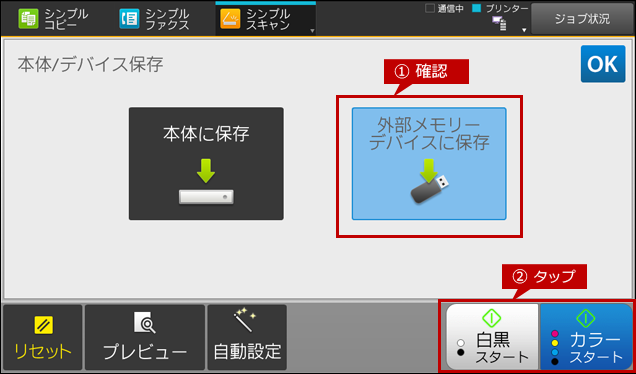
5.「外部メモリーデバイスに保存」が選択されていることを確認し、[白黒スタート]または[カラースタート]をタップします。
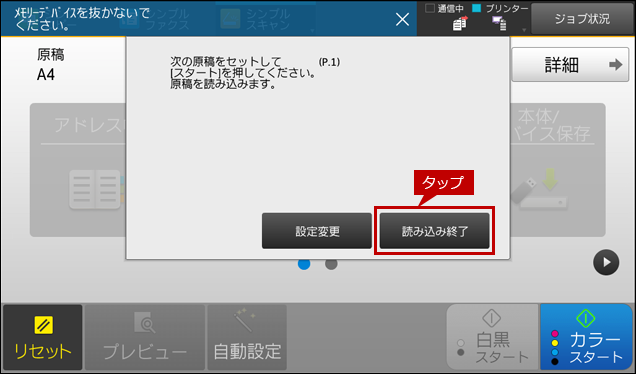
6.「次の原稿をセットして[スタート]を押してください。原稿を読み込みます。」が表示されますので、次の原稿がある場合は原稿を入れ替えて[スタート]をタップします。次の原稿が無い場合は[読み込み終了]をタップします。
7. 書き込みが完了すると、「データ書き込みが完了しました。」と表示されますので、USBメモリーを引き抜きます。
これで、USBメモリーにスキャンしたデータを保存することができました。