
よくあるご質問
質問
アドレス帳にグループ宛先を新規登録したい。【複合機で操作】 (FAQ No.01918)
対象機種
BP-30C25 / BP-30M28 / BP-30M31 / BP-30M31L / BP-30M35 / MX-2630FN / MX-2631 / MX-2650FN / MX-2650FV / MX-2661 / MX-3150FN / MX-3150FV / MX-3161 / MX-3630FN / MX-3631 / MX-3650FN / MX-3650FV / MX-3661 / MX-4150FN / MX-4150FV / MX-4151 / MX-4170FN / MX-4170FV / MX-4171 / MX-5150FN / MX-5150FV / MX-5151 / MX-5170FN / MX-5170FV / MX-5171 / MX-6150FN / MX-6150FV / MX-6151 / MX-6170FN / MX-6170FV / MX-6171 / MX-8081 / MX-B455W / MX-C305W / MX-C306W / MX-M1056 / MX-M1206 / MX-M3531 / MX-M4070 / MX-M4071 / MX-M5070 / MX-M5071 / MX-M6070 / MX-M6071 / MX-M6570 / MX-M7570
回答
パソコンで操作される場合は、次の参考情報をご覧ください。
操作ステップ
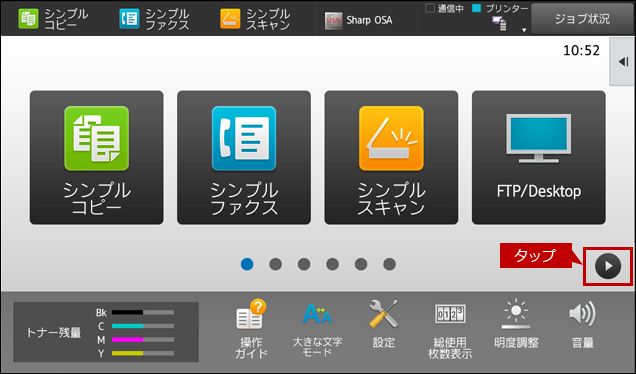
1. ホーム画面で右スクロールのボタンをタップします。
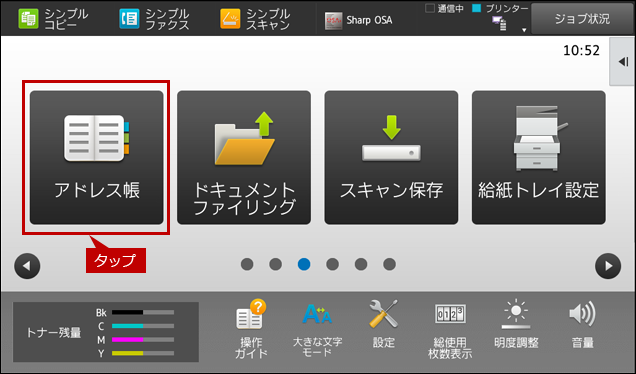
2. [アドレス帳]をタップします。
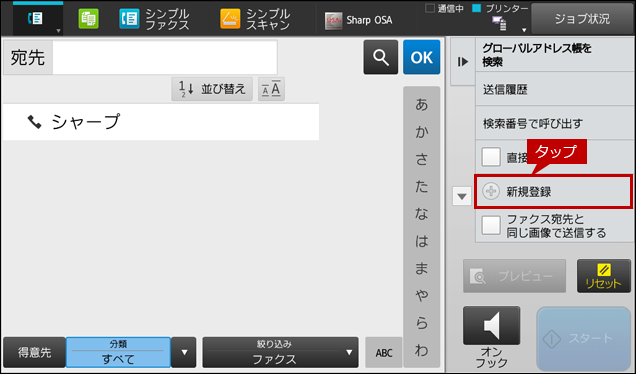
3. 「アドレス帳」の画面が表示されますので、アクションパネルの[新規登録]をタップします。
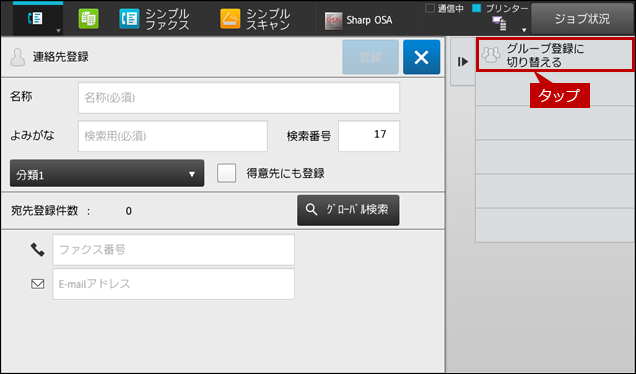
4. 「連絡先登録」画面が表示されますので、アクションパネルの[グループ登録に切り替える]をタップします。
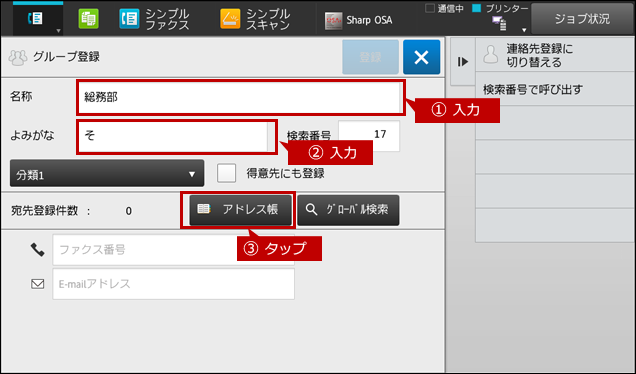
5. 「グループ登録」画面が表示されますので、「名称」と「よみがな」を入力して[アドレス帳]をタップします。
入力例)
①「総務部」
②「そ」
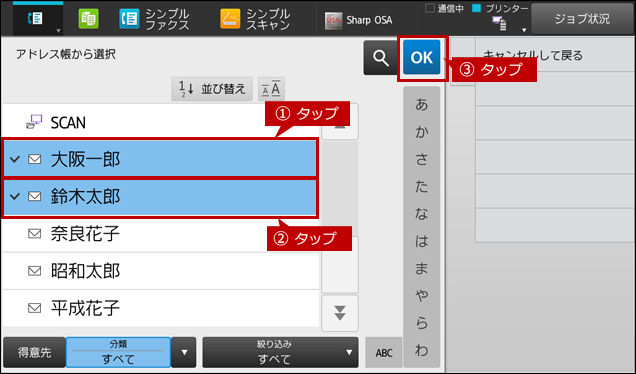
6. 「アドレス帳から選択」画面が表示されますので、グループに登録したい宛先を選択して、[OK]をタップします。
◎ メモ
・グループ登録するにはあらかじめアドレス帳に宛先を登録する必要があります。・アドレス帳に宛先を登録する方法は「アドレス帳にEmailの宛先を新規登録したい。【複合機で操作】」をご覧ください。(※メールアドレスを登録する場合)
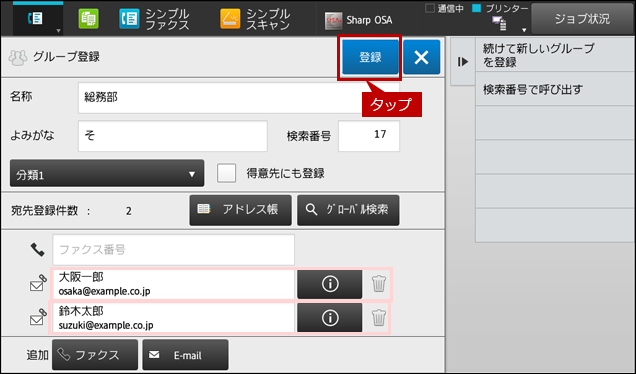
7. 「グループ登録」画面にもどりますので、グループに登録した宛先を確認して、[登録]をタップします。
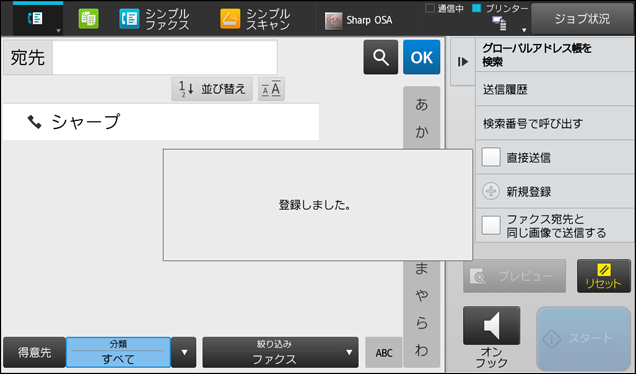
8. 「登録しました。」と表示されます。
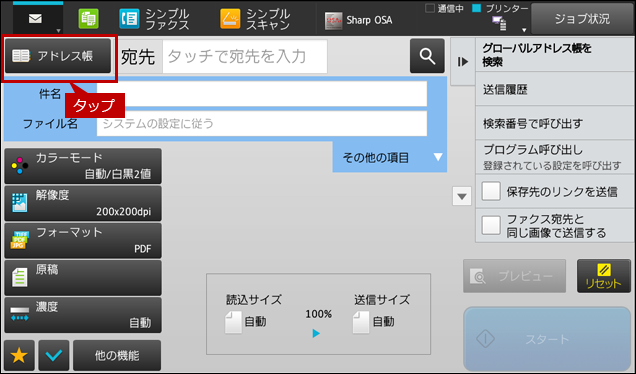
9. 次にグループ登録されていることを確認するために、基本画面に遷移して、[アドレス帳]をタップします。
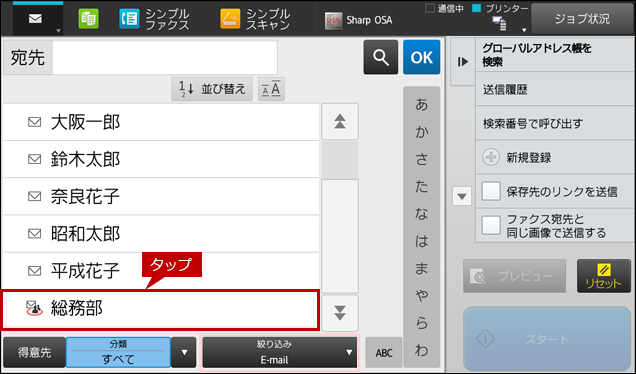
10. 宛先が表示されますので、登録したグループ名をタップします。
◎ メモ
グループ登録した宛先に合わせて絞り込みボタンを選択してください。※ここではE-mailにしております。
11. 宛先一覧が表示されますので、登録した宛先が登録されていることを確認します。
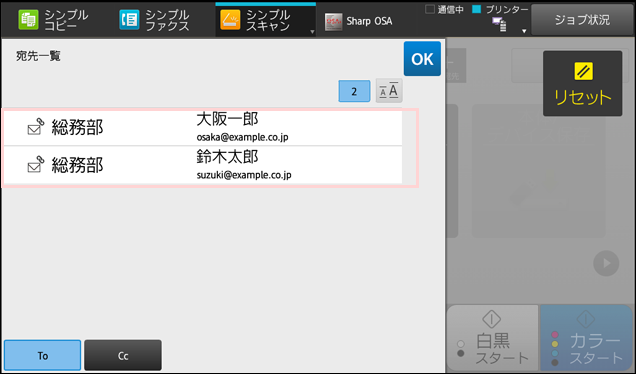
これで、任意の宛先をグループとして登録することができました。