
よくあるご質問
質問
アドレス帳にグループ宛先を新規登録したい。【パソコンで操作】 (FAQ No.01919)
対象機種
BP-30C25 / BP-30M28 / BP-30M31 / BP-30M31L / BP-30M35 / MX-2630FN / MX-2631 / MX-2650FN / MX-2650FV / MX-2661 / MX-3150FN / MX-3150FV / MX-3161 / MX-3630FN / MX-3631 / MX-3650FN / MX-3650FV / MX-3661 / MX-4150FN / MX-4150FV / MX-4151 / MX-4170FN / MX-4170FV / MX-4171 / MX-5150FN / MX-5150FV / MX-5151 / MX-5170FN / MX-5170FV / MX-5171 / MX-6150FN / MX-6150FV / MX-6151 / MX-6170FN / MX-6170FV / MX-6171 / MX-8081 / MX-B455W / MX-C305W / MX-C306W / MX-M1056 / MX-M1206 / MX-M3531 / MX-M4070 / MX-M4071 / MX-M5070 / MX-M5071 / MX-M6070 / MX-M6071 / MX-M6570 / MX-M7570
回答
複合機で操作される場合は、次の参考情報をご覧ください。
操作ステップ
1. ブラウザに複合機のIPアドレスを入力します。
IPアドレスの例)192.168.1.100

上図のIPアドレスは、一例です。
複合機のIPアドレスが不明な場合は、次の参考情報をご覧ください。
◎ ログイン画面が表示されたら
パスワードがご不明の場合は、本機の管理者にお問い合わせください。
工場出荷時のパスワードは、ユーザーズマニュアルをご確認ください。
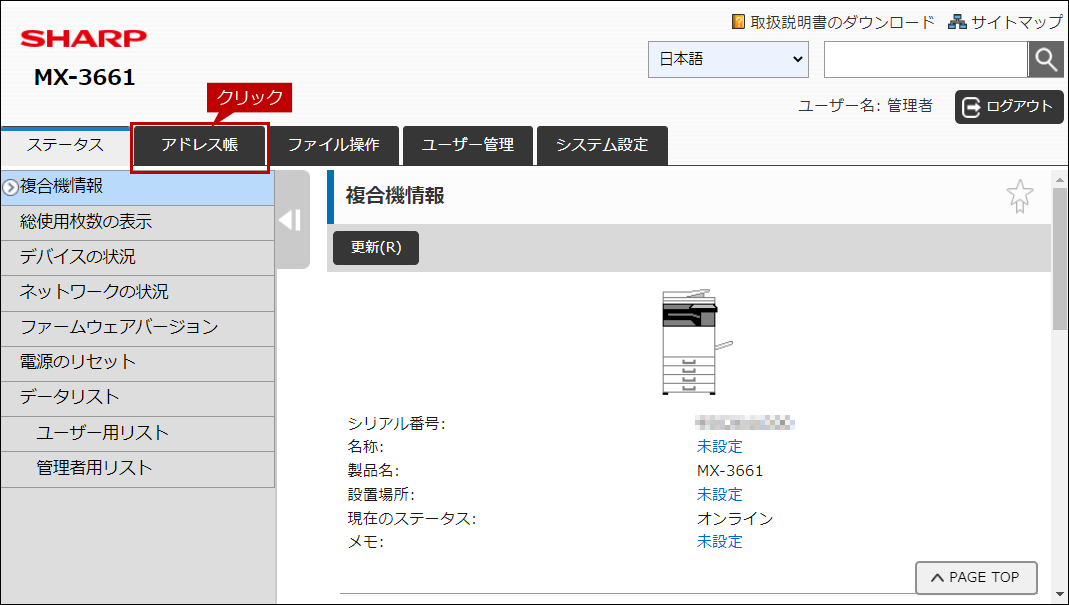
2. Web管理画面が表示されますので[アドレス帳]をクリックします。
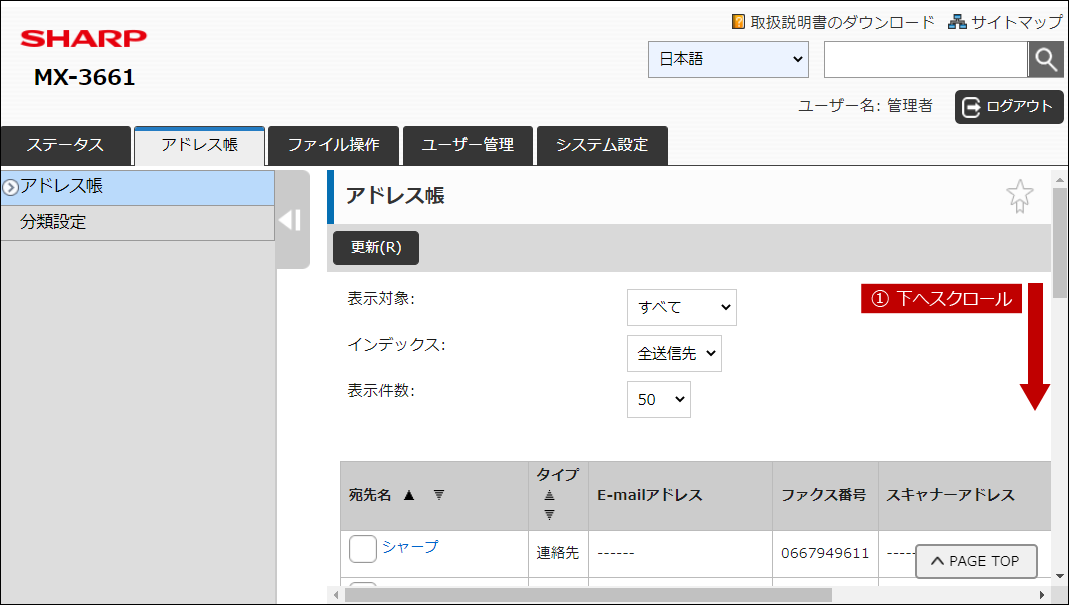
3. 「アドレス帳」画面が表示されますので、ページを下にスクロールします。
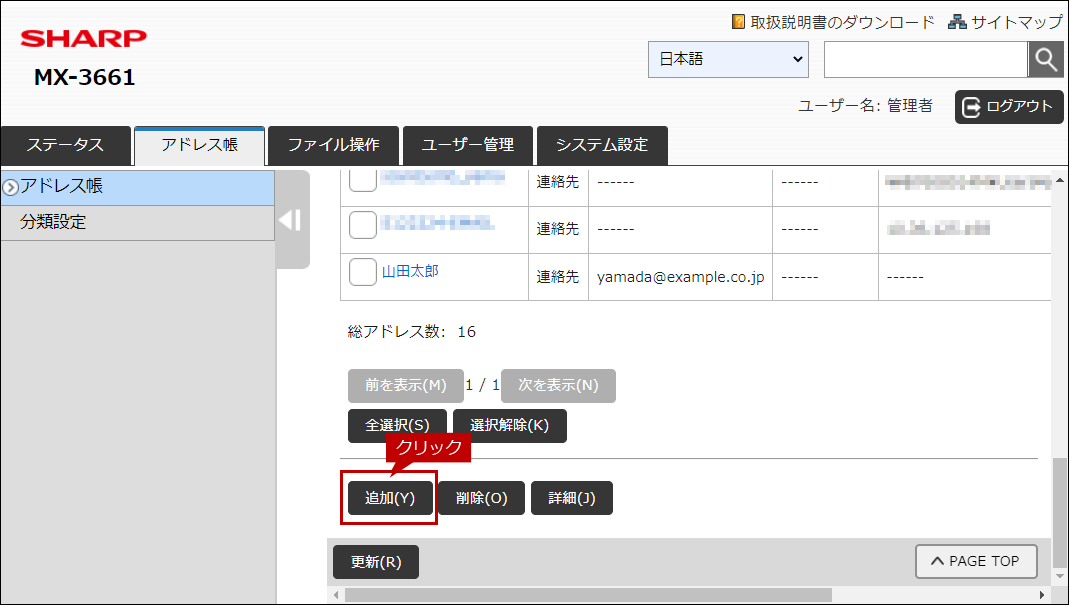
4. [追加(Y)]をクリックします。
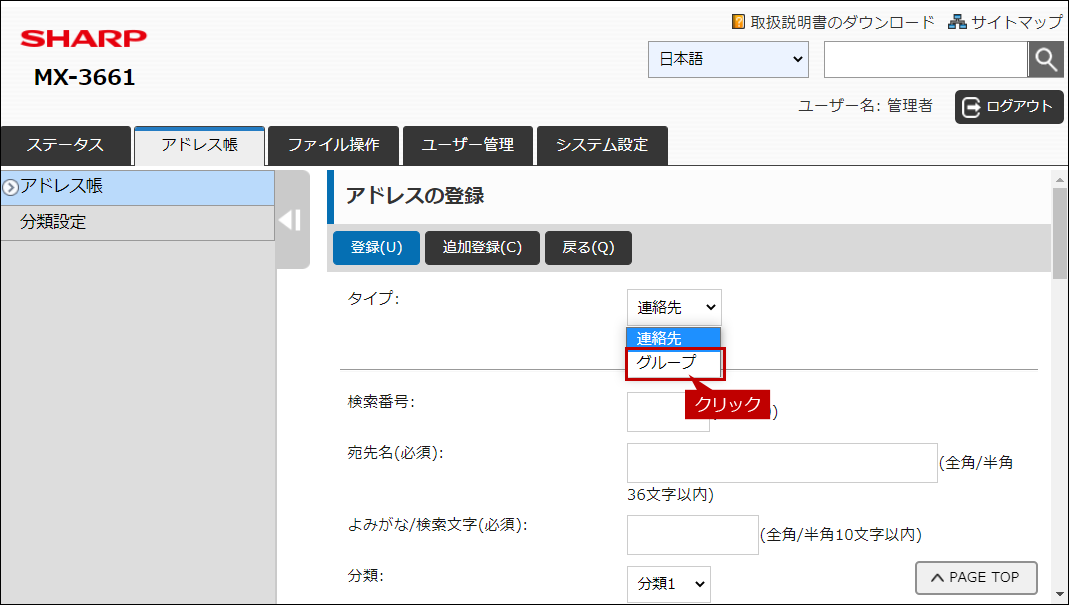
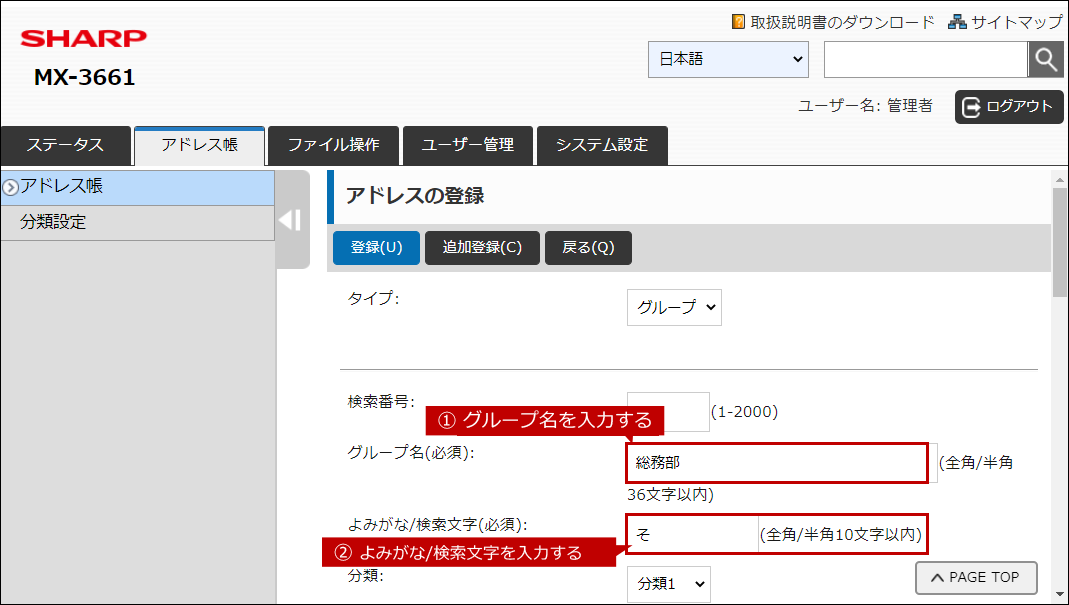
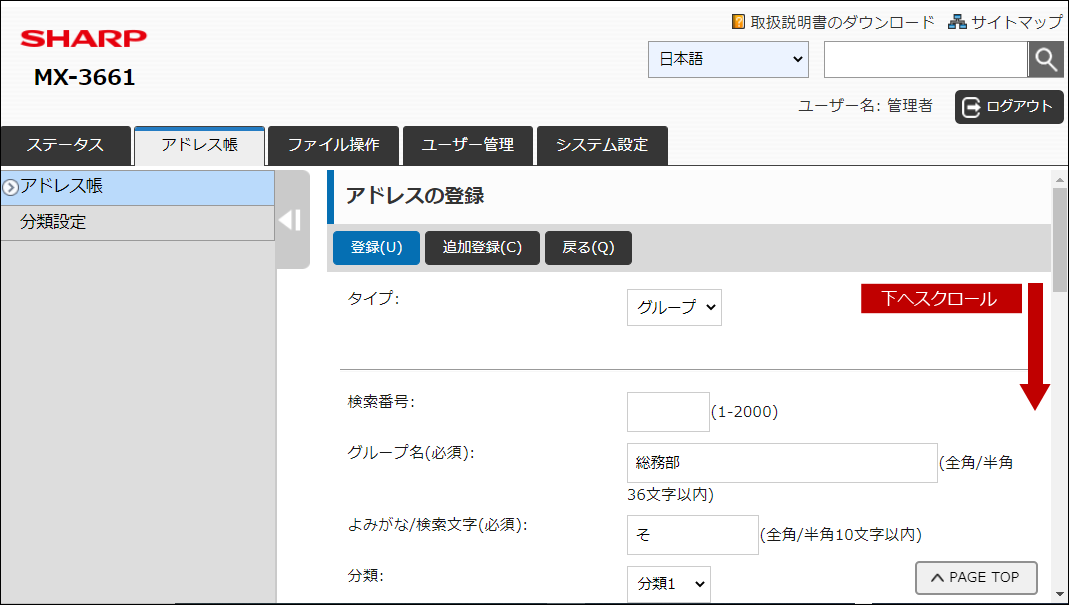
5.「アドレスの登録」画面が表示されますので、[タイプ]から[グループ]をクリックします。
6. 「グループ名(必須)」と「よみがな/検索文字(必須)」を入力します。
入力例)
①グループ名(必須):「総務部」
②よみがな/検索文字(必須):「そ」
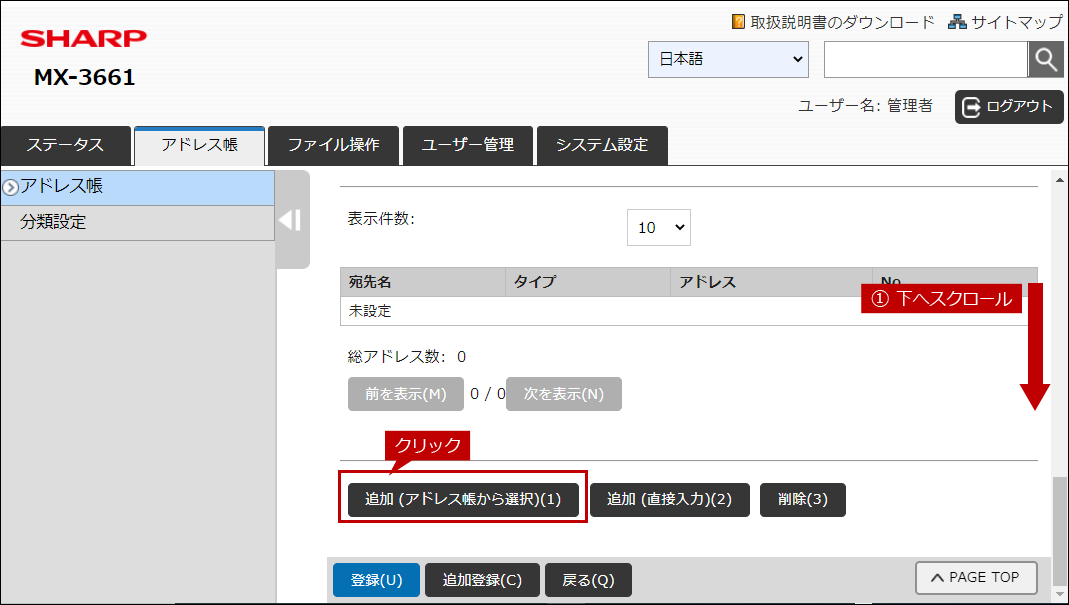
7. 入力しましたら、ページを下にスクロールして、[追加(アドレス帳から選択)(1)]をクリックします。
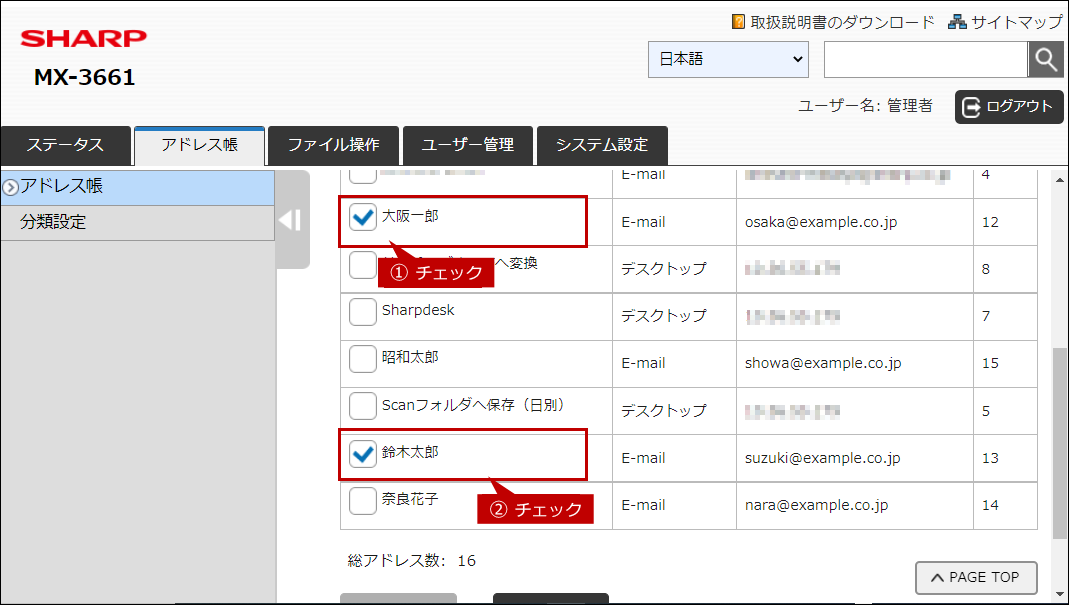
8. 「宛先の追加(アドレス帳からの選択)」画面が表示されますので、一覧からグループに登録する宛先をチェックします。
◎ メモ
●グループ登録するにはあらかじめアドレス帳に宛先を登録する必要があります。アドレス帳に宛先を登録する方法は「アドレス帳にEmailの宛先を新規登録したい。【パソコンで操作】」をご覧ください。(※メールアドレスを登録する場合)
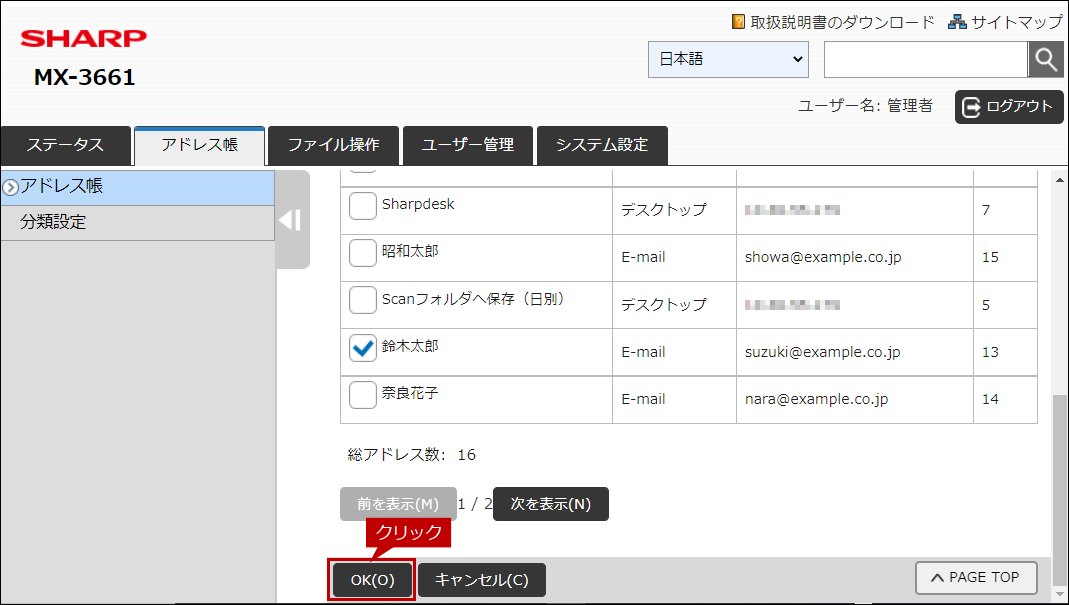
9. 選択しましたら、[OK(O)]をクリックします。
10. 「アドレスの登録」画面にもどりますので、ページを下にスクロールします。
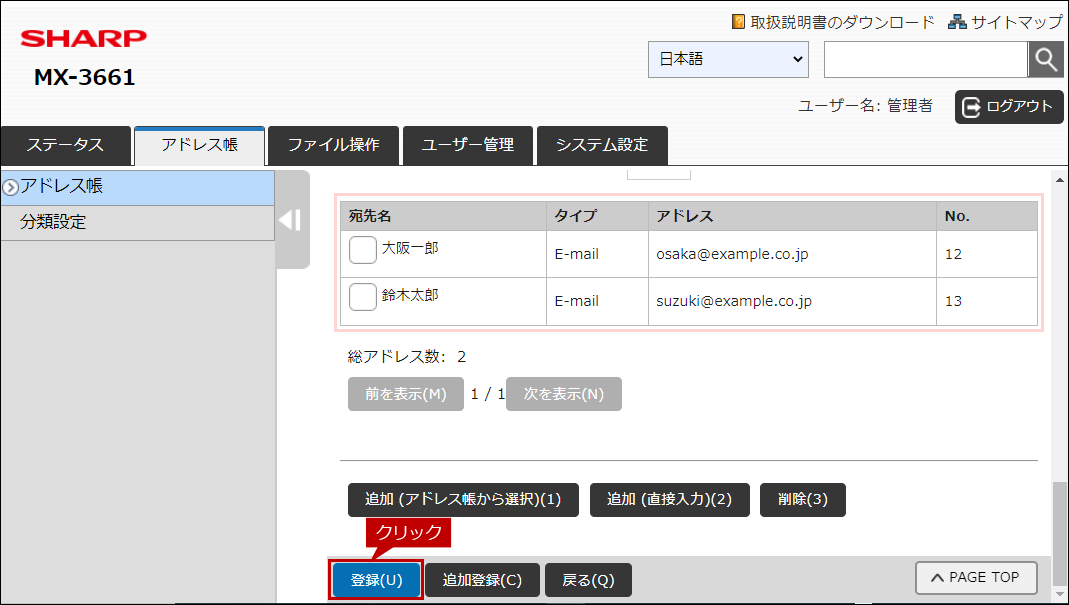
11. グループに登録した宛先が表示されていることを確認して、[登録(U)]をクリックします。
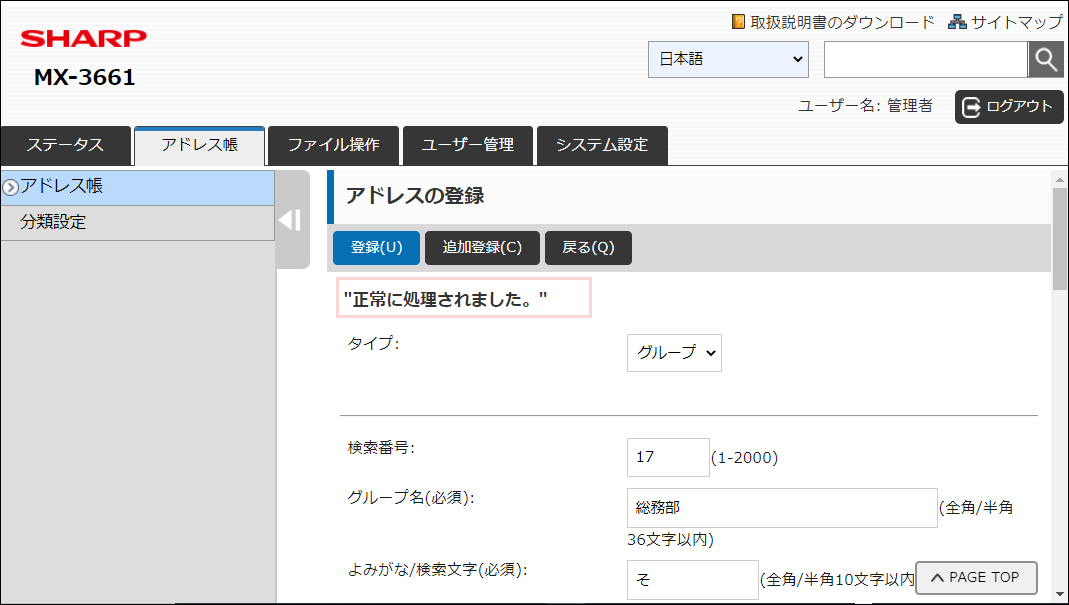
12. 「正常に処理されました。」と表示されます。
13. アドレス帳の一覧に登録したグループ名が表示されていることを確認してください。
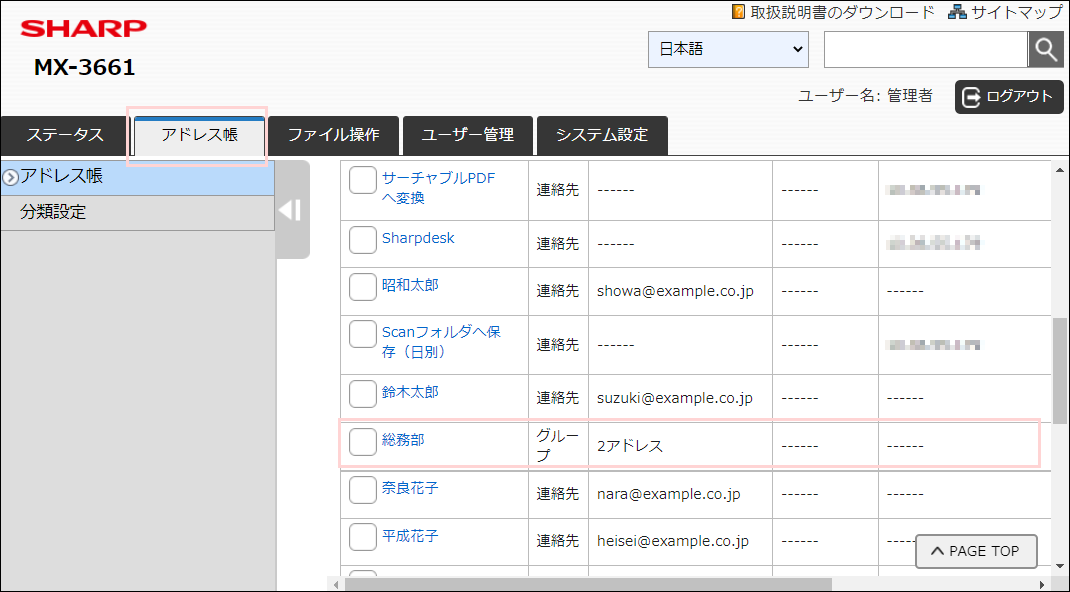
これで、任意の宛先をグループとして登録することができました。