
よくあるご質問
質問
モバイル端末からルーターを経由せずに、ダイレクトに複合機と無線接続したい。 (FAQ No.01936)
対象機種
BP-40C26 / BP-40C36 / BP-41C26 / BP-41C36 / BP-50C45 / BP-50C55 / BP-50C65 / BP-51C45 / BP-51C55 / BP-51C65 / BP-60C26 / BP-60C31 / BP-60C36 / BP-61C26 / BP-61C31 / BP-61C36 / BP-70C26 / BP-70C45 / BP-70C55 / BP-70C65 / BP-70M45 / BP-70M55 / BP-70M65 / BP-70M75 / BP-70M90 / BP-71C26 / BP-71C36 / BP-71C45 / BP-71C55 / BP-71C65 / BP-71M45 / BP-71M55 / BP-71M65 / BP-80C80 / BP-C533WD / BP-C533WR
回答
◎ メモ
機種により無線LANアダプターを装備する必要があります。詳しくは製品情報をご覧ください。
モバイル端末からルーターを経由せずにダイレクトに複合機と無線接続する方法は、以下の操作方法をご覧ください。
下記の手順はBP-70C65を例に記載しています。
複合機の無線設定で「アクセスポイントモード」に設定します。
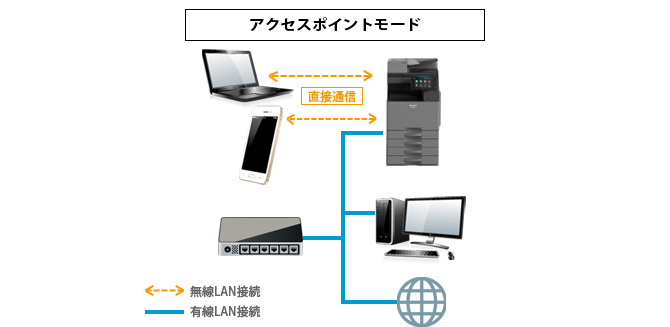
◎ アクセスモードについて
- * 無線ルーターは不要です。
- * 複合機とルーターはLANケーブルで有線接続します。
- * ネットワークに接続するパソコンやモバイル端末は、有線・無線のどちらでも接続可能です。
- * 複合機へ同時に無線接続できるモバイル端末は、最大5台までです。
- * 複合機に無線接続しているモバイル端末は、インターネットにアクセスできません。
複合機の無線の設定を決める
複合機で無線の設定をする前に、無線設定で必要となる項目に何を入力するかを決めておきます。
| SSID | アクセスポイントの識別名です。 | 説明 |
|---|---|---|
| セキュリティタイプ(暗号化) | 9つの暗号化方式があります。 | |
| WEP(64bit/128bit) | WPA/WPA2/WPA3の暗号化モードに対応していない無線機器を使用する場合はこちらを使用してください。 | |
| WPA/WPA2-mixed パーソナル(PSK) | WPA/WPA2のどちらかの暗号化モードに対応している無線機器を使用する場合はこちらを使用してください。(個人向け) | |
| WPA/WPA2-mixed エンタープライズ(EAP) | WPA/WPA2のどちらかの暗号化モードに対応している無線機器を使用する場合はこちらを使用してください。(企業など組織内ネットワーク向け) | |
| WPA2 パーソナル(PSK) | WPA3に対応していない場合はこちらをご使用ください。(個人向け) | |
| WPA2 エンタープライズ(EAP) | WPA3に対応していない場合はこちらをご使用ください。(企業など組織内ネットワーク向け) | |
| WPA2/WPA3-mixedパーソナル(PSK/SAE) | WPA2/WPA3のどちらかの暗号化モードに対応している無線機器を使用する場合はこちらを使用してください。(個人向け) | |
| WPA3 パーソナル(SAE) | 現在では最も強固で一般的に使用されている暗号化方式です。(個人向け) | |
| WPA2/WPA3-mixed エンタープライズ(EAP) | WPA2/WPA3のどちらかの暗号化モードに対応している無線機器を使用する場合はこちらを使用してください。(企業など組織内ネットワーク向け) | |
| WPA3 エンタープライズ(EAP) | 現在では最も強固で一般的に使用されている暗号化方式です。(企業など組織内ネットワーク向け) | |
| セキュリティキー | WEP(64bit/128bit) | 5文字または10桁の16進数 13文字または26桁の16進数 |
| WPA/WPA2/WPA3 | 8~63文字または64桁の16進数 |
本ページでは、一例として暗号化モード「WPA/WPA2-mixedパーソナル」として、記載いたします。
アクセスポイントモードに設定する
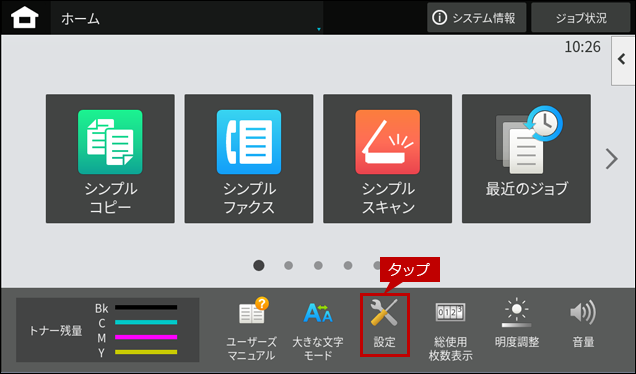
1. ホーム画面で[設定]をタップしてください。
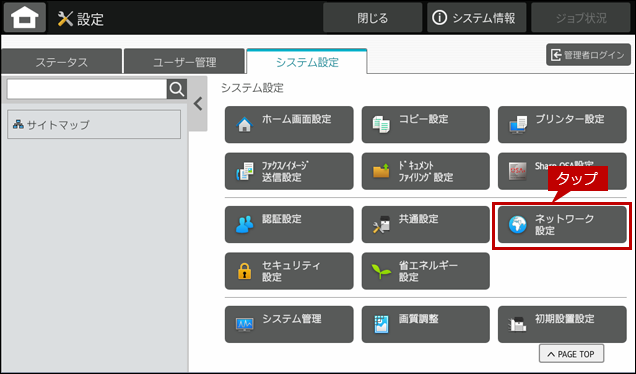
2.「システム設定」画面が表示されますので、[ネットワーク設定]をタップしてください。
ログイン画面が表示されますので、管理者パスワードを入力しログインしてください。管理者ログインを実施するには、下記の参考情報を参照してください。
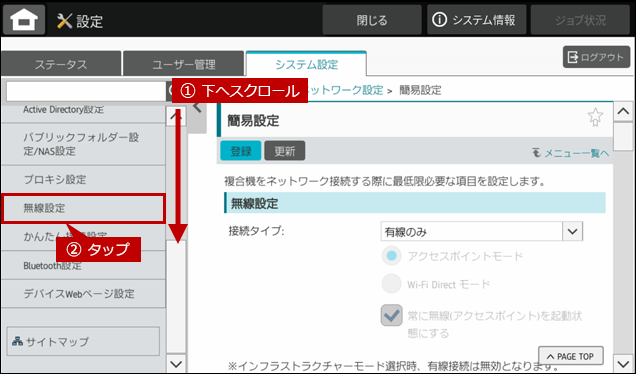
3.「簡易設定」画面が表示されますので、メニューリストを下にスクロールして[無線設定]をタップしてください。
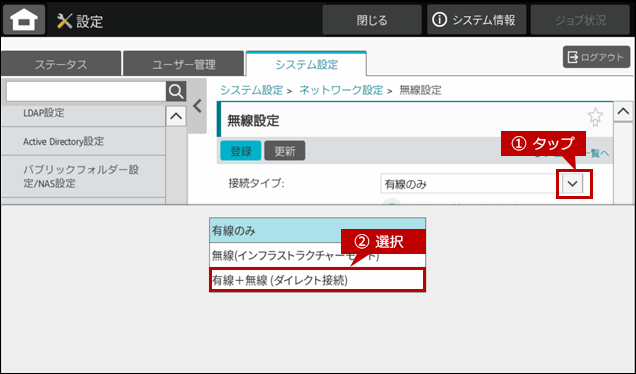
4.「無線設定」画面が表示されますので、[接続タイプ]をタップして[有線+無線(ダイレクト接続)]を選択してください。
5.「接続タイプ」が「有線+無線(ダイレクト接続)」の[アクセスポイントモード]になっていることを確認して、[登録]をタップしてください。
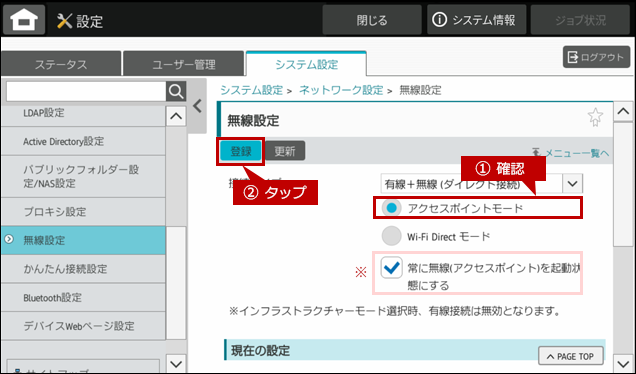
◎ 「常に無線(アクセスポイント)を起動状態にする」について
チェックをはずすと、以下の時だけ、一時的にアクセスポイントモードが有効になり、「有線+無線(アクセスポイントモード)」として動作する状態になります。 無線接続が終わると、アクセスポイントモードは無効になり、有線接続のみ動作する状態になります。◎ 一時的にアクセスポイントモードが有効になる場合
- * NFC(NFCリーダライター)にタッチした時
- * ホーム画面のQRコードアイコンを押下した時
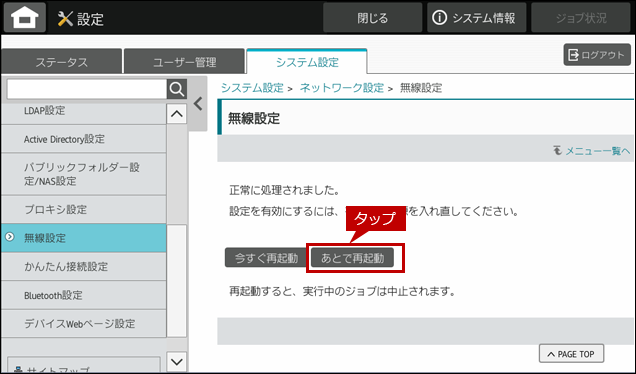
6.「正常に処理されました。~」の画面が表示されますので、[あとで再起動]をタップしてください。
7.「無線設定」画面に戻りますので、「接続タイプ」を確認して、ページを下にスクロールしてください。
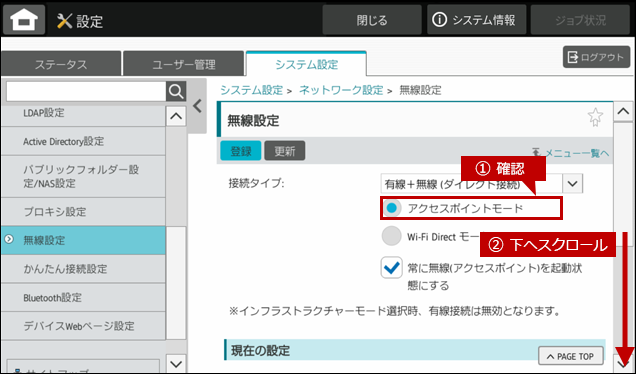
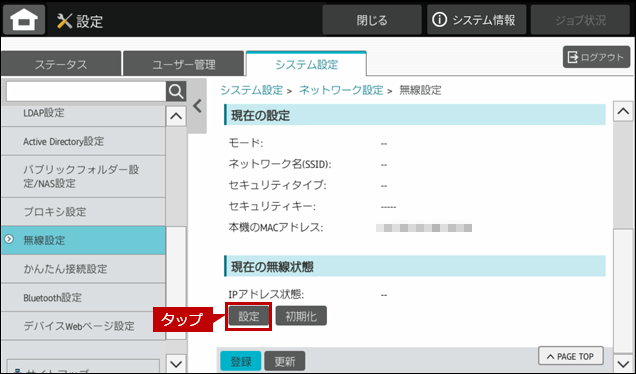
8.「現在の無線状態」の[設定]をタップしてください。
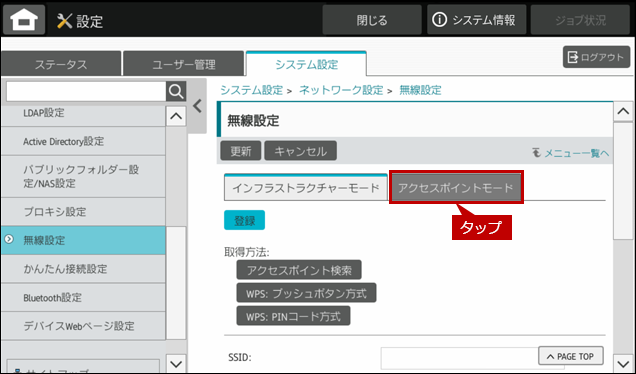
9. 無線設定タブが表示されますので、[アクセスポイントモード]タブをタップしてください。
10. アクセスポイントモードの設定画面が表示されますので、各項目を設定して[登録]をタップしてください。
◎ 本機のIPアドレス(アクセスポイントモード)の設定について(下図-⑥-)
- * アクセスポイントモードで使用するIPアドレス(無線時)は、すでに本体に設定されているIPアドレス(有線時)とは違うセグメントのものに設定してください。(第3オクテットから始まるIPアドレスを違うものに設定してください。) 例)「192.168.11.*(本体:有線時)」→「192.168.12.*(アクセスポイントモード:無線時)」
- * 有線時に使用するIPアドレスと無線時に使用するIPアドレスのセグメントが同じ場合、正しく動作しない可能性があります。
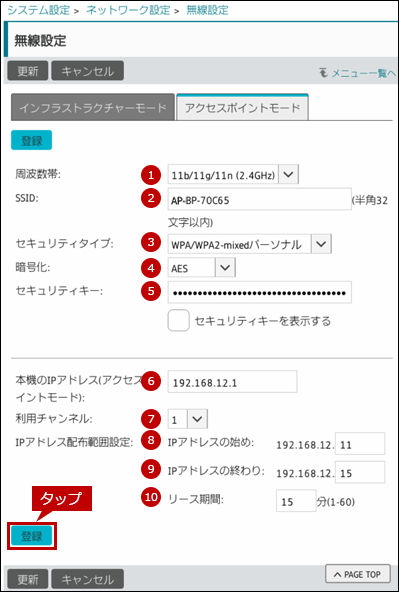
-各項目の設定例-
| NO. | 設定名 | 設定例と備考 |
|---|---|---|
| ① | 周波数帯 | 11b/11g/11n(2.4GHz) 11a/n/ac(5GHz) |
| ② | SSID | 例)AP-BP-70C65 |
| ・アクセスポイントの識別名を入力してください。 | ||
| ③ | セキュリティタイプ | 例)WPA/WPA2-mixedパーソナル |
| ご利用の環境に合わせてセキュリティタイプを設定してください。 | ||
| ④ | 暗号化 | 例)AES |
| ・セキュリティタイプによって、自動的に設定されます。 | ||
| ⑤ | セキュリティキー | 例)「Zdr567UJMko0」 ※「********」と表示されます。 |
| ・パソコンやモバイル端末などが本機に無線接続するときのセキュリティキー(パスワード)を設定してください。 | ||
| ⑥ | 本機のIPアドレス (アクセスポイントモード) | 例)192.168.12.1 |
| ⑦ | 利用チャンネル | 例)1 |
| ・利用チャンネルの設定によっては、ほかの無線ルーターなどの干渉で無線接続が不安定になることがあります。その場合は、ほかの無線ルーターなどの干渉源による影響を受けない利用チャンネルを設定してください。 | ||
| -IPアドレス 配布範囲設定- | ||
| ⑧ | IPアドレスの始め | 例)11 ・末尾の3桁を入力してください。 |
| ⑨ | IPアドレスの終わり | 例)15 ・末尾の3桁を入力してください。 |
| ⑩ | リース期間 | 例)15分 ・モバイル端末に割り当てたIPアドレスは、接続状況を確認するため一定間隔で配布し直します。再配布の間隔は、リース期間で設定します。 |
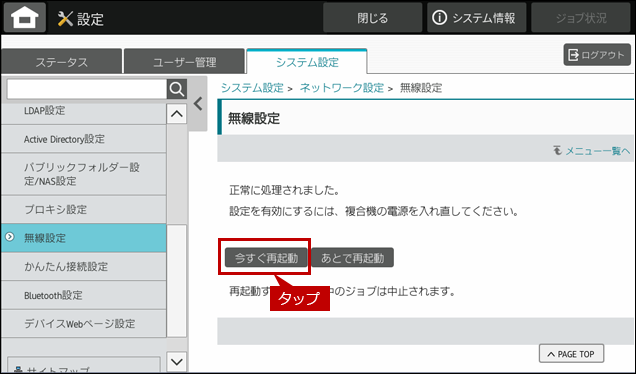
11.「正常に処理されました。~」の画面が表示されますので、[今すぐ再起動]をタップしてください。
設定内容を確認する
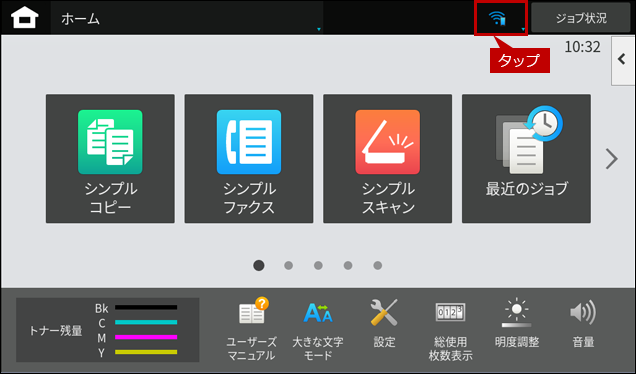
1. ホーム画面で「無線LANアイコン」をタップしてください。
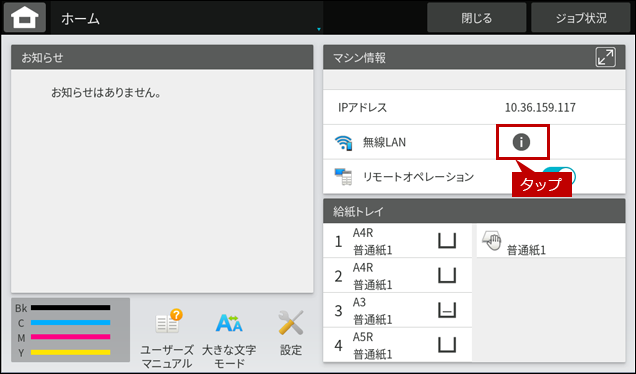
2.「システム情報」画面が表示されますので、[無線LAN]をタップしてください。
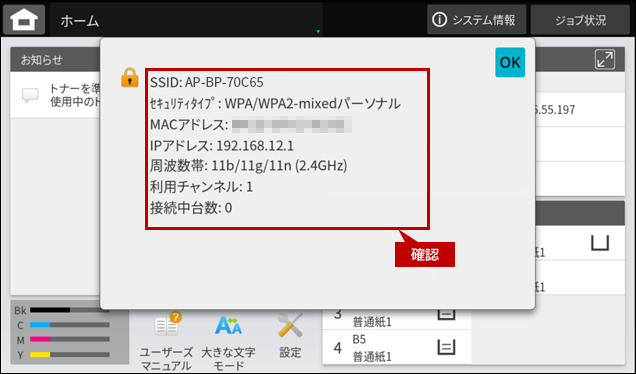
3. 現在の無線設定の内容の画面が表示されますので、ご確認ください。
本機の無線仕様
| 規格 | IEEE802.11 | IEEE802.11 | IEEE802.11 |
|---|---|---|---|
| n | g | b | |
| 周波数 | 2.4GHz | 2.4GHz | 2.4GHz |
| チャンネル | 1~13ch | 1~13ch | 1~14ch |
| 帯域 | 40MHz/20MHz | 20MHz | 20MHz |
関連キーワード
無線LANの設定 / インフラストラクチャーモード / 無線設定 / アクセスポイントモード / アクセスポイント / wifi / wi-fi
各製品のよくあるご質問トップに戻る
BP-40C26 / BP-40C36 / BP-41C26 / BP-41C36 / BP-50C45 / BP-50C55 / BP-50C65 / BP-51C45 / BP-51C55 / BP-51C65 / BP-60C26 / BP-60C31 / BP-60C36 / BP-61C26 / BP-61C31 / BP-61C36 / BP-70C26 / BP-70C45 / BP-70C55 / BP-70C65 / BP-70M45 / BP-70M55 / BP-70M65 / BP-70M75 / BP-70M90 / BP-71C26 / BP-71C36 / BP-71C45 / BP-71C55 / BP-71C65 / BP-71M45 / BP-71M55 / BP-71M65 / BP-80C80 / BP-C533WD / BP-C533WR更新日:2025年10月22日