
よくあるご質問
質問
送信したファクスの原稿を、後から確認する方法が知りたい。 (FAQ No.01941)
対象機種
BP-40C26 / BP-40C36 / BP-41C26 / BP-41C36 / BP-50C45 / BP-50C55 / BP-50C65 / BP-51C45 / BP-51C55 / BP-51C65 / BP-60C26 / BP-60C31 / BP-60C36 / BP-61C26 / BP-61C31 / BP-61C36 / BP-70C26 / BP-70C45 / BP-70C55 / BP-70C65 / BP-70M45 / BP-70M55 / BP-70M65 / BP-70M75 / BP-70M90 / BP-71C26 / BP-71C36 / BP-71C45 / BP-71C55 / BP-71C65 / BP-71M45 / BP-71M55 / BP-71M65 / BP-80C80 / BP-C533WD / BP-C533WR
回答
ファクスを送信する時にデータ保存の機能を選択することで、送信したファクス原稿を後からでも確認できます。
[一時保存]または[ファイリング]ボタンを選択して、複合機のハードディスクに保存してください。
送信したファクス原稿を確認する場合は、[ドキュメントファイリング]を選択してご覧ください。
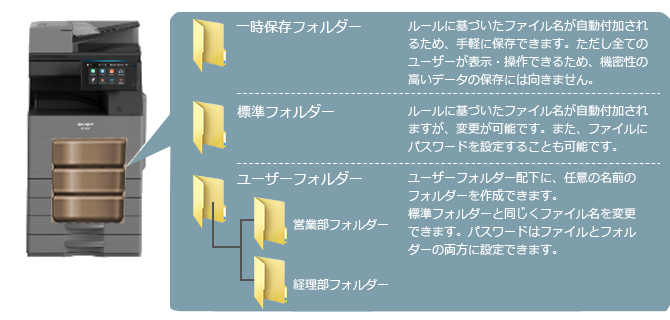
原稿を保存してファクス送信する
本ページでは、標準フォルダーへの保存を例にご説明します。
下記の手順はBP-70C26を例に記載しています。
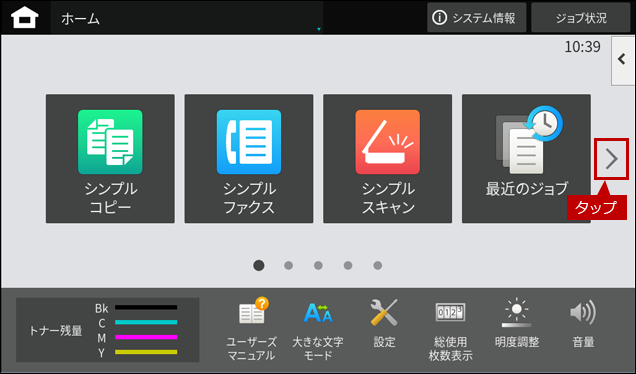
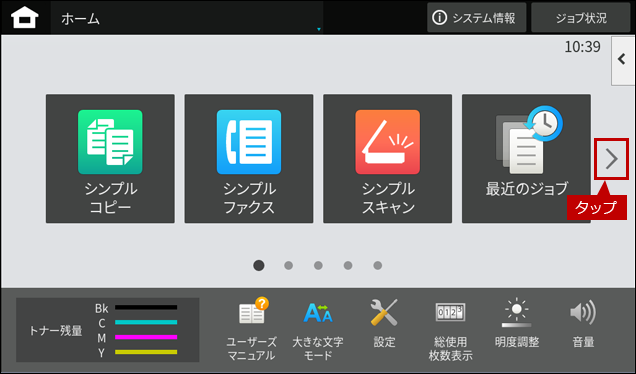
1. [ファクス]が表示されているページを開くため、次ページボタンをタップします。
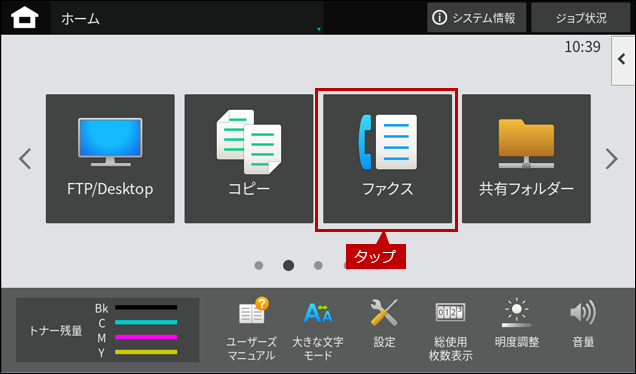
2. [ファクス]をタップします。
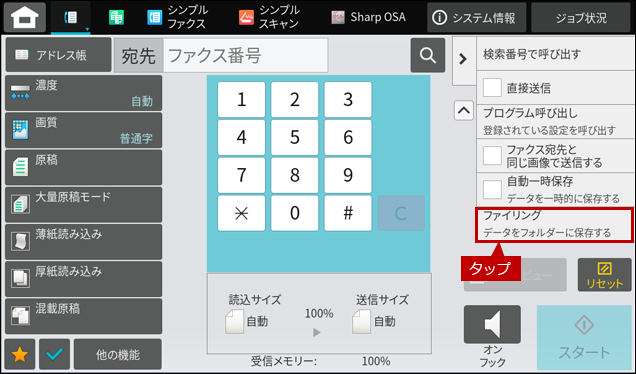
3. 右側にあるアクションパネルの中から、[ファイリング]をタップします。
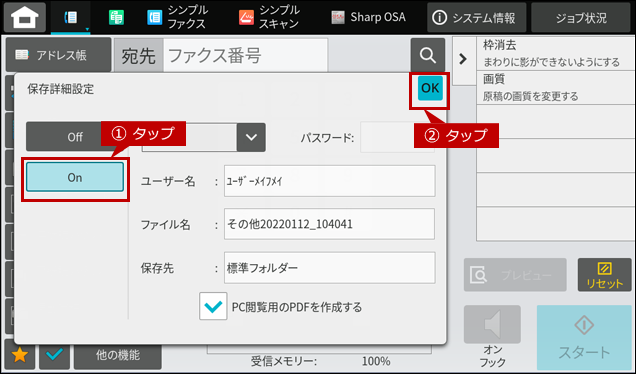
4. [On]ボタンをタップして保存する設定にしたら、[OK]をタップします。
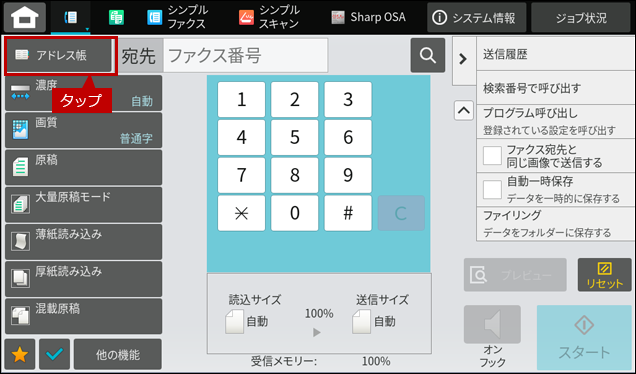
5. ファクスの宛先を指示するため、[アドレス帳]をタップします。 ファクスの宛先は、アドレス帳を利用せず直接入力も可能です。
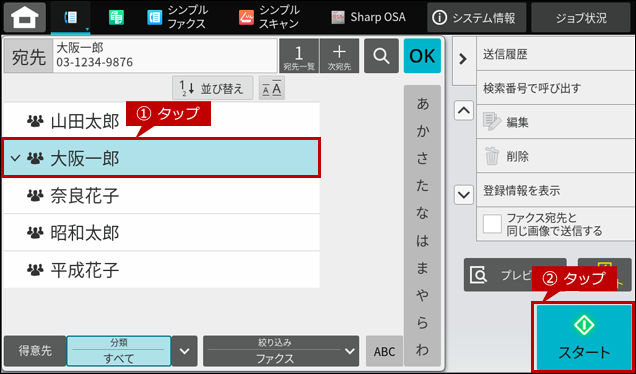
6. [宛先]をタップして、[スタート]ボタンをタップするとファクスが送信されます。
宛先の例)大阪一郎
保存したファクス原稿を確認する
1. [ドキュメントファイリング]が表示されているページを開くため、次ページボタンをタップします。
2. [ドキュメントファイリング]をタップします。
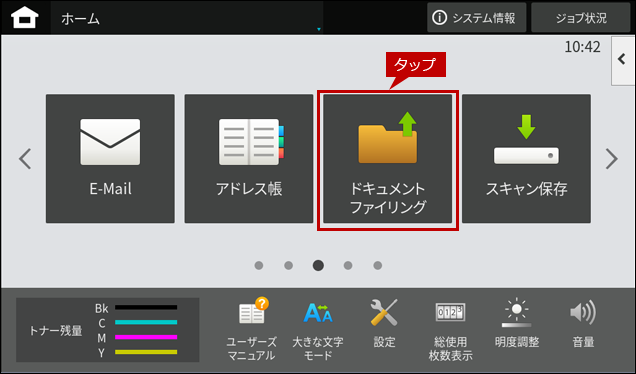
3. [標準フォルダー]をタップします。
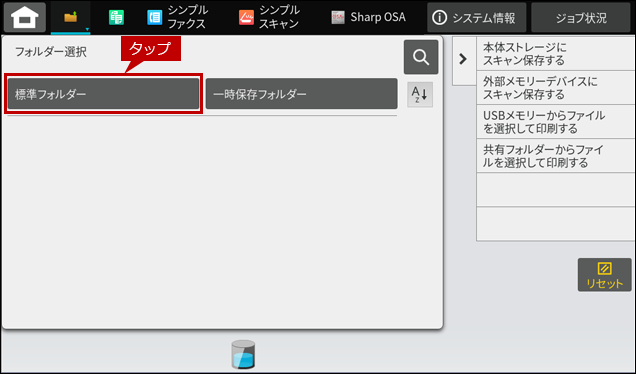
4. 表示データを絞り込むため[全ジョブ]をタップします。
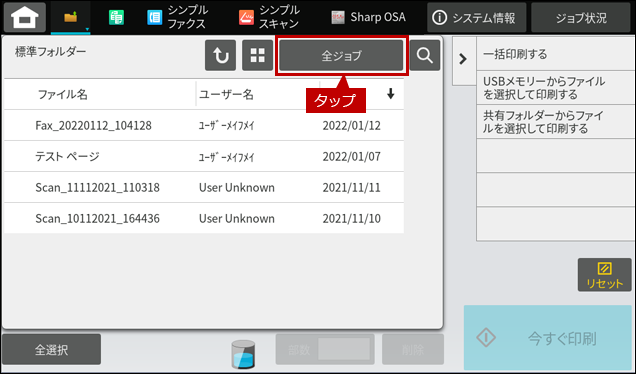
5. [ファクス送信]をタップして、表示データを絞り込みます。
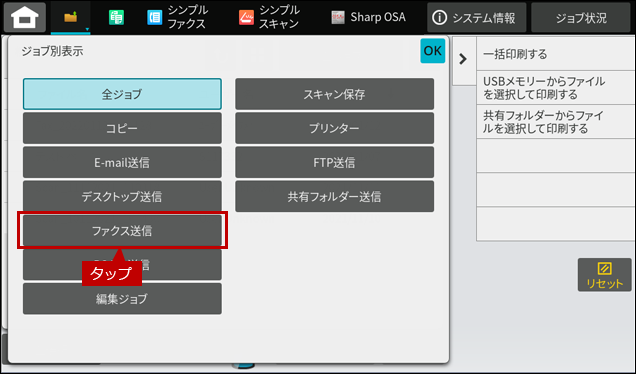
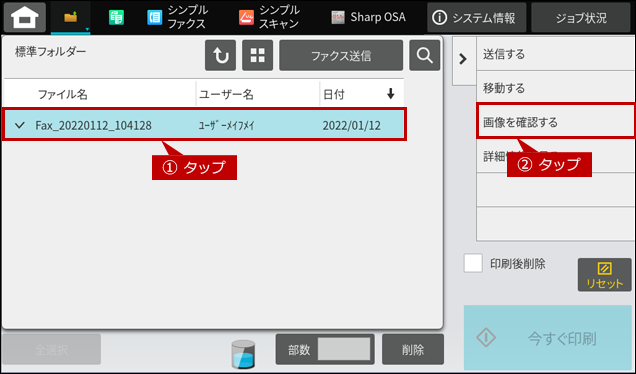
6. ファクス送信の履歴の中から確認したいファクス送信のデータをタップし、[画像を確認する]をタップします。
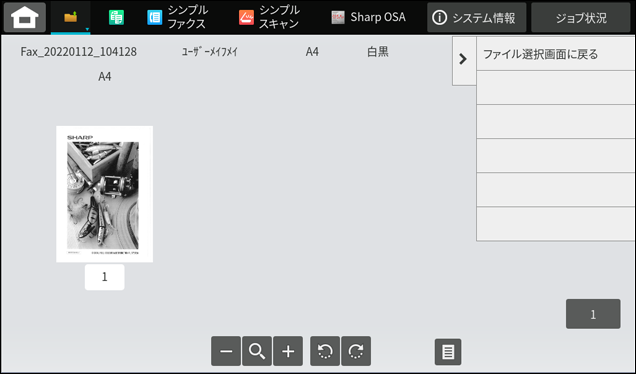
7. プレビュー画面が開きますので、送信した原稿を確認してください。
関連キーワード
ファクス原稿 / 内容 / 画像 / 確認
各製品のよくあるご質問トップに戻る
BP-40C26 / BP-40C36 / BP-41C26 / BP-41C36 / BP-50C45 / BP-50C55 / BP-50C65 / BP-51C45 / BP-51C55 / BP-51C65 / BP-60C26 / BP-60C31 / BP-60C36 / BP-61C26 / BP-61C31 / BP-61C36 / BP-70C26 / BP-70C45 / BP-70C55 / BP-70C65 / BP-70M45 / BP-70M55 / BP-70M65 / BP-70M75 / BP-70M90 / BP-71C26 / BP-71C36 / BP-71C45 / BP-71C55 / BP-71C65 / BP-71M45 / BP-71M55 / BP-71M65 / BP-80C80 / BP-C533WD / BP-C533WR更新日:2025年10月22日