
よくあるご質問
質問
宛先を直接入力して共有フォルダーにスキャンデータを保存したい。 (FAQ No.01943)
対象機種
BP-40C26 / BP-40C36 / BP-41C26 / BP-41C36 / BP-50C45 / BP-50C55 / BP-50C65 / BP-51C45 / BP-51C55 / BP-51C65 / BP-60C26 / BP-60C31 / BP-60C36 / BP-61C26 / BP-61C31 / BP-61C36 / BP-70C26 / BP-70C45 / BP-70C55 / BP-70C65 / BP-70M45 / BP-70M55 / BP-70M65 / BP-70M75 / BP-70M90 / BP-71C26 / BP-71C36 / BP-71C45 / BP-71C55 / BP-71C65 / BP-71M45 / BP-71M55 / BP-71M65 / BP-80C80 / BP-C533WD / BP-C533WR
回答
スキャンしたデータをパソコンの共有フォルダーに保存するには、事前に次の準備を行ってください。
パソコン側 : 共有フォルダーを作成し、アクセス権(ユーザー名とパスワード)を設定
共有フォルダーの作成とアクセス権の設定は、下記の参考情報をご覧ください。
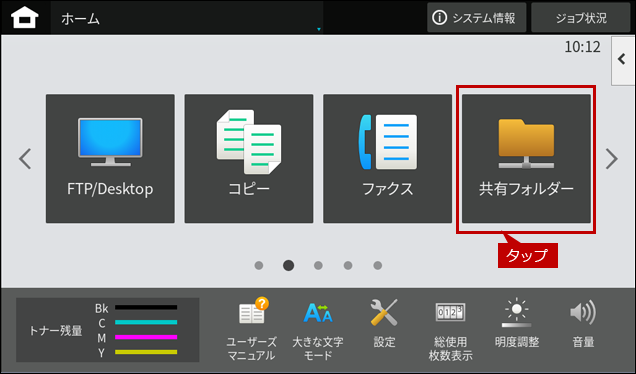
①ホーム画面で[共有フォルダー]をタップします。
※ [共有フォルダー]ボタンがトップページにない場合は、ホーム画面を右にスクロールしてください。
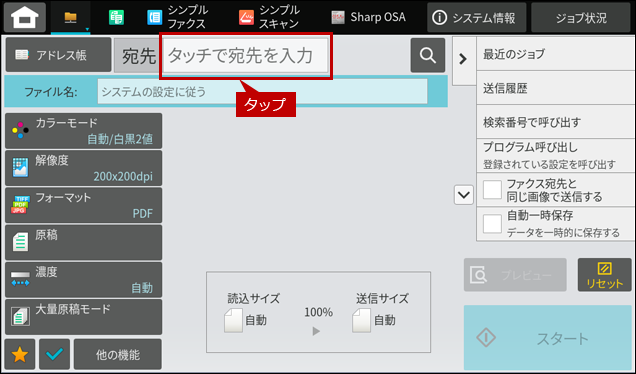
②「共有フォルダー」画面が表示されますので、[宛先]をタップします。
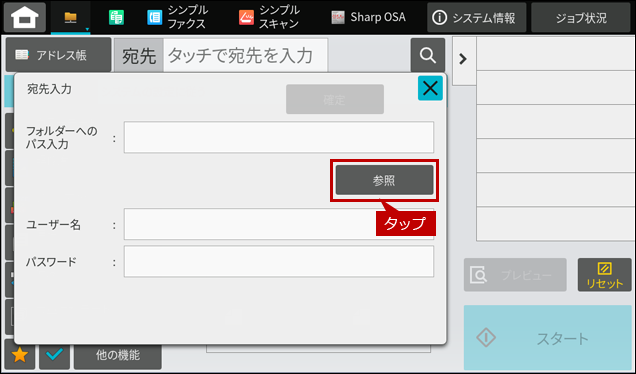
③「宛先入力」画面が表示されますので、[参照]をタップします。
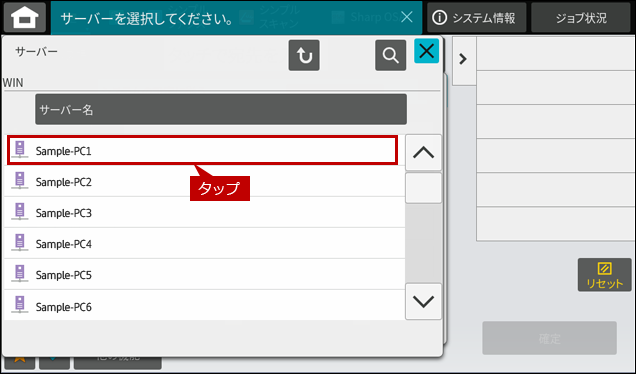
④任意のワークグループを選択後、「サーバー」画面が表示されますので、共有フォルダーを作成している[サーバー]をタップします。
例)Sample-PC1
| メモ |
|---|
| ワークグループ/サーバー/共有フォルダーの各画面の[検索]ボタン(虫眼鏡アイコン)を押して、検索文字を入力すると対象のもののみを各画面の一覧に表示させることができます。 ※検索文字が「SHARP」の場合は、「SHARP」の完全一致及び部分一致のものが対象になります。 (例:「SHARP」、「SHARP-001」など) |
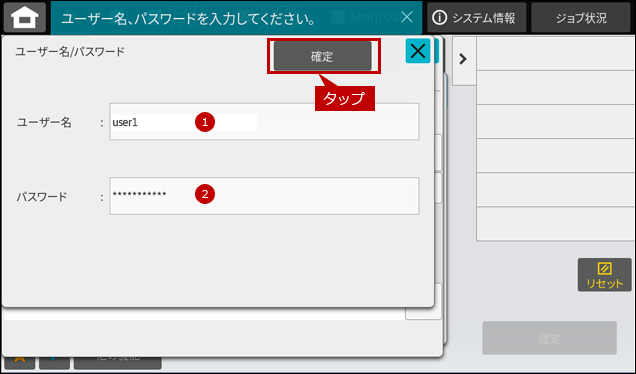
⑤「ユーザー名/パスワード」画面が表示されますので、「ユーザー名」と「パスワード」を入力して[確定]をタップします。
例)
ユーザー名:「user1」
パスワード :「********」
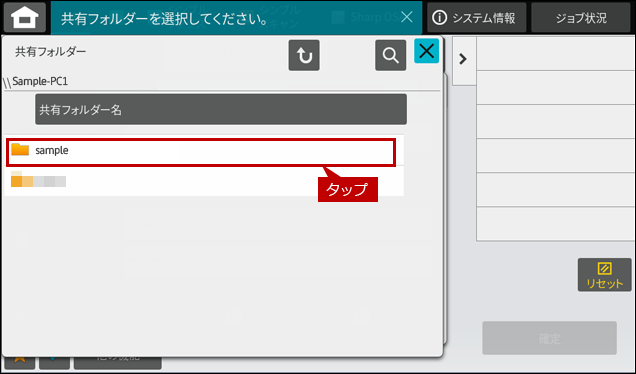
⑥ 接続ができましたら、「共有フォルダー」画面が表示されますので、共有フォルダーをタップします。
例)sample
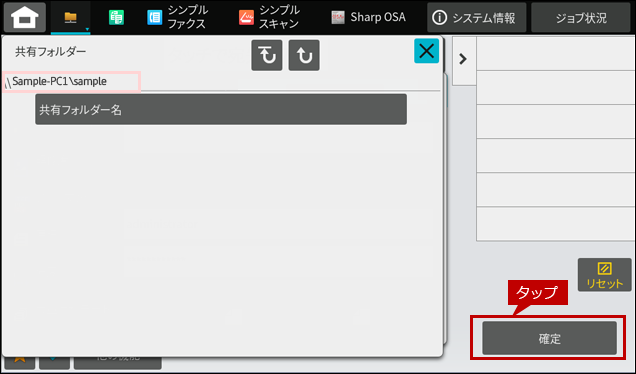
⑦ 選択した「共有フォルダー」が正しいことを確認し、[確定]をタップします。
⑧「宛先入力」画面に戻りますので、[確定]をタップします。
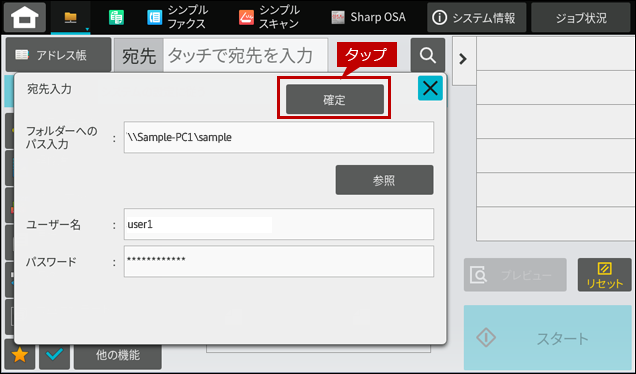
⑨ 共有フォルダーのトップ画面に戻りますので、選択した宛先が正しいことを確認し、[スタート]をタップします。
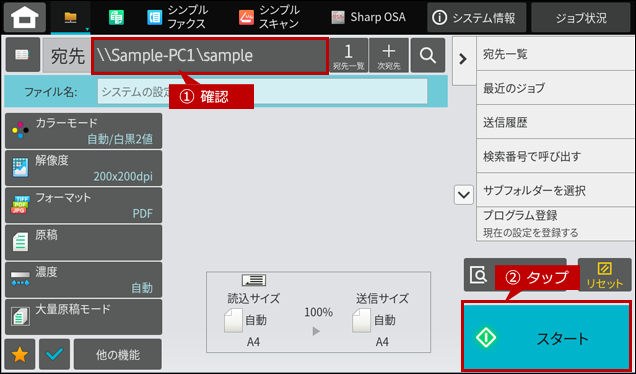
⑩ スキャンしたデータが、パソコンの共有フォルダーへ保存されたことを確認してください。
お使いのOSのバージョンによっては、スキャンしたデータを共有フォルダーへ保存できない場合があります。
詳しくは、下記の参考情報をご覧ください。
関連キーワード
スキャナー / 共有フォルダー / スキャン / 文書 / 直接入力 / ネットワーク表示 / スキャン送信 / スキャン保存
更新日:2025年10月22日