
よくあるご質問
質問
アドレス帳にスキャン送信先として、パソコンの共有フォルダーを登録したい。 (FAQ No.01944)
対象機種
BP-40C26 / BP-40C36 / BP-41C26 / BP-41C36 / BP-50C45 / BP-50C55 / BP-50C65 / BP-51C45 / BP-51C55 / BP-51C65 / BP-60C26 / BP-60C31 / BP-60C36 / BP-61C26 / BP-61C31 / BP-61C36 / BP-70C26 / BP-70C45 / BP-70C55 / BP-70C65 / BP-70M45 / BP-70M55 / BP-70M65 / BP-70M75 / BP-70M90 / BP-71C26 / BP-71C36 / BP-71C45 / BP-71C55 / BP-71C65 / BP-71M45 / BP-71M55 / BP-71M65 / BP-80C80 / BP-C533WD / BP-C533WR
回答
以下の手順で、複合機にスキャン送信先(共有フォルダー)を登録してください。
操作ステップ
下記の手順はBP-70C26を例に記載しています。
① 複合機に接続するために、ネットワーク接続されたWindowsパソコン上でブラウザ(例:インターネットエクスプローラー)のURL欄へアドレス(例:192.168.11.100)入力してください。

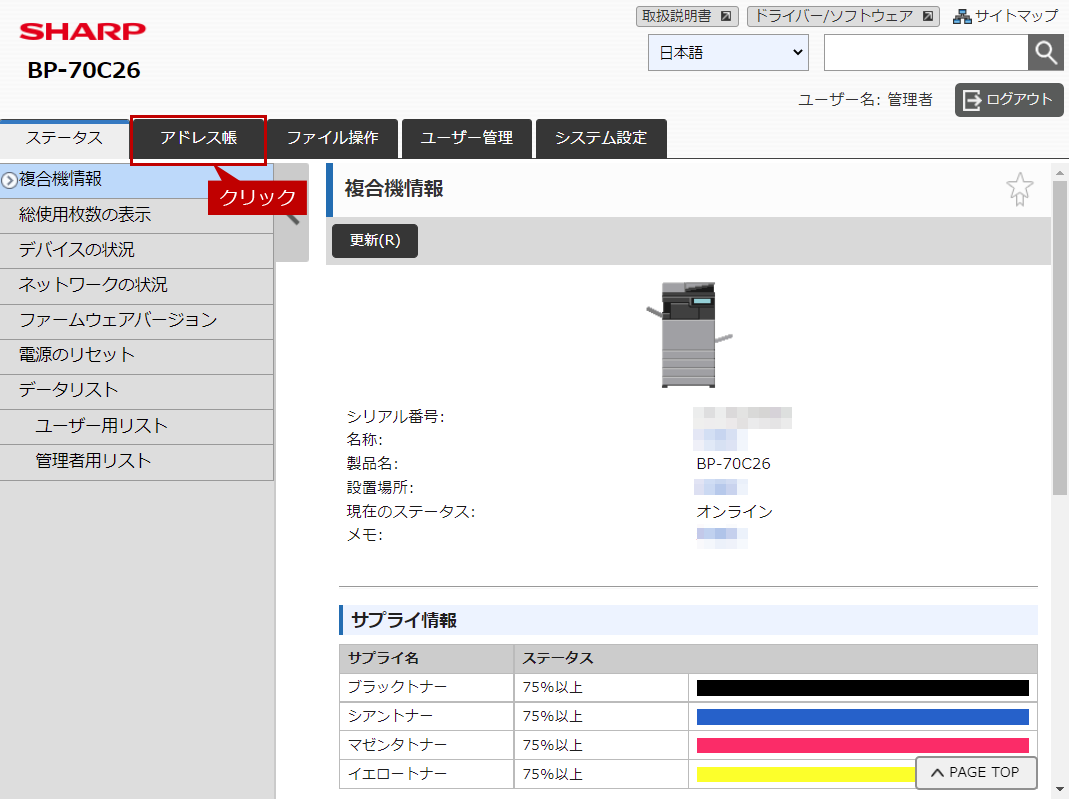
② 複合機に接続できたことを確認し、[アドレス帳]をクリックします。
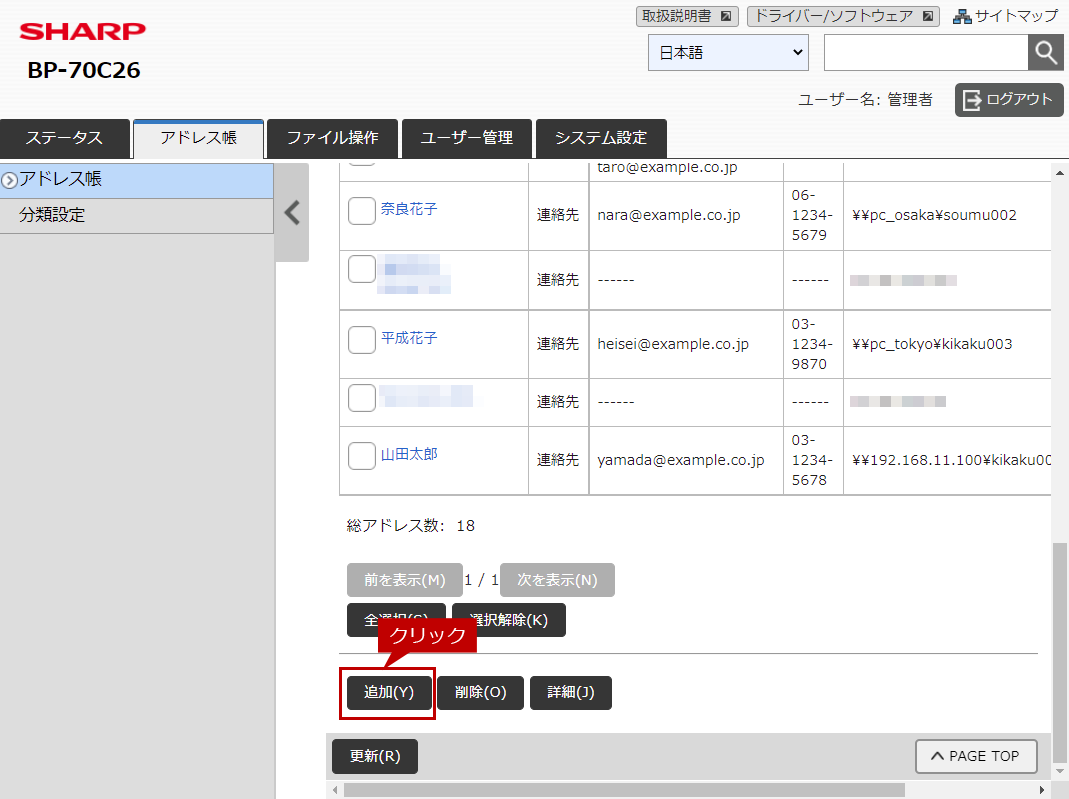
③「アドレス帳」が表示されますので、[追加(Y)]をクリックします。
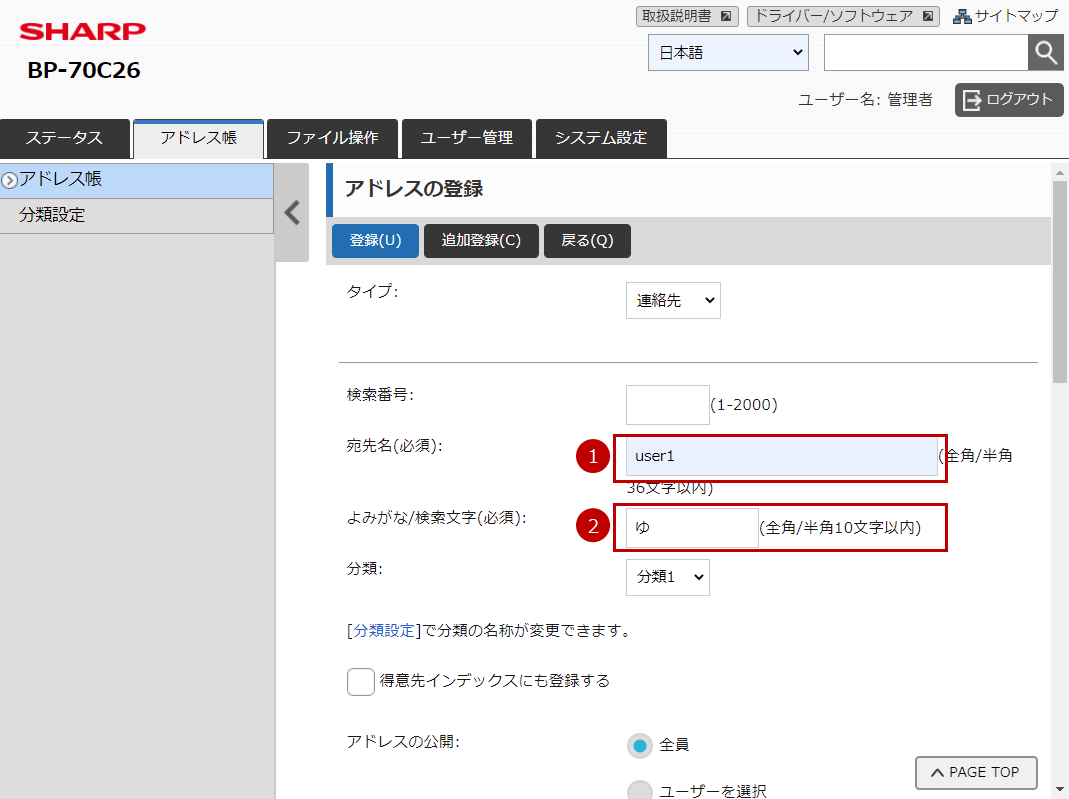
④「アドレスの登録」が表示されますので、「宛先名」と「検索文字」を入力します。
例)
①宛先名(必須):「user1」
②よみがな/検索文字(必須):「ゆ」
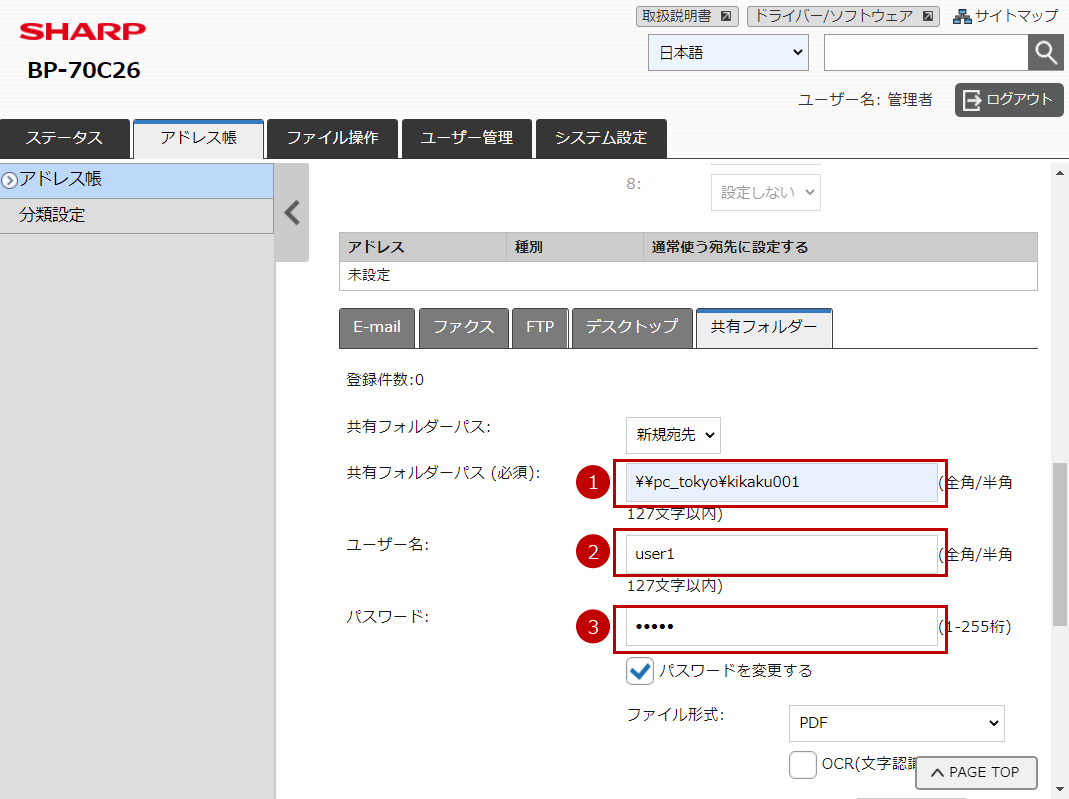
⑤ ページを下にスクロールし、「共有フォルダー」タブを選択後、作成した共有フォルダーへの「共有フォルダーパス」と、アクセス権を設定した「ユーザー名」、「パスワード」を入力します。
例)
①「共有フォルダーパス」(必須):\\pc_toykyo\kikaku001
②「ユーザー名」:「user1」
③「パスワード」:「●●●●●●」
⑥ ページ上部、下部のどちらかの[登録(U)]を押して、アドレス帳の登録を完了してください。
これで、スキャン送信先に共有フォルダーを登録できました。
関連キーワード
スキャン / 送信先 / アドレス帳 / 共有フォルダー / 設定 / システム設定
各製品のよくあるご質問トップに戻る
BP-40C26 / BP-40C36 / BP-41C26 / BP-41C36 / BP-50C45 / BP-50C55 / BP-50C65 / BP-51C45 / BP-51C55 / BP-51C65 / BP-60C26 / BP-60C31 / BP-60C36 / BP-61C26 / BP-61C31 / BP-61C36 / BP-70C26 / BP-70C45 / BP-70C55 / BP-70C65 / BP-70M45 / BP-70M55 / BP-70M65 / BP-70M75 / BP-70M90 / BP-71C26 / BP-71C36 / BP-71C45 / BP-71C55 / BP-71C65 / BP-71M45 / BP-71M55 / BP-71M65 / BP-80C80 / BP-C533WD / BP-C533WR更新日:2025年10月22日