
よくあるご質問
質問
スキャンした文書を、アドレス帳から指定してメールで送りたい。 (FAQ No.01949)
対象機種
BP-40C26 / BP-40C36 / BP-41C26 / BP-41C36 / BP-50C45 / BP-50C55 / BP-50C65 / BP-51C45 / BP-51C55 / BP-51C65 / BP-60C26 / BP-60C31 / BP-60C36 / BP-61C26 / BP-61C31 / BP-61C36 / BP-70C26 / BP-70C45 / BP-70C55 / BP-70C65 / BP-70M45 / BP-70M55 / BP-70M65 / BP-70M75 / BP-70M90 / BP-71C26 / BP-71C36 / BP-71C45 / BP-71C55 / BP-71C65 / BP-71M45 / BP-71M55 / BP-71M65 / BP-80C80 / BP-C533WD / BP-C533WR
回答
複合機でスキャンしたデータをアドレス帳に登録されたE-mailに添付して送信すると、パソコン側で受信することによって、データをパソコンに保存することができます。
下記の手順はBP-70C26を例に記載しています。
◎ メモ
機種により原稿自動送り装置がないものがあります。詳しくは製品情報をご覧ください。
操作ステップ
■原稿自動送り装置の原稿セット台に原稿をセットする場合
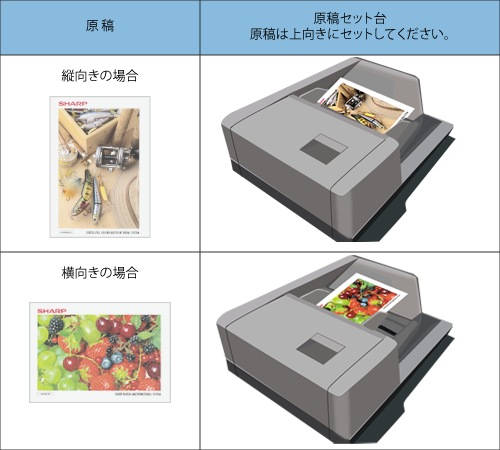
1. 原稿をセットします。
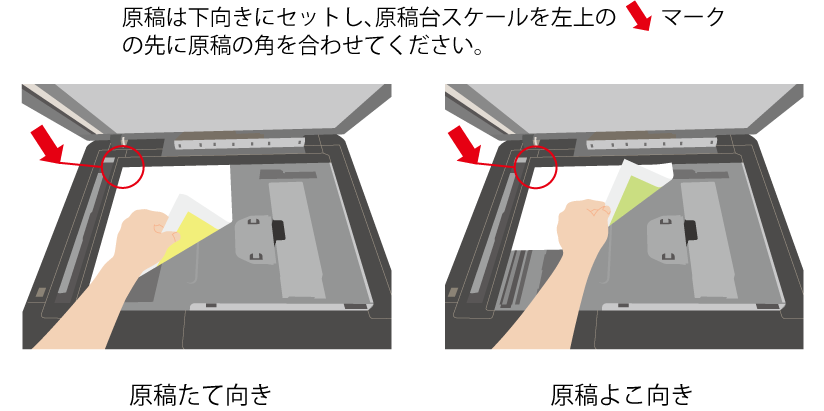
原稿をセットするときは次の向きでセットしてください。
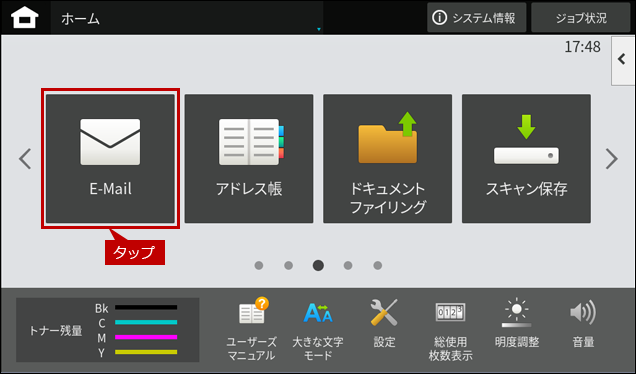
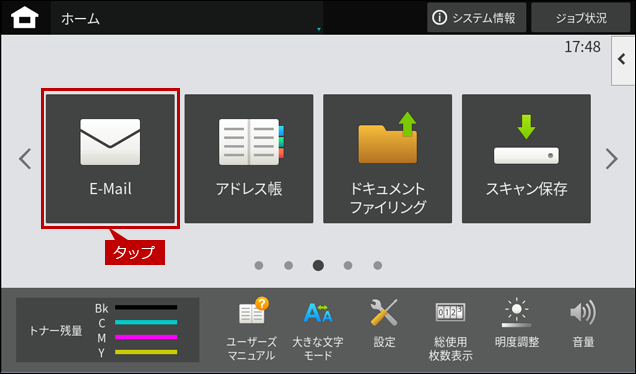
2. ホーム画面の[E-Mail]をタップします。
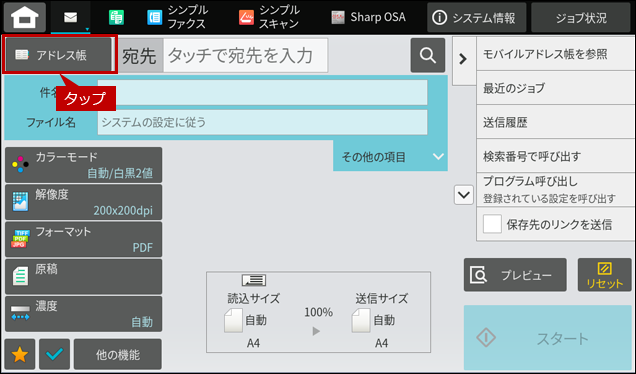
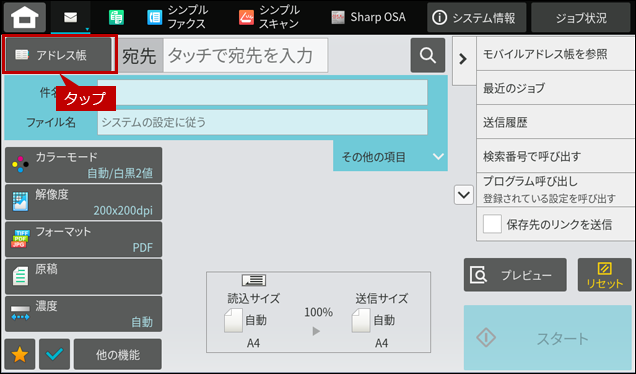
3. 「E-mail」画面が表示されますので、[アドレス帳]をタップします。
4. 送信したい[E-mailアドレスが含まれている連絡先]をタップして、[OK]を押します。
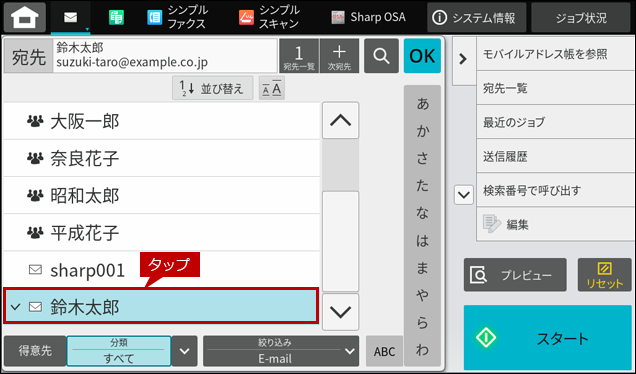
5.「宛先」欄に表示された送信先を確認後、[スタート]をタップします。
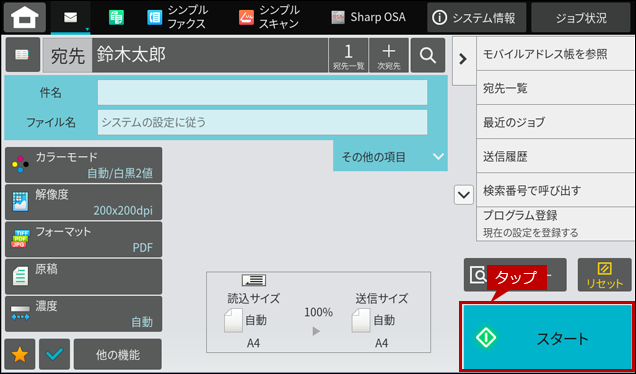
原稿を読み込み、送信を開始します。
操作ステップ
■原稿台(ガラス面)に原稿をセットする場合
1. 原稿をセットしてください。
2. ホーム画面の[E-Mail]をタップします。
3. [アドレス帳]をタップします。
4. 送信したい[E-mailアドレスが含まれている連絡先]をタップして、[OK]を押します。
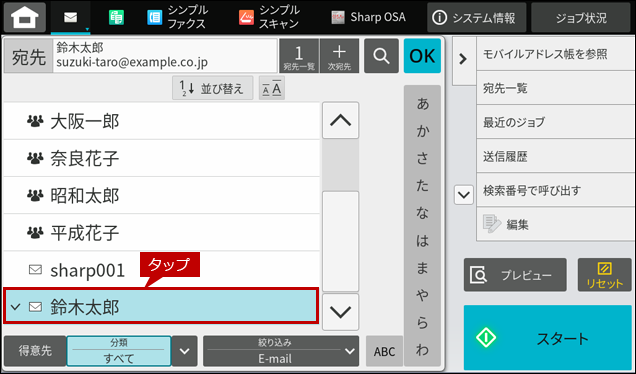
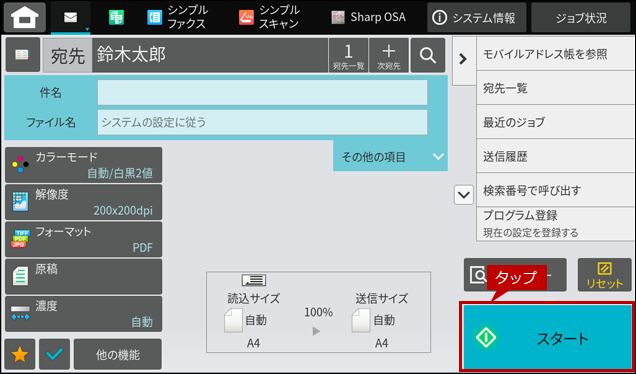
5.「宛先」欄に表示された送信先を確認後、[スタート]をタップします。
6.「次の原稿をセットして[スタート]を押してください。原稿を読み込みます。」が表示されますので、次の原稿がある場合は原稿を入れ替えて[スタート]をタップします。。次の原稿が無い場合は[読み込み終了]をタップします。
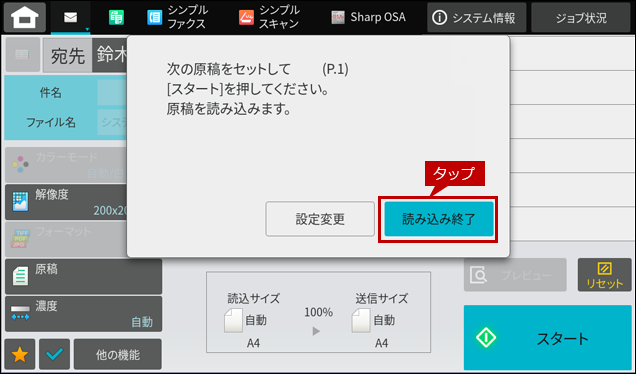
送信が開始されます。
関連キーワード
スキャナー / スキャン / スキャンデータ / 文書 / E-mail / 添付 / アドレス帳 / スキャン送信 / スキャン保存
各製品のよくあるご質問トップに戻る
BP-40C26 / BP-40C36 / BP-41C26 / BP-41C36 / BP-50C45 / BP-50C55 / BP-50C65 / BP-51C45 / BP-51C55 / BP-51C65 / BP-60C26 / BP-60C31 / BP-60C36 / BP-61C26 / BP-61C31 / BP-61C36 / BP-70C26 / BP-70C45 / BP-70C55 / BP-70C65 / BP-70M45 / BP-70M55 / BP-70M65 / BP-70M75 / BP-70M90 / BP-71C26 / BP-71C36 / BP-71C45 / BP-71C55 / BP-71C65 / BP-71M45 / BP-71M55 / BP-71M65 / BP-80C80 / BP-C533WD / BP-C533WR更新日:2025年10月22日