
よくあるご質問
質問
アドレス帳に登録した宛先を削除したい。【パソコンで操作】 (FAQ No.01952)
対象機種
BP-40C26 / BP-40C36 / BP-41C26 / BP-41C36 / BP-50C45 / BP-50C55 / BP-50C65 / BP-51C45 / BP-51C55 / BP-51C65 / BP-60C26 / BP-60C31 / BP-60C36 / BP-61C26 / BP-61C31 / BP-61C36 / BP-70C26 / BP-70C45 / BP-70C55 / BP-70C65 / BP-70M45 / BP-70M55 / BP-70M65 / BP-70M75 / BP-70M90 / BP-71C26 / BP-71C36 / BP-71C45 / BP-71C55 / BP-71C65 / BP-71M45 / BP-71M55 / BP-71M65 / BP-80C80 / BP-C533WD / BP-C533WR
回答
アドレス帳に登録した宛先を削除する場合、複合機とパソコンのどちらからでも操作ができます。
本ページでは、パソコンで削除する方法をご紹介します。
下記の手順はBP-70C26を例に記載しています。
◎ メモ
機種によりファクス機能がないものがあります。詳しくは製品情報をご覧ください。
複合機で操作される場合は、次の参考情報をご覧ください。
◎ 宛先を削除する時の注意
本機は、1つの宛先に複数の情報を登録することが出来ます。● 登録情報 : ファクス番号、Emailアドレス、インターネットFax番号、ダイレクトSMTPなど
● 登録した全ての情報を削除するのか、一部の情報のみ削除するのかで操作が異なりますので、注意して実行してください。
宛先そのものを削除する場合(全ての情報を削除)
1. ブラウザにWeb管理画面を表示する。
パソコンでブラウザを起動し、複合機のIPアドレスをアドレスバーに入力します。

上図のIPアドレスは、一例です。
複合機のIPアドレスが不明な場合は、次の参考情報をご覧ください。
◎ ログイン画面が表示されたら
パスワードがご不明の場合は、本機の管理者にお問い合わせください。工場出荷時のパスワードは、スタートガイドをご確認ください。
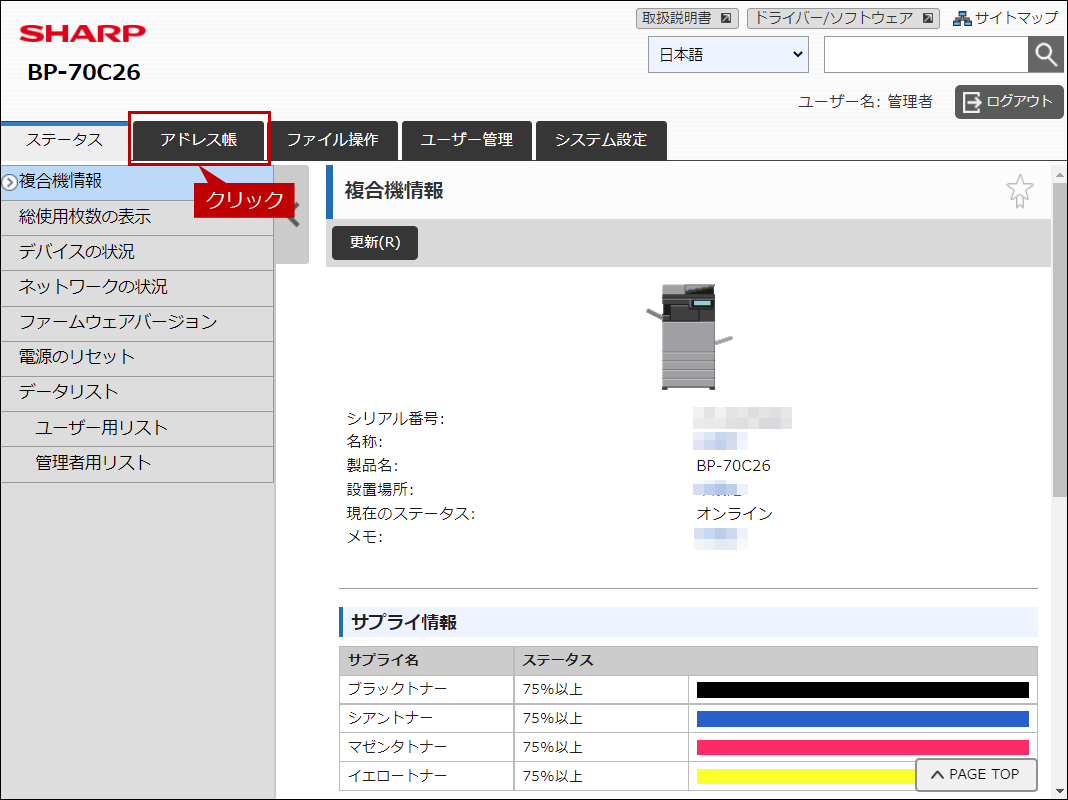
2. アドレス帳を選択する。
[アドレス帳]をクリックします。
3. 削除する宛先を選択する。
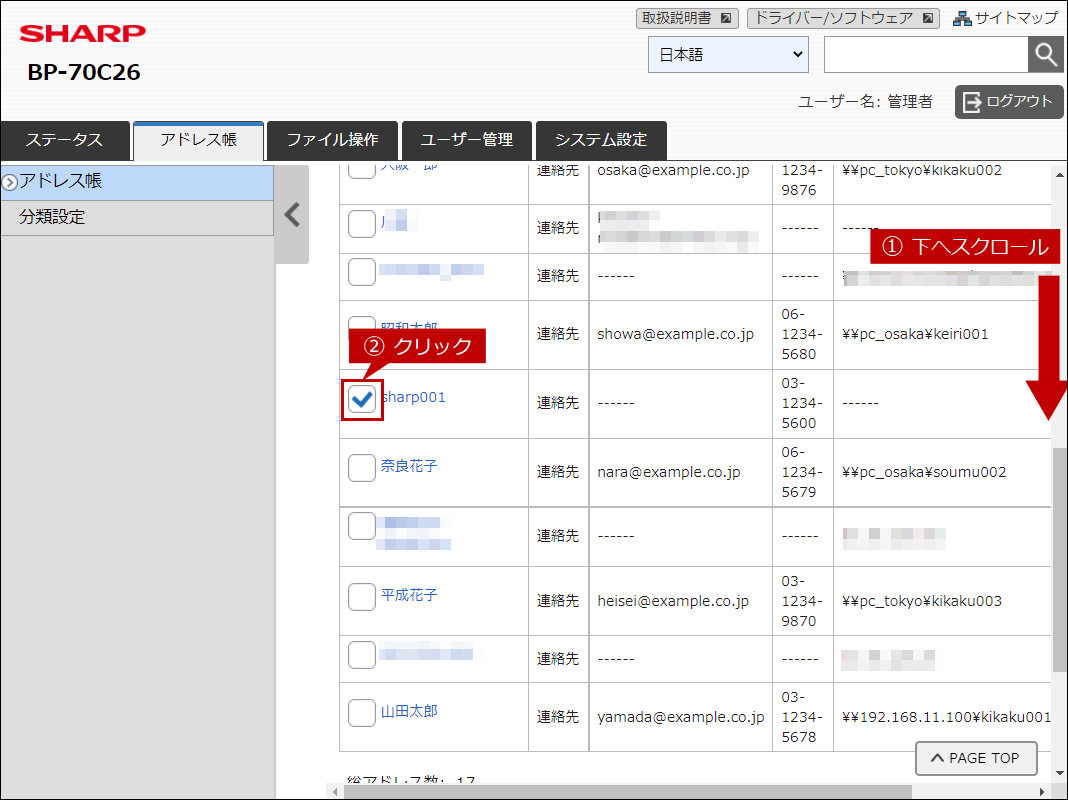
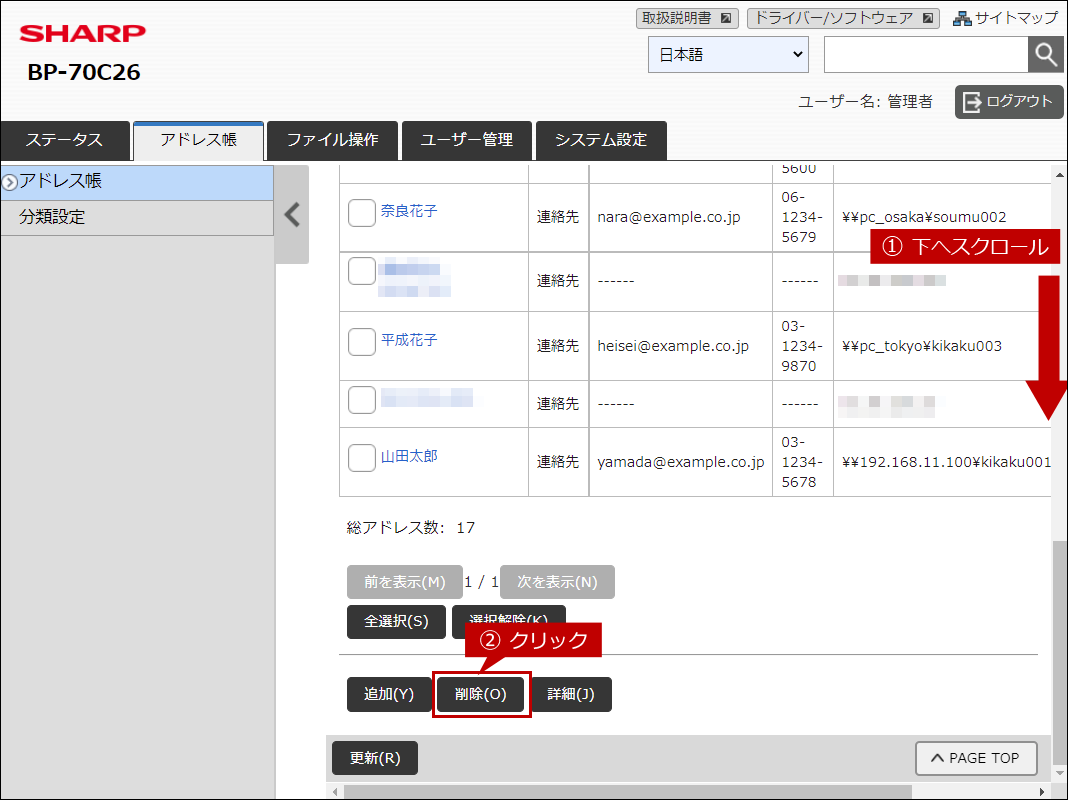
sharp001にチェックを入れ、[削除]をクリックします。
4. 削除を実行する。
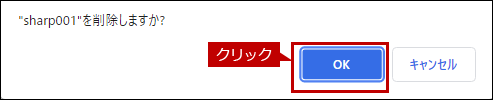
削除しても良いか再確認し、問題なければ[OK]をクリックします。
5. 削除を確認する。
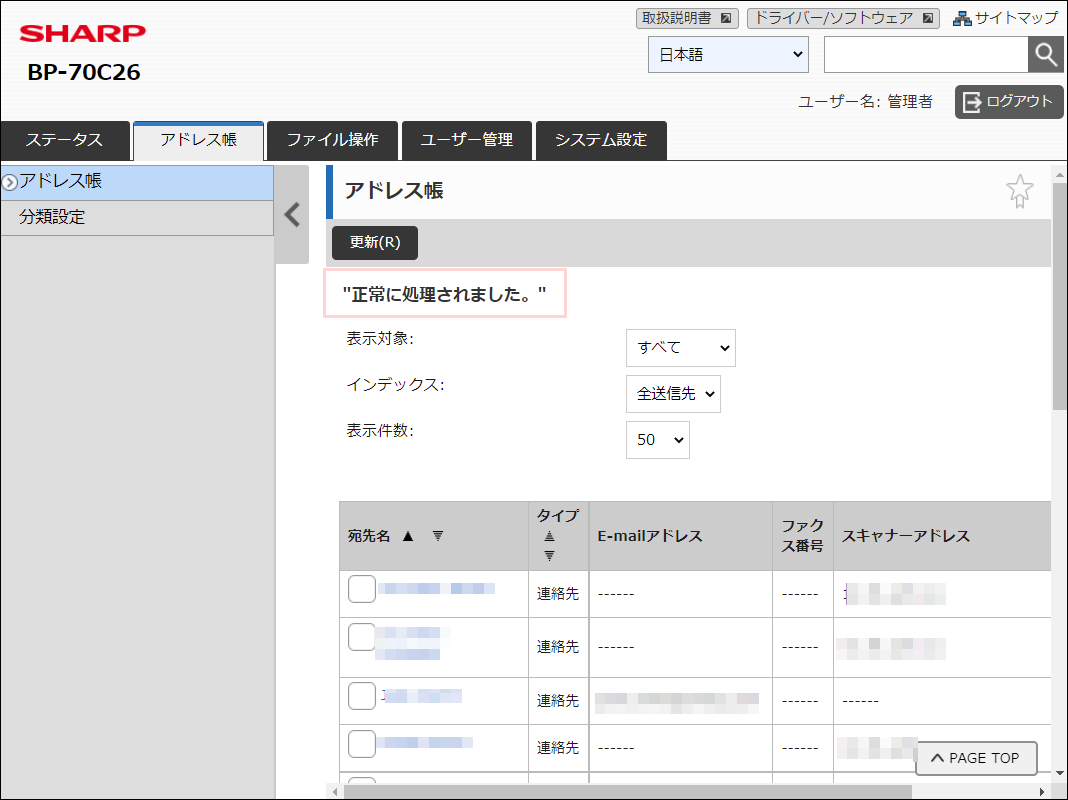
" 正常に処理されました。"と表示されたら、削除完了です。
宛先の一部の情報のみ削除する場合
本操作では、既に登録している「sharp001」の宛先情報の一部を削除します。
Emailアドレスは残して、ファクス番号だけを削除します。
1. ブラウザにWeb管理画面を表示する。
パソコンでブラウザを起動し、複合機のIPアドレスをアドレスバーに入力します。

上図のIPアドレスは、一例です。
複合機のIPアドレスが不明な場合は、次の参考情報をご覧ください。
◎ ログイン画面が表示されたら
パスワードがご不明の場合は、本機の管理者にお問い合わせください。工場出荷時のパスワードは、スタートガイドをご確認ください。
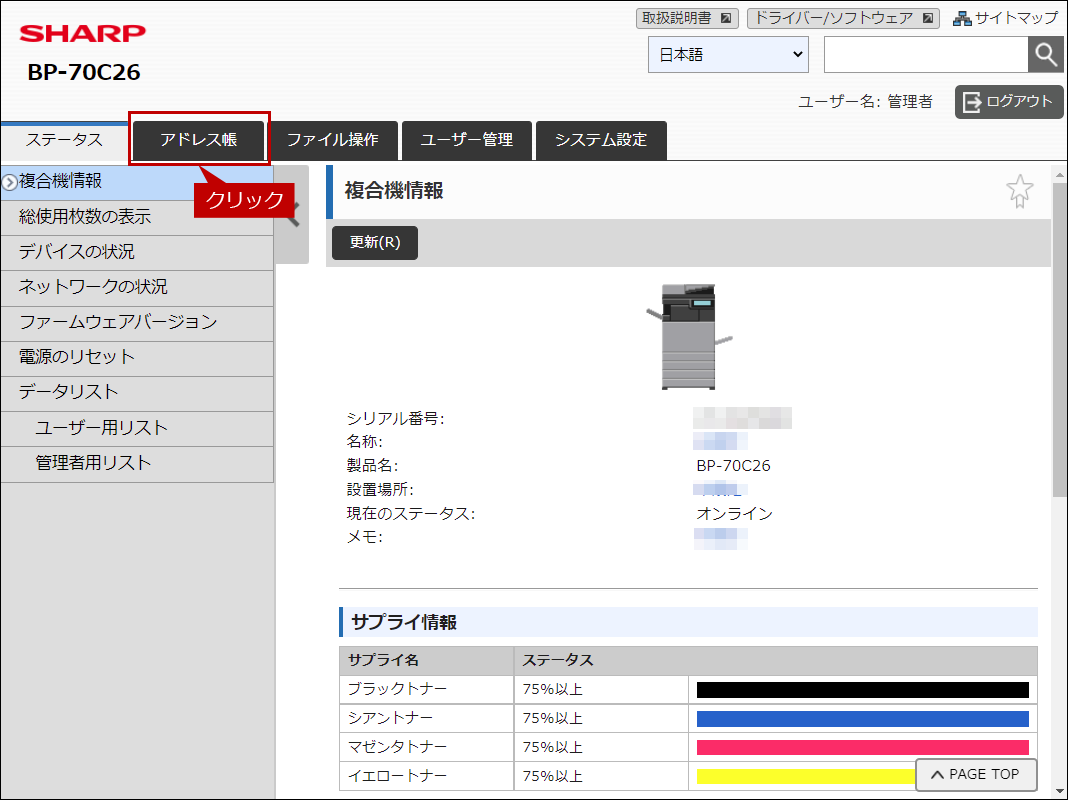
2. アドレス帳を選択する。
[アドレス帳]をクリックします。
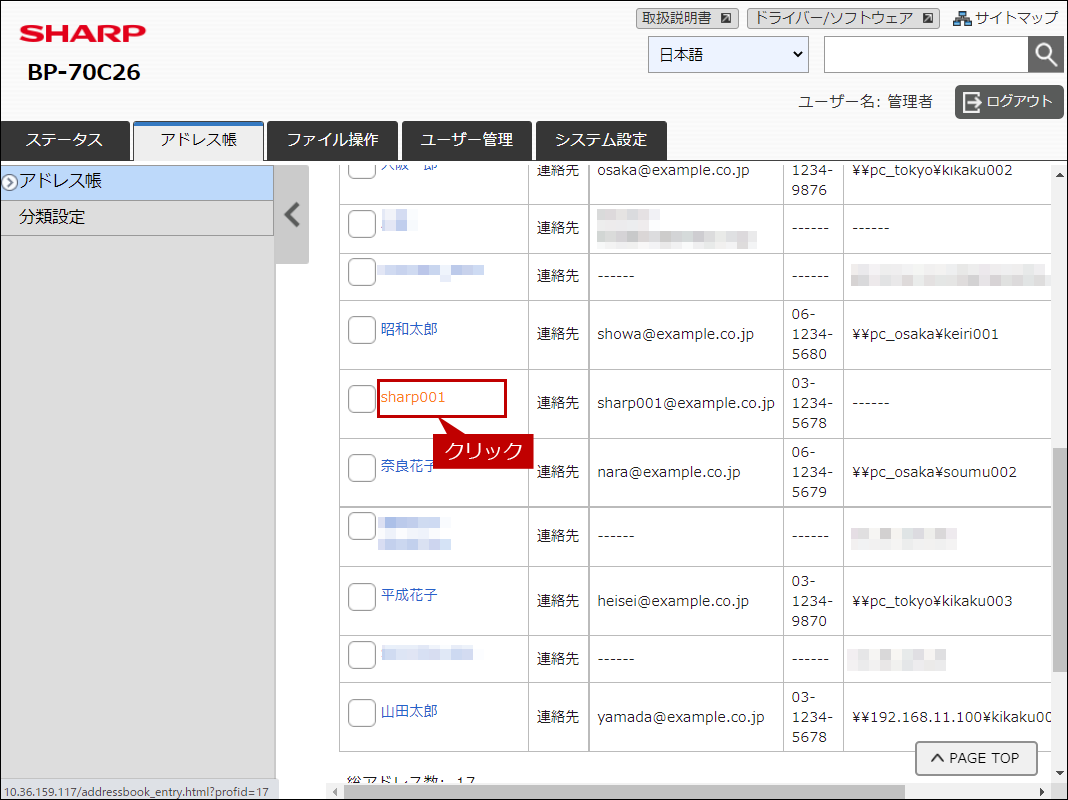
3. 削除する宛先を選択する。
「sharp001」をクリックします。
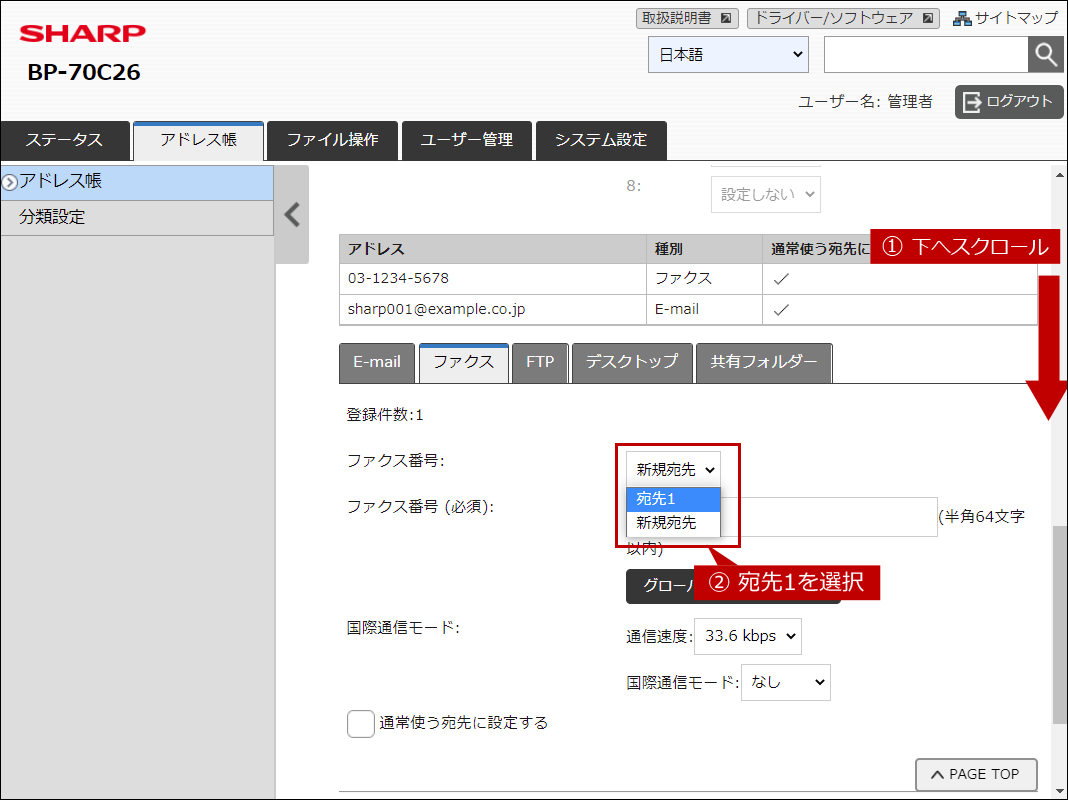
4. ファクスの登録番号を選択する。
[宛先1]を選択します。
ファクス番号は複数登録できますので、変更する番号をプルダウンから選択してください。
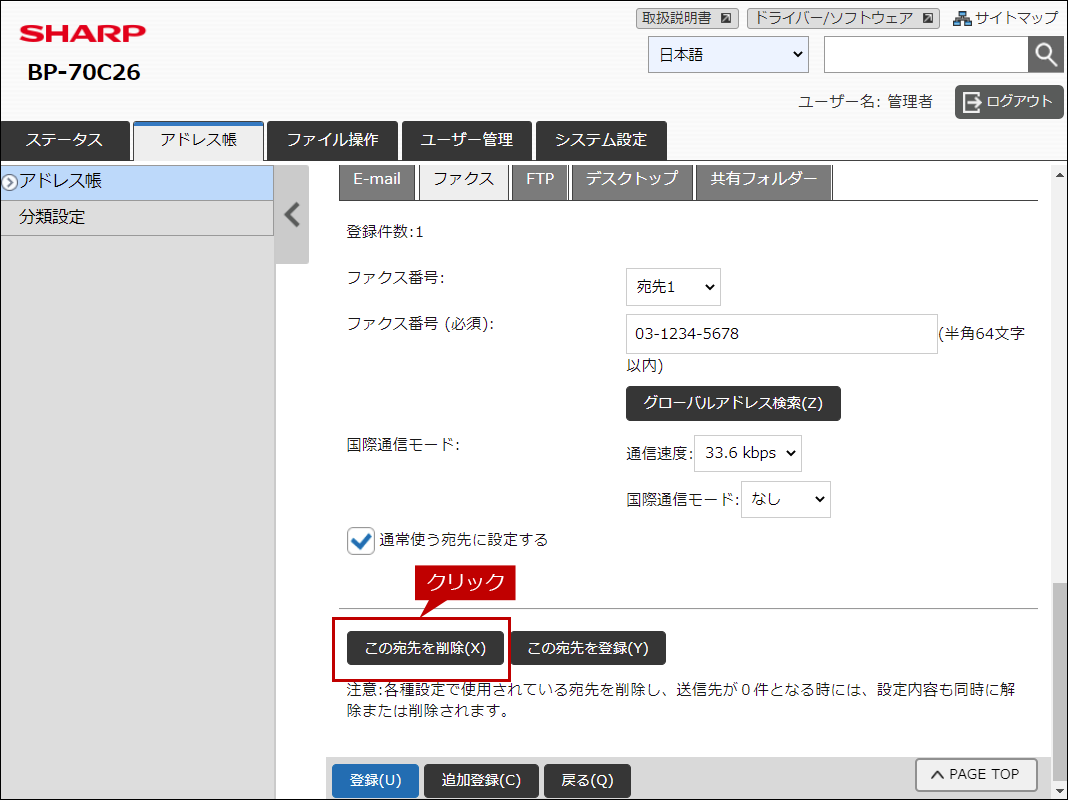
5. 削除を選択する。
[この宛先を削除]をクリックします。
6. 削除を実行する。
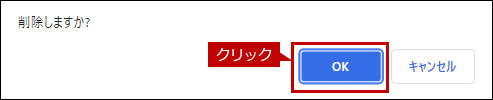
削除しても良いか再確認し、問題なければ[OK]をクリックします。
7. 削除を確認する。
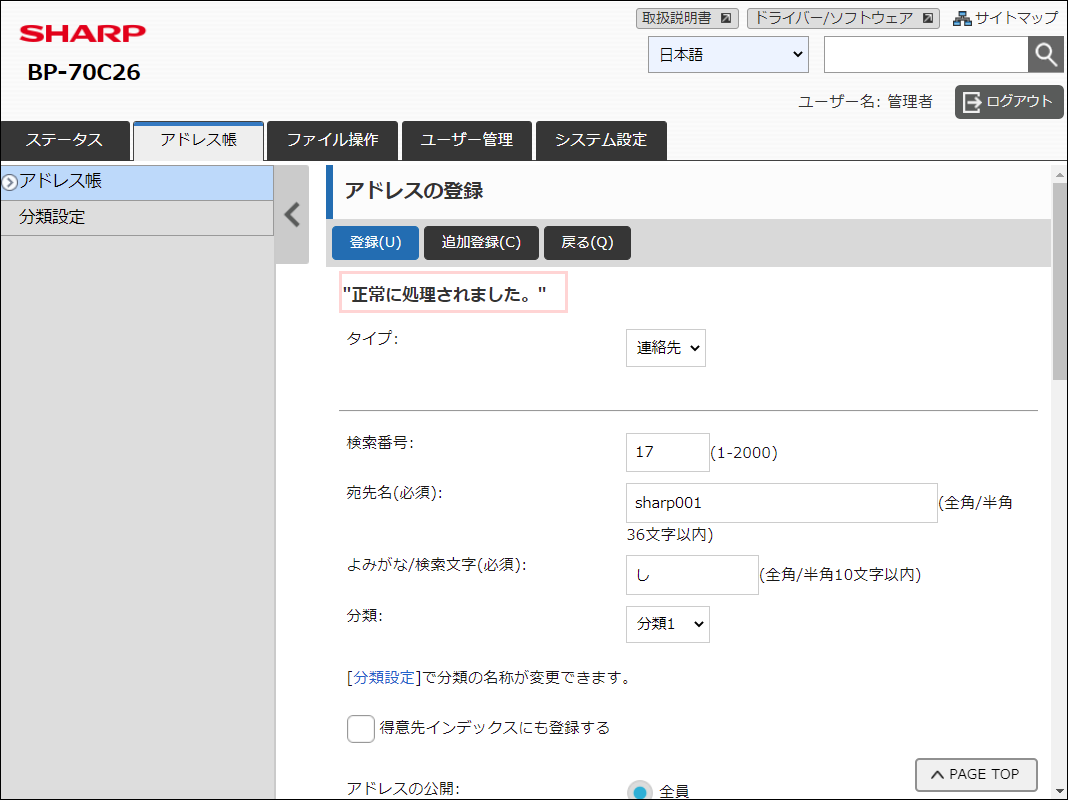
" 正常に処理されました。"と表示されたら、削除完了です。
関連キーワード
アドレス帳 / ファクス / 削除
各製品のよくあるご質問トップに戻る
BP-40C26 / BP-40C36 / BP-41C26 / BP-41C36 / BP-50C45 / BP-50C55 / BP-50C65 / BP-51C45 / BP-51C55 / BP-51C65 / BP-60C26 / BP-60C31 / BP-60C36 / BP-61C26 / BP-61C31 / BP-61C36 / BP-70C26 / BP-70C45 / BP-70C55 / BP-70C65 / BP-70M45 / BP-70M55 / BP-70M65 / BP-70M75 / BP-70M90 / BP-71C26 / BP-71C36 / BP-71C45 / BP-71C55 / BP-71C65 / BP-71M45 / BP-71M55 / BP-71M65 / BP-80C80 / BP-C533WD / BP-C533WR更新日:2025年10月22日