
よくあるご質問
質問
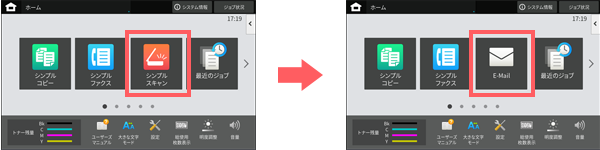
ホーム画面に表示される[シンプルスキャン]を[E-Mail]に変更したい。 (FAQ No.01981)
対象機種
BP-40C26 / BP-40C36 / BP-41C26 / BP-41C36 / BP-50C45 / BP-50C55 / BP-50C65 / BP-51C45 / BP-51C55 / BP-51C65 / BP-60C26 / BP-60C31 / BP-60C36 / BP-61C26 / BP-61C31 / BP-61C36 / BP-70C26 / BP-70C45 / BP-70C55 / BP-70C65 / BP-70M45 / BP-70M55 / BP-70M65 / BP-70M75 / BP-70M90 / BP-71C26 / BP-71C36 / BP-71C45 / BP-71C55 / BP-71C65 / BP-71M45 / BP-71M55 / BP-71M65 / BP-80C80 / BP-C533WD / BP-C533WR
回答
[シンプルスキャン]を削除した後、空いた箇所に[E-Mail]を登録します。
- * ホーム画面を変更するには、管理者でログインする必要があります。
- * 下記の手順はBP-70C26を例に記載しています。
操作ステップ
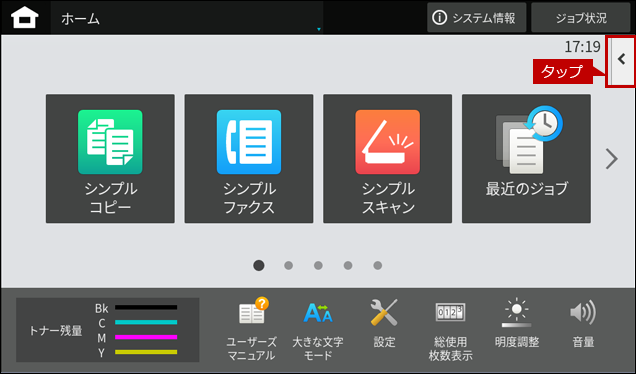
1. アクションパネルを開く。
右側にあるタブをタップします。
2. 編集機能を選択する。
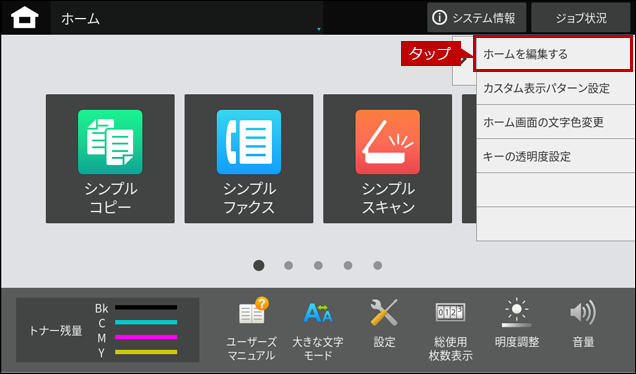
[ホームを編集する]をタップします。
3. 管理者でログインする。
ログイン画面が表示されますので、管理者パスワードを入力してください。
詳しい操作方法は、次の参考情報をご覧ください。
4. 変更したいアイコン(機能)を選択する。
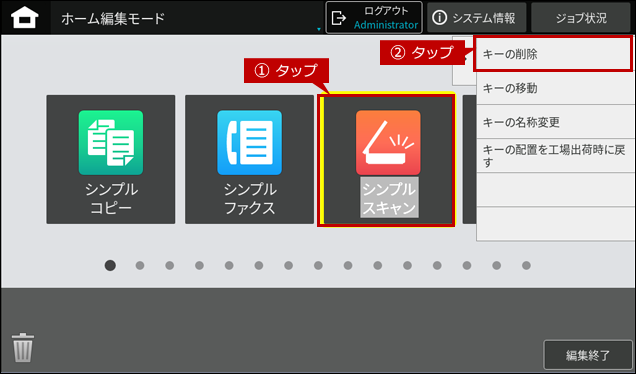
[シンプルスキャン]をタップして、[キーの削除]をタップします。
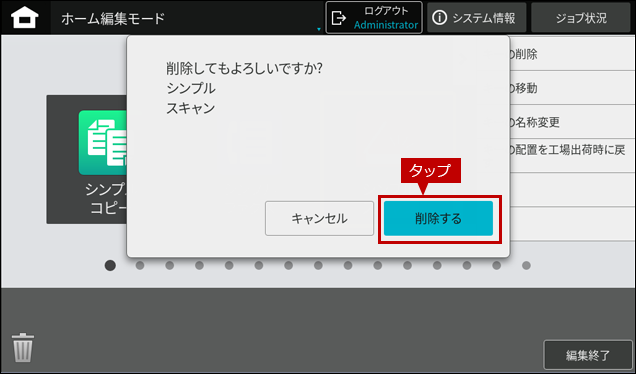
5. 削除を実行する。
[削除する]をタップします。
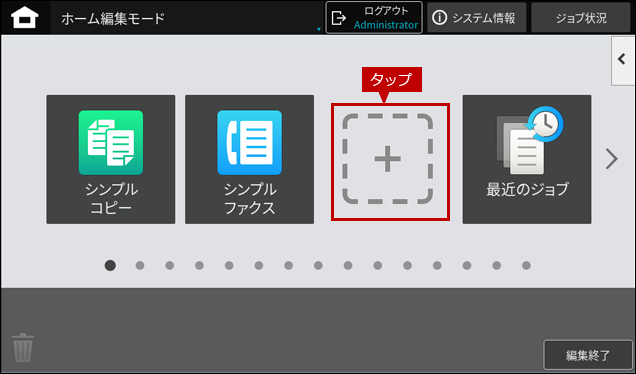
6. 登録する箇所を選択する。
空いた箇所をタップします。
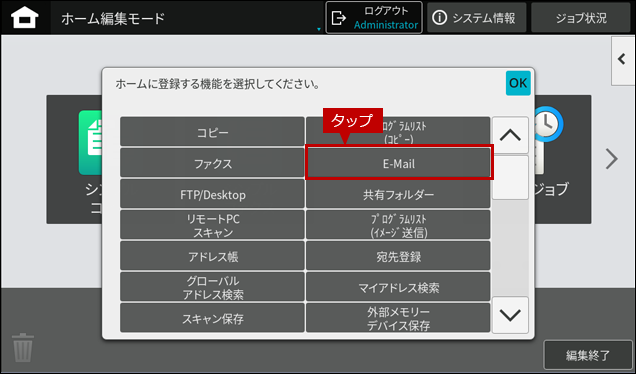
7. 登録する機能を選択する。
[E-Mail]をタップします。
8. ホーム画面の編集モードを終了します。
[編集終了]をタップします。
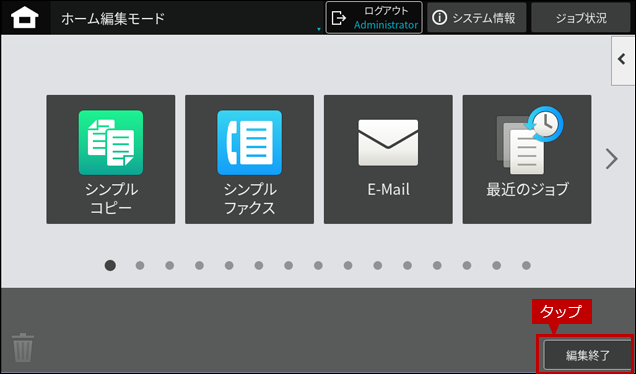
9. アイコン(機能)の変更を確認する。
[シンプルスキャン]が[E-Mail]に置き換わったことを確認してください。
◆ 便利な機能
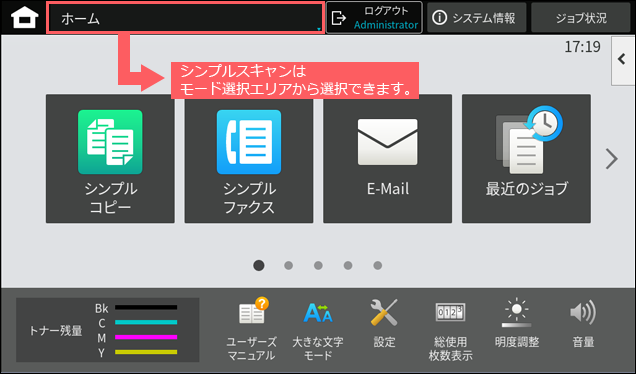
ホーム画面中央の[シンプルスキャン]は無くなりましたが、上段のモード表示部にある[シンプルスキャン]は消去されず残っています。[E-Mail]に変更した後で[シンプルスキャン]を使用したい場合は、モード表示部から選択していただけます。
◎ ドラッグアンドドロップによる操作について
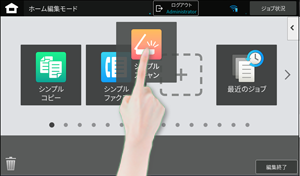
アイコン(機能)の移動や削除は、ドラッグアンドドロップでも操作できます。ドラッグアンドドロップでは、移動先が空き状態でなくてもアイコン(機能)を移動できます。
その他のホーム画面のカスタマイズ方法は、次の参考情報をご覧ください。
関連キーワード
ホーム / 画面 / 操作 / タッチ / パネル / シンプル / スキャン / スキャナー / EーMail / email / メール / 変更 / 削除 / アイコン
各製品のよくあるご質問トップに戻る
BP-40C26 / BP-40C36 / BP-41C26 / BP-41C36 / BP-50C45 / BP-50C55 / BP-50C65 / BP-51C45 / BP-51C55 / BP-51C65 / BP-60C26 / BP-60C31 / BP-60C36 / BP-61C26 / BP-61C31 / BP-61C36 / BP-70C26 / BP-70C45 / BP-70C55 / BP-70C65 / BP-70M45 / BP-70M55 / BP-70M65 / BP-70M75 / BP-70M90 / BP-71C26 / BP-71C36 / BP-71C45 / BP-71C55 / BP-71C65 / BP-71M45 / BP-71M55 / BP-71M65 / BP-80C80 / BP-C533WD / BP-C533WR更新日:2025年10月22日